Les exports, les clôtures et l'historique des actions
Téléchargez vos journaux pour l'expert-comptable, vérifiez l'intégrité de vos factures, clôturez chaque mois et consultez qui a fait quoi.
Réservé au gérant : les employés ne voient pas cet écran.
En bref
- Vous téléchargez les fichiers à donner à votre expert-comptable.
- Vous vérifiez que vos factures n'ont pas été modifiées.
- Vous clôturez chaque mois terminé, dans l'ordre.
- Vous voyez qui a fait quoi dans le logiciel.
Dans ce chapitre
À quoi servent ces écrans
L'entrée « Exports & clôtures » regroupe trois pages, reliées par trois onglets en haut de l'écran :
Les onglets
- « Export comptable »
- Les fichiers à remettre à votre expert-comptable, et la vérification de la chaîne de vos factures.
- « Clôtures mensuelles »
- Figer le chiffre d'affaires d'un mois terminé.
- « Historique des actions »
- La liste des actions sensibles faites dans le logiciel : qui, quoi, quand.
Ces trois pages sont réservées au gérant. Dans le menu, « Clôtures mensuelles » et « Historique des actions » apparaissent aussi sous « Exports & clôtures ». Sur téléphone, passez par les onglets.
Choisir la période d'export
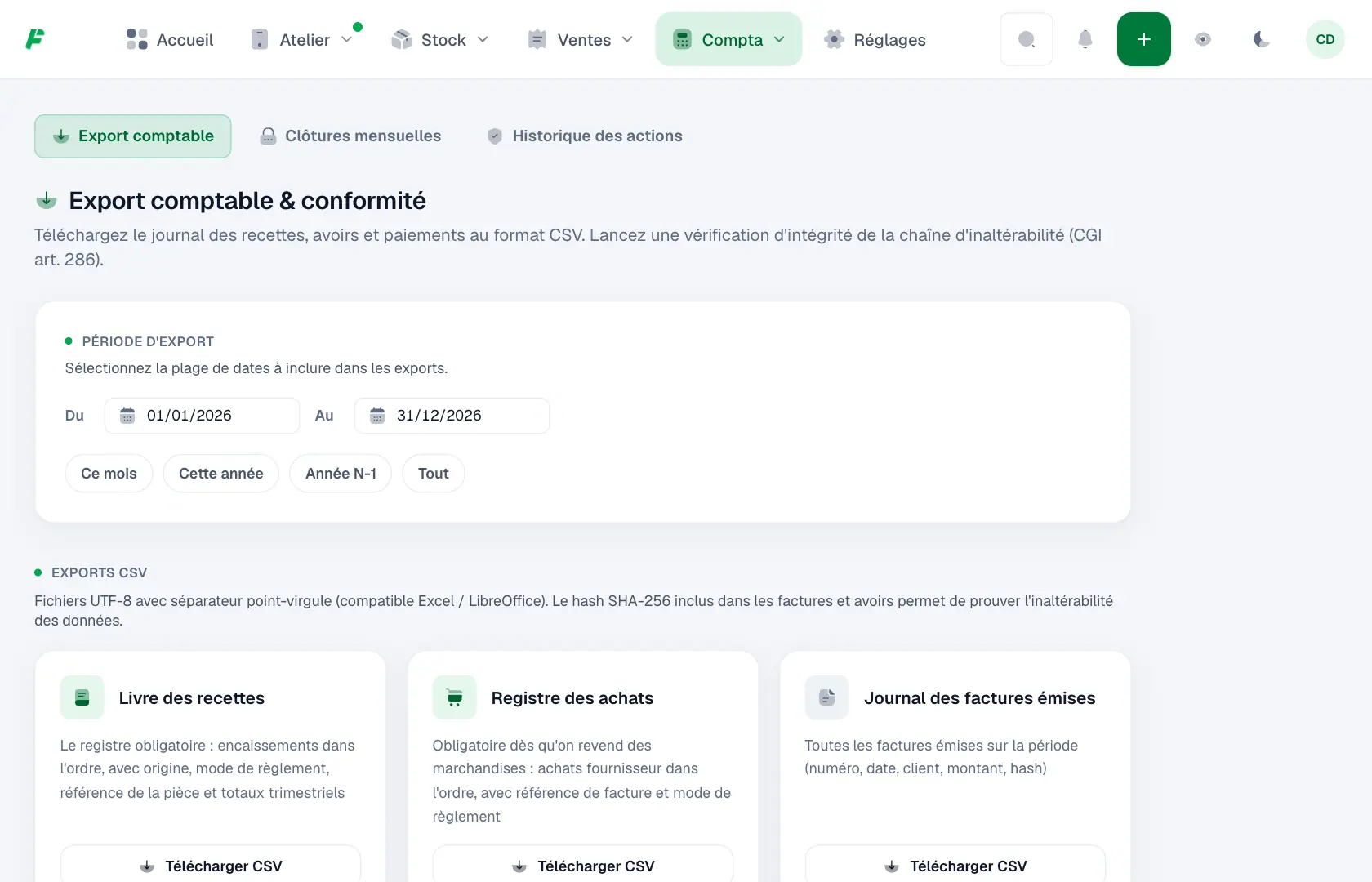
En haut de la page « Export comptable », la carte « Période d'export » fixe les dates de tous les fichiers CSV et du FEC. À l'ouverture : l'année en cours.
Les boutons
- « Du »
- La date de début (incluse).
- « Au »
- La date de fin (incluse).
- « Ce mois »
- Du 1er au dernier jour du mois en cours.
- « Cette année »
- Du 1er janvier au 31 décembre de l'année en cours.
- « Année N-1 »
- L'année dernière en entier.
- « Tout »
- Toutes vos données, sans limite de date.
Les exports CSV
Chaque carte a un bouton « Télécharger CSV ». Les fichiers s'ouvrent dans Excel ou LibreOffice (séparateur point-virgule). Les factures et les avoirs portent leur empreinte (hash), qui prouve qu'ils n'ont pas été modifiés. Chaque téléchargement est noté dans l'historique des actions.
Les fichiers proposés
- « Registre des rachats »
- Le livre de police des appareils rachetés. La carte n'apparaît que si votre registre contient au moins une entrée. Il reste exportable quelle que soit votre formule. La période se lit sur la date de chaque entrée (date de la facture pour une reprise, date d'enregistrement pour un rachat direct), et les entrées sortent dans l'ordre de leur numéro.
- « Registre de la TVA sur la marge »
- N'apparaît que si votre atelier est assujetti à la TVA : les appareils vendus sous ce régime, avec prix de vente, prix d'achat, marge, base et TVA due, et le total de la période.
- « Livre des recettes »France
- Vos encaissements dans l'ordre, avec l'origine, le mode de règlement, la référence de la pièce et les totaux par trimestre. Chaque encaissement figure pour son montant reçu et pour la part retenue en recette (l'écart est l'argent rendu au client).
- « Registre des achats »
- Vos achats fournisseurs dans l'ordre, avec la référence de la facture et le mode de règlement. Il réunit les factures fournisseur importées dans le stock et les factures reçues par voie électronique ; une facture présente des deux côtés n'est comptée qu'une fois.
- « Journal des factures émises »
- Toutes les factures émises sur la période : numéro, date, client, montant, empreinte.
- « Journal des avoirs »
- Tous les avoirs, avec la facture liée et leur empreinte.
- « Journal des paiements »
- Tous les paiements reçus, avec le moyen, le montant et la facture liée.
Bon à savoir : Le registre des achats reprend le mode de règlement que vous avez choisi sur chaque facture fournisseur. Pour les factures reçues par voie électronique, renseignez-le dans Comptabilité › Factures reçues.
Tout exporter
La carte « Tout exporter » télécharge, en une seule archive (.zip), vos clients, appareils, réparations, devis, factures, avoirs, paiements, rendez-vous, registre des rachats et stock, en fichiers CSV. Elle ne tient pas compte de la période choisie.
Les boutons
- « Télécharger l'archive (.zip) »
- Lance le téléchargement. L'archive ne contient ni les codes de déverrouillage, ni les signatures, ni les scans, ni les photos. Les PDF se téléchargent depuis chaque document.
Bon à savoir : C'est la bonne façon de garder une copie de toutes vos données chez vous.
Les écritures comptables (FEC)
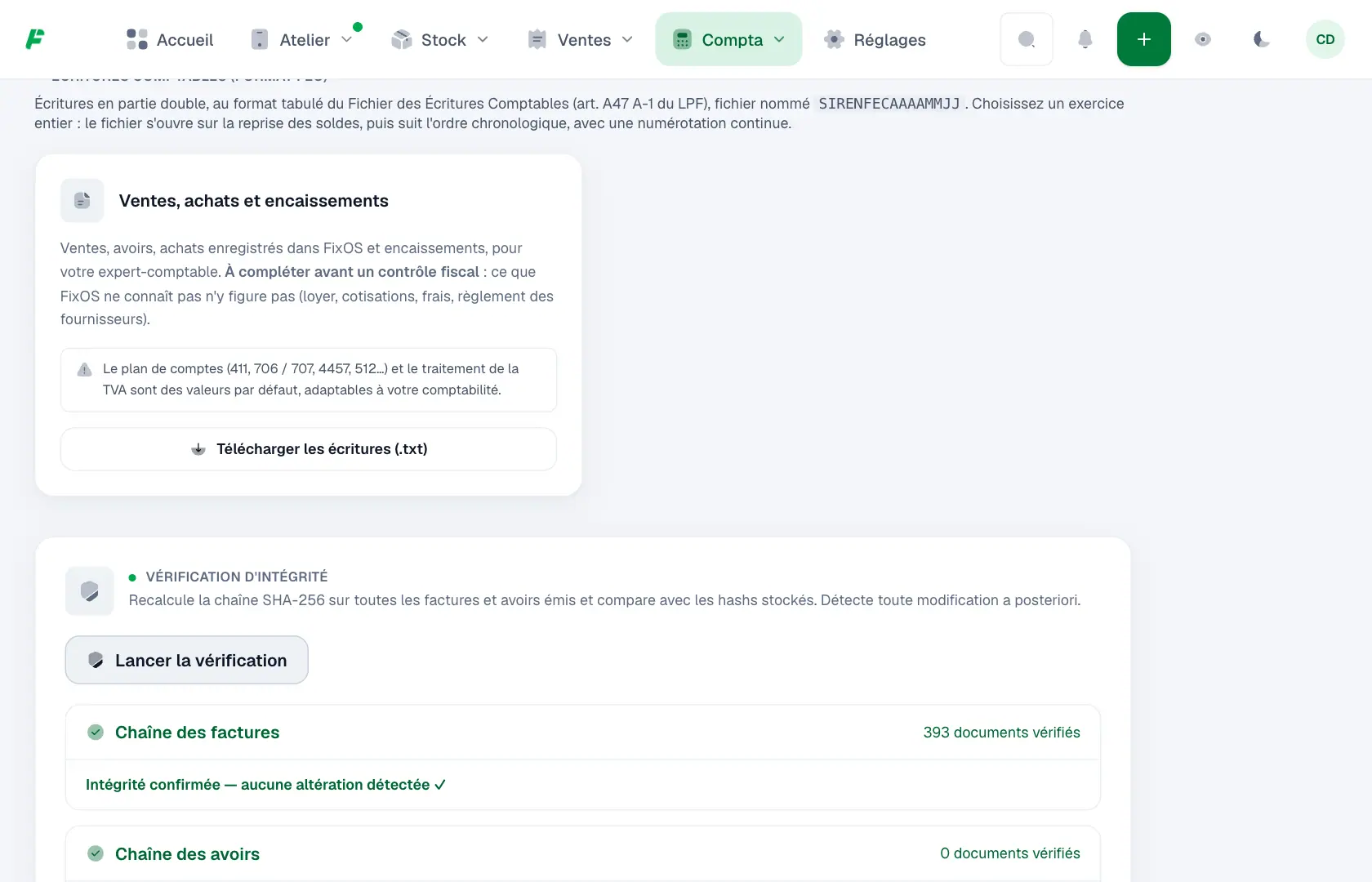
La carte « Écritures comptables (format FEC) » produit le Fichier des Écritures Comptables demandé par l'administration fiscale française : ventes, avoirs, achats enregistrés dans FixOS et encaissements, en partie double. Le fichier porte le nom SIRENFECAAAAMMJJ.
Les boutons
- « Télécharger les écritures (.txt) »FrancePremium
- Télécharge le FEC pour la période choisie. Choisissez un exercice entier : le fichier commence par la reprise des soldes, puis suit l'ordre des dates avec une numérotation continue.
- « Voir les formules »
- Sans la formule Premium, le bouton de téléchargement est remplacé par la phrase « Ce fichier est inclus dans la formule Premium. » et ce lien, qui ouvre la page des formules.
Attention : Le FEC est à compléter avant un contrôle fiscal : ce que FixOS ne connaît pas n'y figure pas (loyer, cotisations, frais, règlement de vos fournisseurs). Le plan de comptes et le traitement de la TVA sont des valeurs par défaut, à adapter avec votre expert-comptable.
Le FEC et le livre des recettes relèvent du droit français : ils ne sont pas proposés aux ateliers en Belgique ou en Suisse.
La vérification d'intégrité
Chaque facture et chaque avoir émis reçoit une empreinte calculée à partir de son contenu et de l'empreinte du document précédent : c'est une chaîne. Si un document était modifié ou supprimé après coup, la chaîne serait cassée. La vérification recalcule toute la chaîne et la compare aux empreintes enregistrées.
Les boutons
- « Lancer la vérification »
- Contrôle toutes vos factures et tous vos avoirs émis, puis affiche une carte « Chaîne des factures » et une carte « Chaîne des avoirs », avec le nombre de documents vérifiés.
Les résultats possibles
- « Vert »
- « Intégrité confirmée, aucune altération détectée », ou « Chaîne vérifiée » avec des anomalies connues et justifiées par vous.
- « Orange »
- Rien de cassé, mais des anomalies d'ordre d'émission expliquées et pas encore justifiées, des brouillons en suspens, ou des dates d'émission hors ordre.
- « Rouge »
- Une vraie rupture : empreinte manquante, rupture de chaîne, données modifiées, facture émise remise en brouillon, numéro manquant, ou anomalie justifiée modifiée ou disparue. Chaque rupture est expliquée sous le numéro concerné. Une rupture ne se justifie pas.
Une anomalie d'ordre d'émission est une facture émise qui s'est accrochée à une facture plus ancienne que la précédente (par exemple à cause d'un brouillon resté derrière). Rien n'a été supprimé ni modifié, et FixOS refuse désormais toute émission qui sauterait un brouillon. Un brouillon en suspens est un brouillon resté derrière des numéros déjà émis : il reste brouillon pour toujours ; refaites la facture avec « Dupliquer » si besoin.
Fenêtre « Justifier cette anomalie »
Pour l'ouvrir : Bouton « Justifier cette anomalie » sous une anomalie d'ordre d'émission, dans la chaîne des factures.
Vous écrivez une explication qui est enregistrée dans l'historique des actions. Aucune facture n'est modifiée.
- « Justification »
- Un texte proposé à partir des faits (numéros, dates, rattachements), que vous relisez et corrigez si besoin. De 20 à 1 000 caractères.
- « Je confirme que cette explication est exacte »
- Case obligatoire avant d'enregistrer.
- « Enregistrer la justification »
- Enregistre l'explication avec votre nom et la date. Elle ne pourra être ni modifiée ni supprimée.
- « Annuler »
- Ferme sans rien enregistrer.
Après une justification
- « Rédiger une nouvelle justification »
- Écrit une nouvelle explication qui remplace l'affichage de la précédente. Les anciennes restent dans l'historique des actions.
- « Voir le détail »
- Quand toutes les anomalies sont justifiées, la liste est repliée : ce lien la déplie (« Masquer le détail » la replie).
Seul le gérant de l'atelier peut justifier une anomalie : c'est sa déclaration.
Attention : Une facture émise ne se corrige jamais. Les anomalies restent donc visibles, avec votre explication. En cas de contrôle ou de doute, montrez ce rapport à votre expert-comptable.
Les clôtures mensuelles
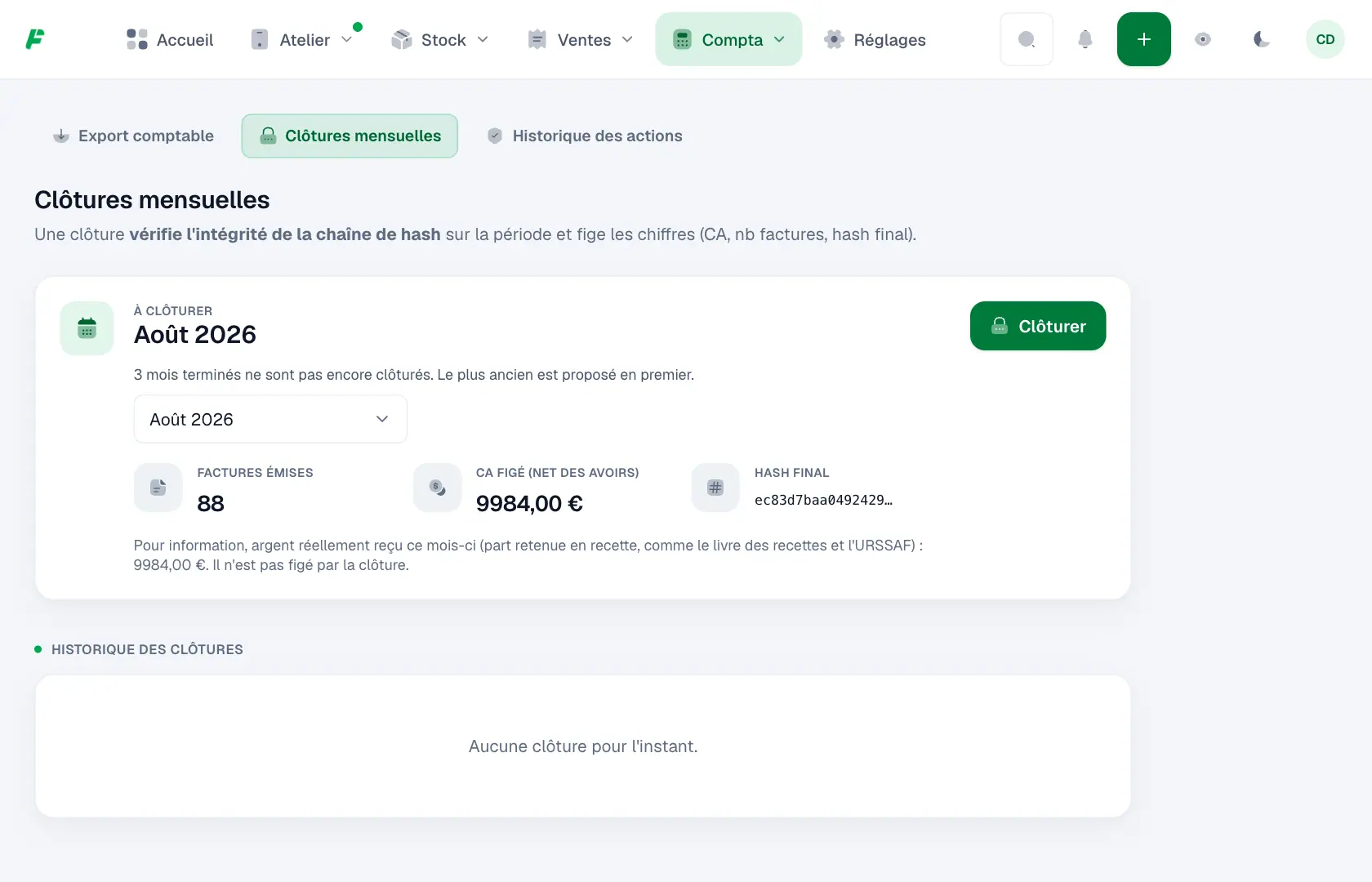
Clôturer un mois, c'est figer son chiffre d'affaires : nombre de factures, chiffre d'affaires net des avoirs et empreinte de la dernière facture. Avant de clôturer, FixOS vérifie la chaîne des factures et des avoirs.
La carte « À clôturer »
- « Mois proposé »
- Le plus ancien mois terminé qui n'est pas encore clôturé, depuis le mois de votre première facture émise. Le mois en cours n'est jamais proposé. Quand tous les mois terminés sont clôturés, la carte disparaît jusqu'au mois suivant.
- « Mois à clôturer »
- Visible quand plusieurs mois terminés ne sont pas clôturés : une phrase en donne le nombre, et ce menu permet d'en choisir un autre. Le plus ancien est proposé en premier, pour clôturer dans l'ordre.
- « Factures émises »
- Le nombre de factures émises ce mois-là.
- « CA figé (net des avoirs) »
- Le chiffre d'affaires qui sera figé, avec le détail facturé moins avoirs s'il y en a.
- « Hash final »
- Le début de l'empreinte de la dernière facture du mois.
- « Argent reçu (pour information) »
- L'argent réellement reçu ce mois-là, comme dans le livre des recettes et l'URSSAF. Il n'est pas figé par la clôture.
S'il n'y a aucune facture ce mois-là, la carte le dit : la clôture reste possible mais n'a rien à figer.
Clôturer le mois écoulé
Cochez chaque étape une fois faiteFenêtre « Clôturer le mois ? »
Pour l'ouvrir : Bouton « Clôturer » de la carte « À clôturer ».
Sous-titre : « Cette action est irréversible. »
- « Vérification de la chaîne »
- Si une facture ou un avoir a été altéré avant la fin du mois, la clôture est refusée et un message indique le numéro concerné.
- « Chiffres figés »
- Le nombre de factures et le chiffre d'affaires qui seront figés.
- « Historique »
- L'événement est enregistré dans l'historique des actions.
- « Annuler »
- Ferme sans clôturer.
- « Confirmer la clôture »
- Clôture le mois, définitivement.
Attention : Une clôture mensuelle ne s'annule pas. Une fois un mois clôturé : aucune facture ni aucun avoir ne peut plus être émis à une date de ce mois, aucun encaissement ne peut plus être daté dans ce mois, un paiement de ce mois ne peut plus être supprimé ni rattaché à une facture, et le chiffre d'affaires d'avant FixOS de ce mois ne se modifie plus. Les choix faits sur ces règles sont à faire valider par votre expert-comptable.
L'historique des clôtures
- « Période »
- Le mois clôturé (année-mois).
- « Clôturée le »
- La date de la clôture.
- « Factures »
- Le nombre de factures figées.
- « CA »
- Le chiffre d'affaires figé, net des avoirs.
- « Hash final »
- Le début de l'empreinte de la dernière facture (un tiret si le mois n'avait aucune facture).
- « Intégrité »
- La pastille « Vérifiée à la clôture » : la chaîne des factures a été contrôlée le jour de la clôture, pas depuis. Une phrase sous le tableau le rappelle. Pour contrôler la chaîne aujourd'hui, utilisez « Lancer la vérification » dans l'onglet Export comptable.
Un numéro manquant dans la série est signalé en rouge par la vérification, mais ne bloque pas la clôture : faites-le examiner par votre expert-comptable.
L'historique des actions
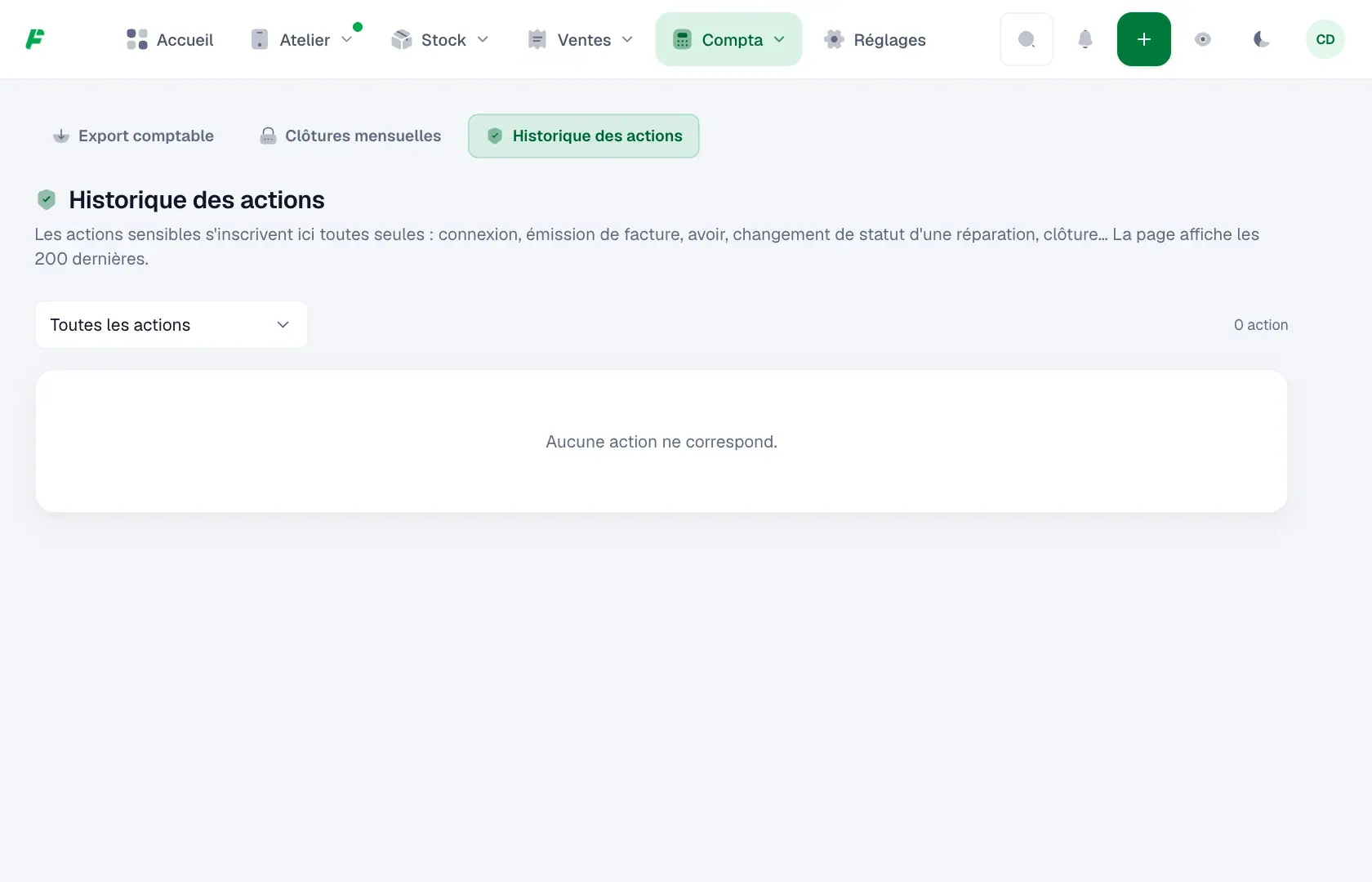
La page s'intitule « Historique des actions », comme l'onglet. Elle liste les 200 dernières actions sensibles de votre atelier, du plus récent au plus ancien : connexions, émissions de factures, avoirs, changements de statut, clôtures, exports, réglages importants, justifications d'anomalies…
Les filtres
- « Toutes les actions »
- Filtre par type d'action : création, modification, émission, annulation, changement de statut, export, mouvement de stock, connexion, déconnexion… Seules les actions qui existent dans votre historique sont proposées.
- « Tous les éléments »
- Filtre par élément concerné (facture, réparation, clôture mensuelle, chaîne des factures…), rangés par ordre alphabétique. Un élément récent que FixOS ne sait pas encore traduire garde son nom technique.
Les deux filtres se combinent. À droite, le nombre d'actions affichées.
Chaque ligne
- « Action »
- Ce qui a été fait (Création, Émission, Connexion…).
- « Élément »
- La pastille grise indique l'élément concerné, en français.
- « Par »
- Le nom de la personne qui a fait l'action, quand elle est connue, et l'adresse internet de connexion si elle a été enregistrée.
- « Détails »
- Les informations enregistrées, sous la forme « Numéro : … », « Montant : … », « Période : … ». Rien n'est masqué : une information que FixOS ne sait pas encore traduire garde son nom technique. Les textes longs sont coupés.
- « Date »
- La date et l'heure de l'action.
Questions fréquentes
Que dois-je envoyer à mon expert-comptable ?
Demandez-lui ce dont il a besoin. En général : le livre des recettes, le registre des achats et, s'il le souhaite, le FEC de l'exercice. Les journaux des factures, avoirs et paiements complètent l'ensemble.
Combien de temps garder ces fichiers ?
L'écran rappelle une conservation de 10 ans pour les pièces comptables (Code de commerce). Gardez une copie de vos exports avec vos archives, et vérifiez vos obligations avec votre expert-comptable.
J'ai oublié de clôturer un mois ancien. Puis-je le faire ?
Oui. La carte « À clôturer » propose tous les mois terminés pas encore clôturés, du plus ancien au plus récent. Choisissez le mois dans le menu « Mois à clôturer », puis cliquez sur « Clôturer ». La chaîne des factures est vérifiée comme pour n'importe quelle clôture.
La vérification affiche du rouge. Que faire ?
Une rupture rouge ne se corrige pas et ne se justifie pas : faites examiner la chaîne par votre expert-comptable, en lui montrant le rapport. Tant qu'une vraie rupture existe avant la fin d'un mois, ce mois ne peut pas être clôturé.
Je ne vois pas le bouton pour télécharger le FEC.
Le FEC est inclus dans la formule Premium et réservé aux ateliers en France. Avec une autre formule, la carte l'indique et le lien « Voir les formules » ouvre la page des formules. En Belgique et en Suisse, la carte n'apparaît pas.
Voir aussi
Vous ne trouvez pas votre réponse ?
Écrivez au SAV sur WhatsApp (07 43 78 38 36) ou à contact@fix-os.fr. Une vraie personne vous répond.