Les factures et les encaissements
Créer une facture, encaisser le client en une ou plusieurs fois, l'émettre (elle devient définitive), l'envoyer, et comprendre les acomptes et la TVA.
En bref
- Vous créez une facture, vous encaissez le client, puis vous l'émettez.
- Une facture émise est définitive : elle ne se modifie plus et ne se supprime plus.
- Pour corriger une facture émise, vous faites un avoir.
Dans ce chapitre
- 1À quoi sert cet écran
- 2Les statuts d'une facture
- 3Ce que vous voyez à l'écran
- 4Créer une facture
- 5La fenêtre Nouvelle facture
- 6Reprendre l'appareil du client (rachat)
- 7Encaisser une facture
- 8Émettre une facture
- 9Numérotation et inaltérabilité : ce qui ne peut plus changer
- 10La fiche d'une facture
- 11Le client a trop payé : rembourser ou garder en crédit
- 12Supprimer un paiement saisi par erreur
- 13Factures d'acompte et facture de solde
- 14La TVA sur vos factures
- 15Envoyer la facture, le PDF et l'impression
- 16La transmission à l'administration fiscale
- 17Dupliquer une facture
- 18Supprimer un brouillon, archiver une facture
- 19Questions fréquentes
À quoi sert cet écran
La page Factures regroupe toutes vos factures : celles que vous faites ici à la main, celles issues d'un devis, et celles créées depuis une réparation (« Facturer & récupérer ») ou la caisse. Vous y suivez ce qui est émis, ce qui est encaissé et ce qui reste à encaisser.
Une facture vit en deux temps. Brouillon : vous la préparez, vous pouvez la modifier, encaisser le client, ou la supprimer si c'est la dernière. Émise : elle devient définitive, elle est scellée et ne se modifie plus jamais. Pour corriger ou annuler une facture émise, on fait un avoir.
Les statuts d'une facture
Les statuts
- « Brouillon »
- En préparation. Modifiable. Son numéro est déjà réservé. Son PDF porte la mention BROUILLON.
- « Émise »
- Définitive et scellée : ni modification ni suppression. Elle compte dans votre chiffre d'affaires.
- « Annulée »
- Annulée par un avoir qui couvre tout son montant. Elle reste conservée et consultable.
Sur la fiche, une étiquette de paiement complète le statut : « Facture en brouillon », « Reste à payer … », « Réglée » ou « Annulée par avoir ».
Ce que vous voyez à l'écran
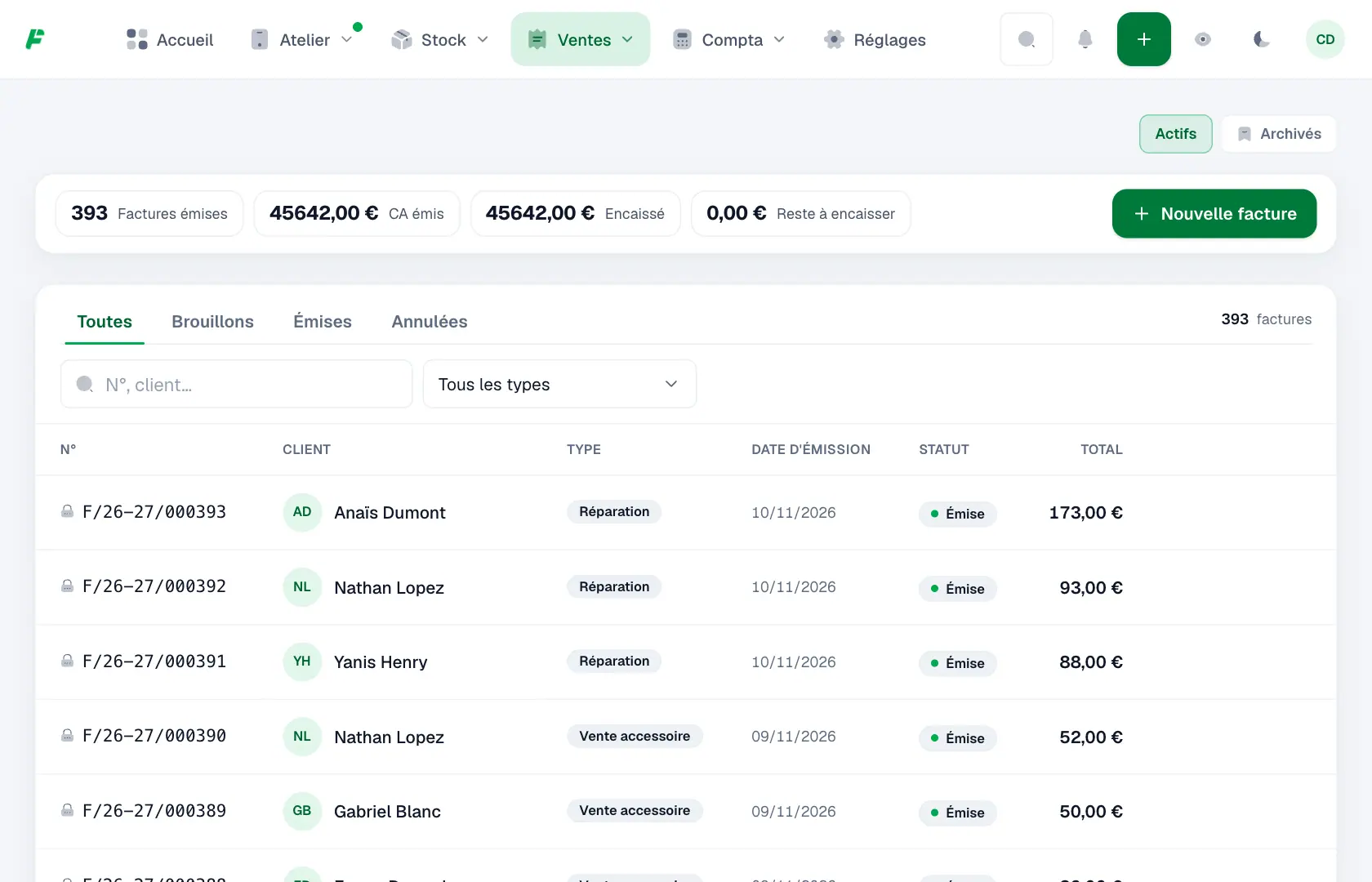
En haut : quatre chiffres clés et le bouton « Nouvelle facture ». Au-dessus à droite : la bascule Actifs / Archivés. Puis les onglets de statut, la recherche, le filtre par type, et la liste. Cliquez sur une ligne pour ouvrir la fiche de la facture.
Boutons et chiffres du haut
- « Nouvelle facture »
- Ouvre la fenêtre de création d'une facture, à droite.
- « Factures émises »
- Nombre de factures au statut Émise (archivées comprises).
- « CA émis »
- Total des factures émises, moins les avoirs partiels.
- « Encaissé »
- Total des paiements enregistrés sur les factures émises.
- « Reste à encaisser »
- Ce que vos clients vous doivent encore, facture par facture (le bonus QualiRépar n'est pas compté, il ne vient pas du client).
- « Actifs »
- Factures non archivées.
- « Archivés »
- Factures archivées, avec leur nombre entre parenthèses.
Les onglets
- « Toutes »
- Toutes les factures de la vue.
- « Brouillons »
- Factures pas encore émises.
- « Émises »
- Factures définitives.
- « Annulées »
- Factures annulées par un avoir total.
Les filtres
- « N°, client… »
- Recherche par numéro de facture, nom du client ou téléphone du client, dans toutes vos factures.
- « Tous les types »
- Filtre par type de facture (Réparation, Vente…). Ce menu n'apparaît que si vous avez plusieurs types.
Les colonnes
- « N° »
- Numéro de la facture. Un cadenas indique une facture scellée (émise ou annulée).
- « Client »
- Nom du client.
- « Type »
- Type de la facture. Une facture d'acompte porte l'étiquette Acompte.
- « Date d'émission »
- Date de facturation (un tiret si elle n'est pas encore fixée).
- « Statut »
- Brouillon, Émise ou Annulée. « Avoir partiel » s'ajoute quand un avoir a réduit la facture sans l'annuler.
- « Total »
- Montant de la facture. Après un avoir partiel, le montant net s'affiche dessous.
Actions rapides au bout de chaque ligne
- « Télécharger le PDF »
- Facture émise ou annulée : télécharge son PDF.
- « Imprimer »
- Facture émise ou annulée : ouvre le PDF pour l'imprimer.
- « Ajouter un encaissement »
- Brouillon ou facture émise : ouvre le panneau d'encaissement sans ouvrir la facture.
- « Dupliquer la facture »
- Crée un nouveau brouillon avec le même client et les mêmes lignes.
Créer une facture
Bon à savoir : Pour une réparation, le plus simple reste le bouton « Facturer & récupérer » de la fiche réparation : il reprend les lignes de la réparation et émet la facture en une fois. La page Factures sert surtout aux factures libres.
La fenêtre Nouvelle facture
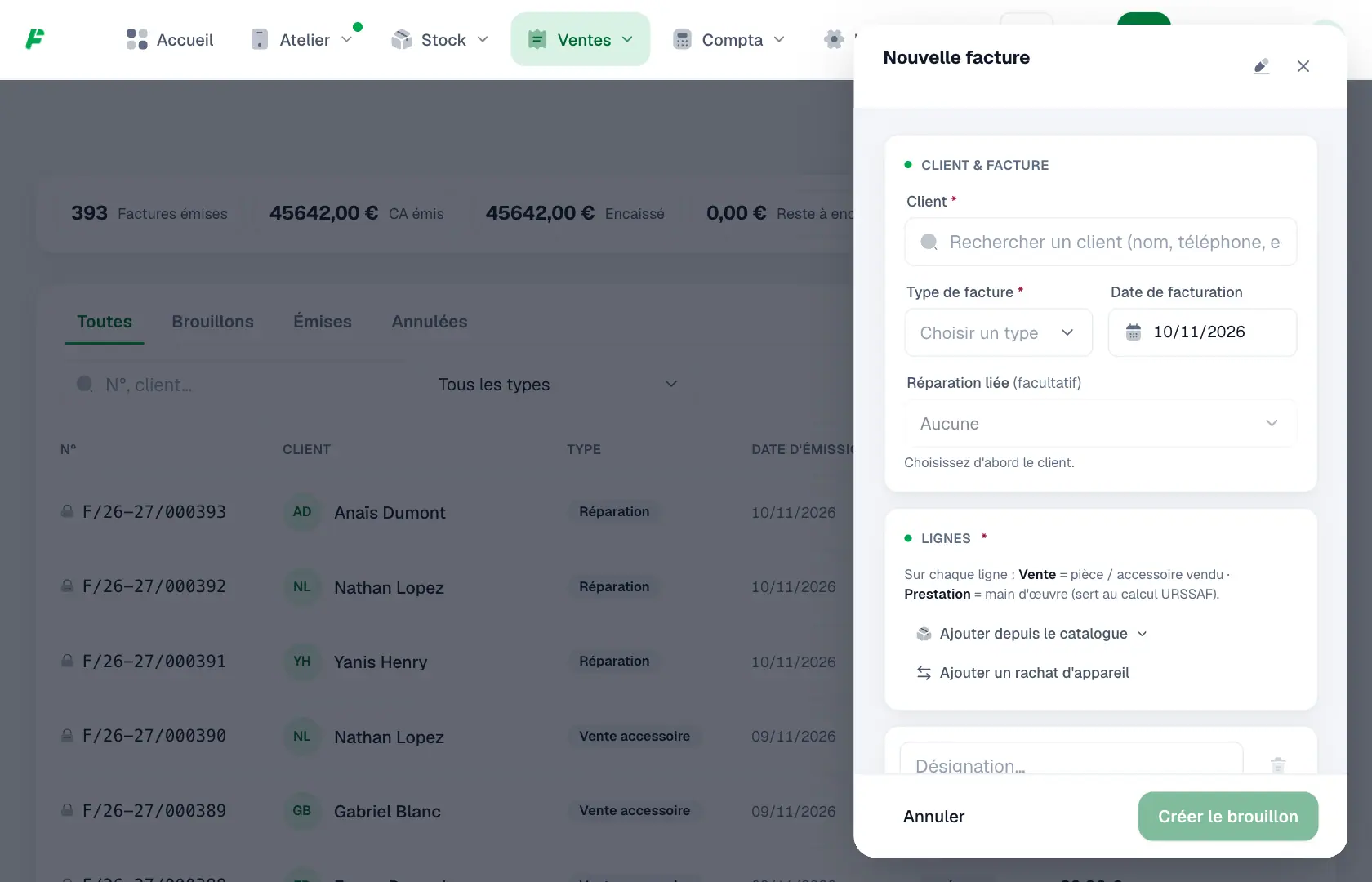
Fenêtre « Nouvelle facture »
Pour l'ouvrir : Bouton « Nouvelle facture » de la page Factures, « Créer la première facture » quand la liste est vide, ou « Modifier » sur un brouillon (la fenêtre s'appelle alors « Modifier » suivi du numéro).
- « Récompense fidélité disponible »
- Bandeau affiché quand le client choisi a une récompense de fidélité. « Appliquer » l'ajoute en ligne négative ; elle n'est consommée qu'à la création de la facture.
- « Client »
- Obligatoire. Recherche par nom, téléphone ou e-mail.
- « Type de facture »
- Obligatoire (Réparation, Vente téléphone…). S'il n'en existe aucun, un lien vous propose d'en créer un dans Réglages › Types de facture. Le type « Facture d'acompte » n'est pas proposé : une facture d'acompte naît d'un acompte encaissé.
- « Date de facturation »
- Ni dans le futur, ni avant la date de votre dernière facture émise.
- « Réparation liée »
- Facultatif, grisé tant qu'aucun client n'est choisi. Une réparation n'a qu'une seule facture finale.
- « Ajouter depuis le catalogue »
- Onglets Pièces, Appareils, Accessoires, Services, avec une recherche. Un article ajouté depuis le stock sortira du stock à l'émission. La garantie de l'article est reprise sur la ligne.
- « Ajouter un rachat d'appareil »Premium
- Ajoute la carte « Rachat d'appareil client » : vous reprenez un appareil au client et son montant est déduit du total (voir plus bas). Le bouton apparaît avec la formule Premium, quel que soit votre pays.
- « Désignation »
- Libellé imprimé de la ligne. Obligatoire.
- « Ajouter une description »
- Texte imprimé sous le libellé.
- « Vente / Prestation »
- Nature de la ligne. Pour un micro-entrepreneur, elle sert à ventiler l'URSSAF. Elle est figée à l'émission.
- « Quantité et Prix unitaire »
- Quantité (au moins 1) et prix TTC d'une unité (une case vide montre un 0 en gris : tapez directement le prix). Le montant de la ligne s'affiche à droite.
- « Ajouter une ligne »
- Ajoute une ligne vide.
- « Bonus réparation QualiRépar »PremiumFrance
- Carte visible si l'option est active et que votre barème est rempli. Choisissez le bonus : il est déduit de ce que paie le client (« Reste à charge client ») mais ne change pas le total. Il faut lier une réparation.
- « Déduire les acomptes facturés »
- Visible quand une réparation est liée ou que la facture vient d'un devis. Ajoute une ligne négative « Acompte déjà facturé » par facture d'acompte à déduire.
- « Ajouter une remise »
- Remise enregistrée ou ponctuelle (euros ou %, sur le total, les ventes ou les prestations), ajoutée en ligne négative.
- « Total »
- Total selon votre régime de TVA. Avec un rachat : Sous-total, Reprise appareil, puis le total. Avec un bonus QualiRépar : Bonus QualiRépar et Reste à charge client.
- « Observations (imprimées sur la facture) »
- Remarques imprimées sur la facture (1 000 caractères au plus). Laissée vide avec une réparation liée, elle reprend les notes client et la note du bon de prise en charge. Modifiable en brouillon, figée à l'émission.
- « Annuler »
- Ferme sans enregistrer.
- « Créer le brouillon »
- Enregistre la facture en brouillon (« Enregistrer » en modification). Grisé tant que le client et le type ne sont pas choisis.
Bon à savoir : Comme pour les devis, le crayon « Personnaliser ce formulaire » masque ce dont vous ne vous servez pas (catalogue, remise, rachat, observations, réparation liée, description des lignes). Le réglage est commun aux devis et aux factures et ne concerne que vous.
Reprendre l'appareil du client (rachat)
Le rachat sert quand le client vous laisse son ancien appareil en déduction de son achat. Le montant du rachat est retiré du total de la facture, et l'appareil entre dans votre stock de téléphones à l'émission. L'identité du vendeur alimente le registre des rachats.
Fenêtre « Rachat d'appareil client »
Pour l'ouvrir : Bouton « Ajouter un rachat d'appareil » sous les lignes de la facture.
- « Appareil »
- Marque et modèle en un seul champ : tapez par exemple « iphone 14 ».
- « Couleur »
- Liste des couleurs du modèle, ou texte libre.
- « Stockage »
- Capacité, en Go ou To.
- « État cosmétique »
- Votre liste d'états d'occasion, ou texte libre.
- « Batterie % »
- Santé de la batterie, si vous la connaissez.
- « IMEI et N° de série »
- Identifiants de l'appareil.
- « Pièce d'identité du vendeur »
- Type de pièce, numéro, date de délivrance et autorité. Le numéro est enregistré de façon chiffrée.
- « Contrôles »
- Cases des vérifications faites sur l'appareil, pour le registre.
- « Montant du rachat »
- Obligatoire : il sera déduit du total.
- « Supprimer le rachat »
- Icône corbeille en haut de la carte : retire le rachat.
Attention : En France, l'émission est refusée si une mention obligatoire du registre manque. Une facture qui contient un rachat ne peut pas être dupliquée.
Encaisser une facture
Vous pouvez encaisser un brouillon (vente au comptoir : on encaisse, puis on émet) ou une facture émise qui n'est pas encore réglée. Le panneau d'encaissement est le même partout : juste après la création, depuis l'action « Ajouter un encaissement » de la liste, ou depuis le bouton « Encaisser » de la fiche.
Fenêtre « Encaissement »
Pour l'ouvrir : Panneau qui s'ouvre à gauche après « Créer le brouillon », ou par « Ajouter un encaissement » (liste) ou « Encaisser » (fiche).
- « Reste à payer »
- Montant encore dû, avec « … déjà encaissé sur … » si une partie est réglée. L'étiquette Réglée apparaît quand tout est payé.
- « Détail de la facture »
- Les premières lignes de la facture, et un lien vers la facture.
- « Note (facultative) »
- Petite note enregistrée avec le versement, par exemple « reste réglé à la livraison ».
- « Totaux »
- Sous-total et TVA (si vous êtes assujetti), Total facture, Bonus QualiRépar, Avoir, Déjà encaissé, puis Reste à payer.
- « Choisissez un moyen de paiement »
- Vos moyens de paiement, trois visibles puis « Afficher plus ». S'il n'y en a aucun, un message vous renvoie vers Réglages › Moyens de paiement.
- « Carte cadeau ou crédit client »
- Payer avec une carte cadeau (tapez le « Code de la carte » puis « Vérifier ») ou avec le crédit du client (« Crédit de ce client »). Indiquez le « Montant à utiliser » puis « Utiliser … ». Le solde est contrôlé au moment du paiement.
- « Montant reçu »
- Ce que le client vous donne. Des boutons proposent le reste dû et des coupures courantes (20, 50, 100).
- « À rendre »
- Monnaie à rendre si le montant reçu dépasse le reste dû. Elle n'est jamais enregistrée comme une recette.
- « Date »
- Date de l'encaissement : pas dans le futur, pas avant le 1er janvier de l'année précédente, et pas dans un mois déjà clôturé.
- « Encaisser »
- Enregistre le versement (le bouton affiche le montant).
- « Passer, j'encaisserai plus tard »
- Juste après une création, ferme l'encaissement et ouvre la fiche de la facture.
Fenêtre « Facture réglée »
Pour l'ouvrir : S'affiche dans le panneau d'encaissement quand la facture est soldée.
- « Versements »
- Chaque versement de cet encaissement avec son moyen et son montant.
- « Total facture et Encaissé »
- Rappel du total et de ce qui a été encaissé.
- « Monnaie rendue »
- La monnaie rendue au comptoir, pour mémoire : ce n'est pas une recette.
- « Facture encore en brouillon »
- Encadré affiché si la facture n'est pas émise : son PDF porte la mention BROUILLON. « Émettre la facture » l'émet tout de suite.
- « Télécharger, Envoyer, Imprimer »
- Le PDF, l'envoi par e-mail ou l'impression de la facture.
- « Fermer et Voir la facture »
- Ferme le panneau, ou ouvre la fiche de la facture.
Bon à savoir : Un client peut payer en plusieurs fois et avec plusieurs moyens (par exemple 40 € en espèces et 40 € par carte) : chaque versement est enregistré sur la facture et le reste dû est recalculé. Le tiroir-caisse peut s'ouvrir automatiquement sur un paiement en espèces si vous l'avez réglé dans Réglages › Caisse.
Attention : Pour un employé, encaisser dépend du droit « Encaisser » que le gérant lui donne (ou non) dans Réglages › Équipe. Une facture annulée par avoir ne s'encaisse plus.
Émettre une facture
Émettre, c'est rendre la facture définitive. Avant, c'est un brouillon que vous pouvez corriger. Après, elle est scellée : son contenu est figé et chaîné aux factures précédentes.
Fenêtre « Émettre cette facture ? »
Pour l'ouvrir : Bouton « Émettre » sur la fiche d'une facture en brouillon.
La fenêtre précise que l'action est irréversible et rappelle quatre points : une empreinte numérique est calculée et chaînée aux factures précédentes ; la facture est verrouillée ; une annulation passera par un avoir ; c'est ce qui rend vos factures inaltérables.
- « Annuler »
- Revient au brouillon sans rien changer.
- « Confirmer l'émission »
- Émet la facture.
Ce que FixOS vérifie avant d'émettre
- « Les mentions de votre société »
- Nom, numéro d'entreprise (SIRET en France, numéro BCE en Belgique, numéro IDE en Suisse si vous êtes inscrit à la TVA), adresse et ville ; le numéro de TVA si vous êtes assujetti ; le capital et le RCS pour une société (EURL, SARL, SAS, SASU). S'il en manque, l'émission est refusée avec la liste de ce qui manque, à compléter dans Réglages › Société.
- « L'ordre des numéros »
- Les factures s'émettent dans l'ordre de leurs numéros. S'il reste un brouillon plus ancien, émettez-le d'abord (ou supprimez-le si c'est le dernier numéro).
- « La date »
- Pas dans le futur, pas avant la facture émise précédente, pas dans un mois clôturé.
- « La réparation »
- Une réparation n'a qu'une facture finale : si elle est déjà facturée, l'émission est refusée.
- « Les acomptes »
- Une facture liée à une réparation ou issue d'un devis doit déduire ses factures d'acompte. Si elle en oublie une, cliquez sur « Déduire les acomptes facturés » dans « Modifier ».
- « Le total »
- Une facture ne peut pas être négative.
- « La TVA sur la marge »
- Pour un téléphone vendu sous ce régime, son prix d'achat doit être renseigné dans le stock.
Ce qui se passe à l'émission : les articles venus du stock en sortent, le téléphone d'un rachat entre en stock, les points de fidélité du client sont crédités si vous utilisez la fidélité, les acomptes encaissés sans facture sur la réparation passent sur cette facture, et la vente est transmise à l'administration fiscale si vous avez relié la facturation électronique.
Attention : Pour un employé, émettre dépend du droit « Émettre des factures » réglé par le gérant dans Réglages › Équipe.
Numérotation et inaltérabilité : ce qui ne peut plus changer
Chaque facture reçoit son numéro dès la création du brouillon, dans une suite continue propre à votre atelier et à l'exercice. À l'émission, FixOS calcule une empreinte à partir du contenu de la facture et de l'empreinte de la facture précédente : c'est la chaîne d'inaltérabilité. Si quelqu'un modifiait une facture émise, la chaîne le révélerait.
Une fois émise, plus rien ne change : client (son identité est figée telle qu'elle était à l'émission, même si sa fiche évolue ensuite), lignes, prix, date, observations, total. La carte « Inaltérabilité » de la fiche affiche l'empreinte de la facture.
Attention : Une facture émise ne se supprime jamais et ne se modifie jamais : c'est une obligation pour un logiciel de facturation. Pour l'annuler en tout ou partie, créez un avoir. La vérification complète de la chaîne se trouve dans Comptabilité › Exports & clôtures.
FixOS refuse d'émettre ma facture à cause d'un brouillon plus ancien. Que faire ?
Ouvrez ce brouillon : émettez-le s'il est juste, ou supprimez-le si c'est le dernier numéro. Si une facture de numéro plus grand est déjà émise, le vieux brouillon ne peut plus être émis ni supprimé : laissez-le (il apparaît comme « brouillon en suspens » dans Exports & clôtures) et refaites la facture avec « Dupliquer ».
La fiche d'une facture
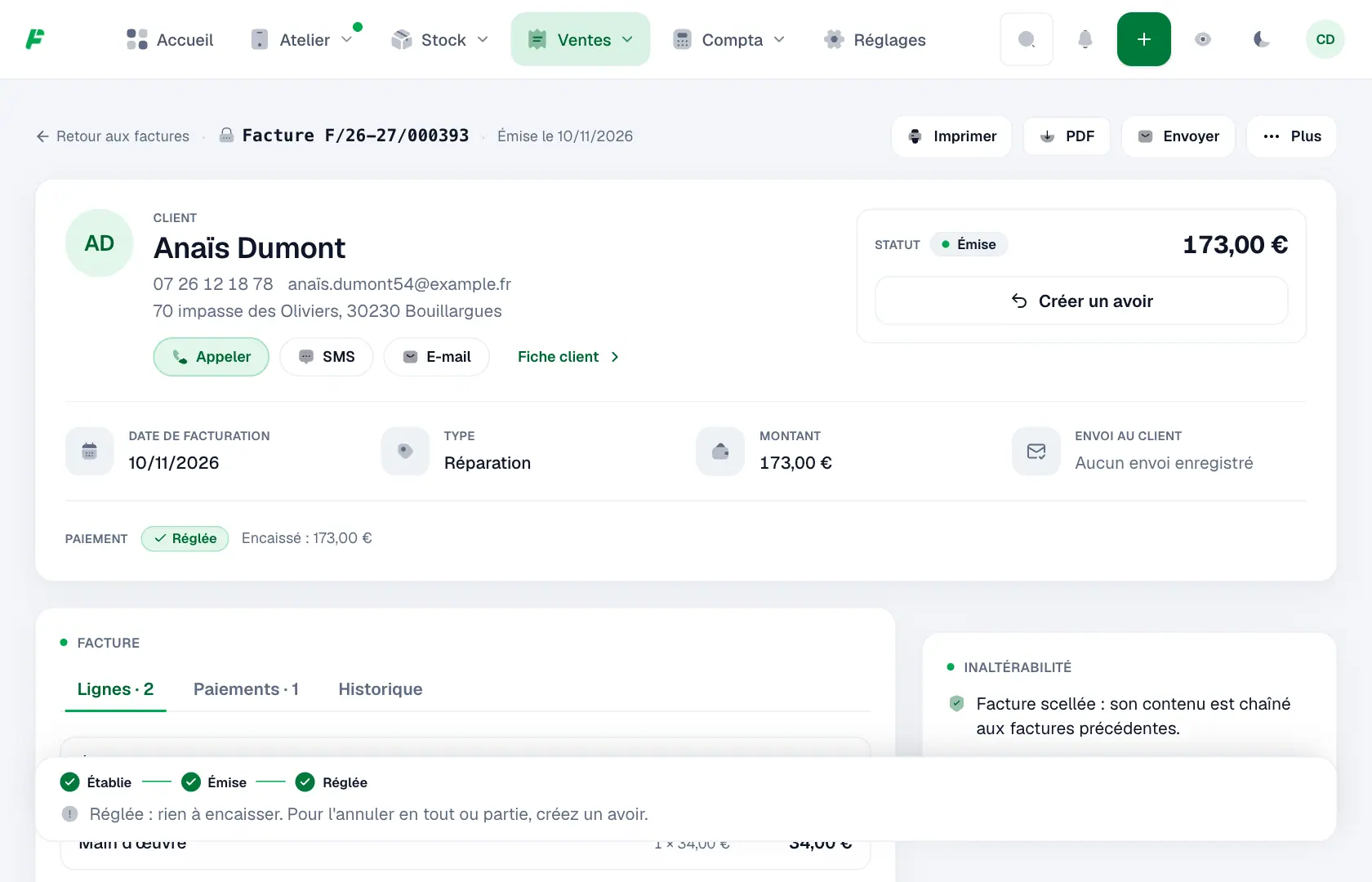
Barre du haut
- « Retour aux factures »
- Revient à la liste.
- « Facture ou Facture d'acompte »
- Le numéro, avec un cadenas si elle est scellée, et « Émise le », « Datée du » ou « Brouillon ».
- « Imprimer »
- Ouvre le PDF dans un onglet pour l'imprimer.
- « PDF »
- Télécharge le PDF.
- « Envoyer »
- Ouvre la fenêtre d'envoi par e-mail, PDF joint.
- « Plus »
- « Dupliquer », « Archiver » ou « Désarchiver » (pour le gérant seulement), et « Supprimer le brouillon » sur un brouillon.
Carte du client
- « Émettre »
- Brouillon : action principale (voir « Émettre une facture »).
- « Encaisser »
- Facture émise avec un reste à payer : ouvre le panneau d'encaissement.
- « Modifier »
- Brouillon seulement : rouvre le formulaire.
- « Créer un avoir »
- Facture émise : ouvre la création d'un avoir. Devient « Nouvel avoir » s'il y en a déjà un. Visible si vous avez le droit de créer des avoirs.
- « Voir l'avoir »
- Ouvre l'avoir lié quand il y en a un seul.
- « Fiche client »
- Ouvre la fiche du client.
Informations et documents liés
- « Date de facturation »
- Date portée par la facture.
- « Type »
- Type de facture, avec l'étiquette Acompte pour une facture d'acompte.
- « Montant »
- Total, montant net après avoir partiel, part de bonus QualiRépar.
- « Envoi au client »
- Date du premier envoi par e-mail, ou « Aucun envoi enregistré ».
- « Encaissé »
- Total déjà encaissé, à côté de l'étiquette de paiement.
- « Documents liés »
- Réparation, « Issue du devis », devis d'une facture d'acompte, « Acompte déduit », « Avoir » ou « Avoir partiel » : un clic ouvre le document.
Onglets de la facture
- « Lignes »
- Les lignes avec description, garantie, quantité × prix unitaire et montant ; la reprise d'appareil s'il y en a une ; le total.
- « Paiements »
- Chaque encaissement (moyen, date, note, montant), puis le total, le bonus QualiRépar, les avoirs, l'encaissé et le reste à payer. Le gérant y voit une corbeille sur chaque paiement, pour supprimer un paiement saisi par erreur.
- « Observations »
- Les observations imprimées, si la facture en a.
- « Historique »
- Les dates réelles : création, émission, premier envoi, encaissements, avoirs, transmission à l'administration fiscale, archivage.
- « E-facture »France
- État de la transmission à l'administration fiscale, si vous avez relié la facturation électronique.
Colonne de droite
- « Paiement en ligne »Premium
- Facture émise avec un reste à payer : « Créer un lien de … » prépare un lien de paiement, puis « Copier le lien » ou l'envoi par e-mail. Le paiement s'enregistre tout seul quand il est confirmé. Il faut avoir relié votre compte dans Réglages › Paiements en ligne.
- « Appareil ou Appareil racheté »
- L'appareil de la réparation liée, ou l'appareil repris au client.
- « Inaltérabilité »
- « Facture scellée » et son « Empreinte (hash) » ; pour un brouillon, le rappel qu'elle sera scellée à l'émission.
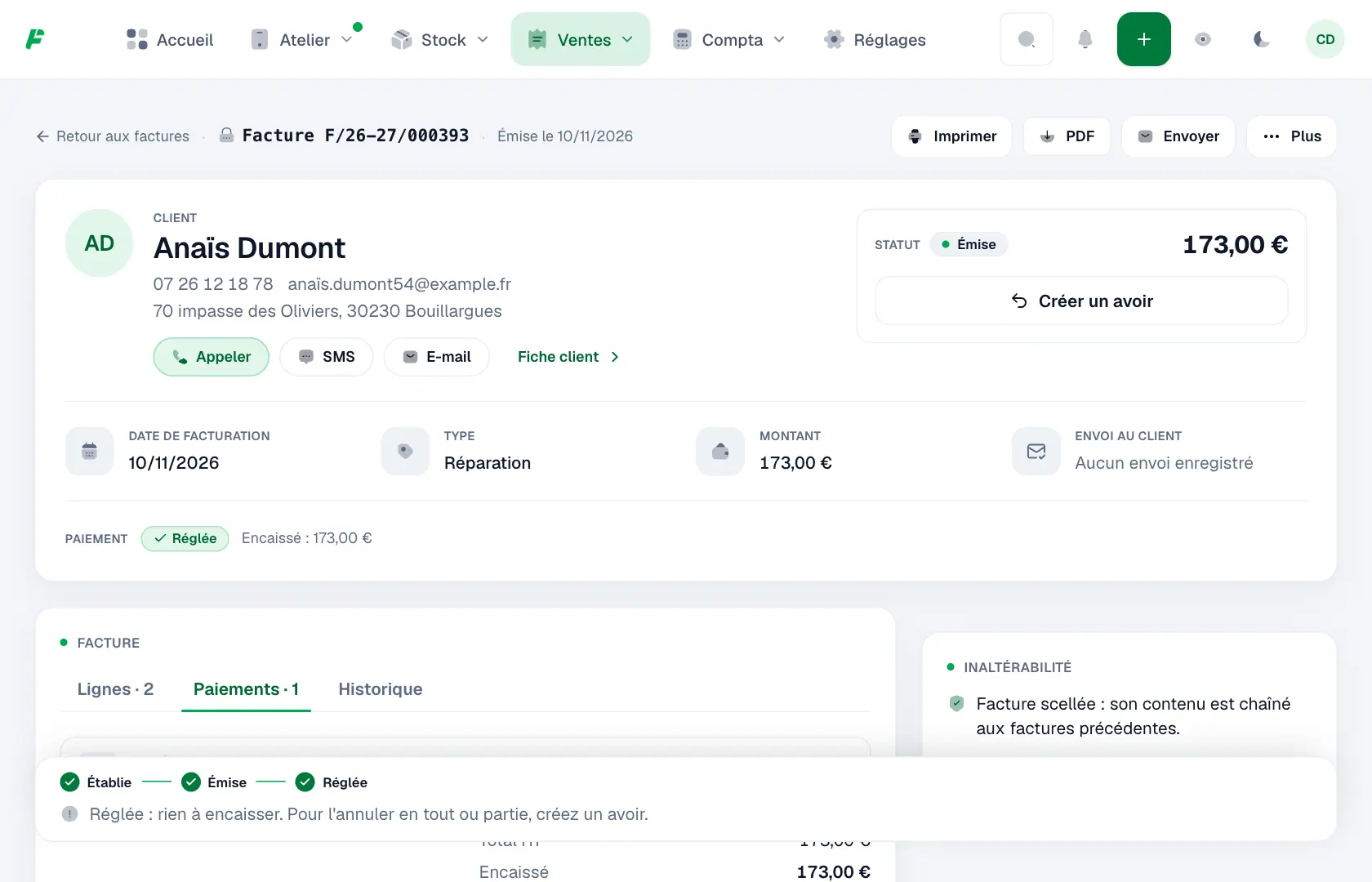
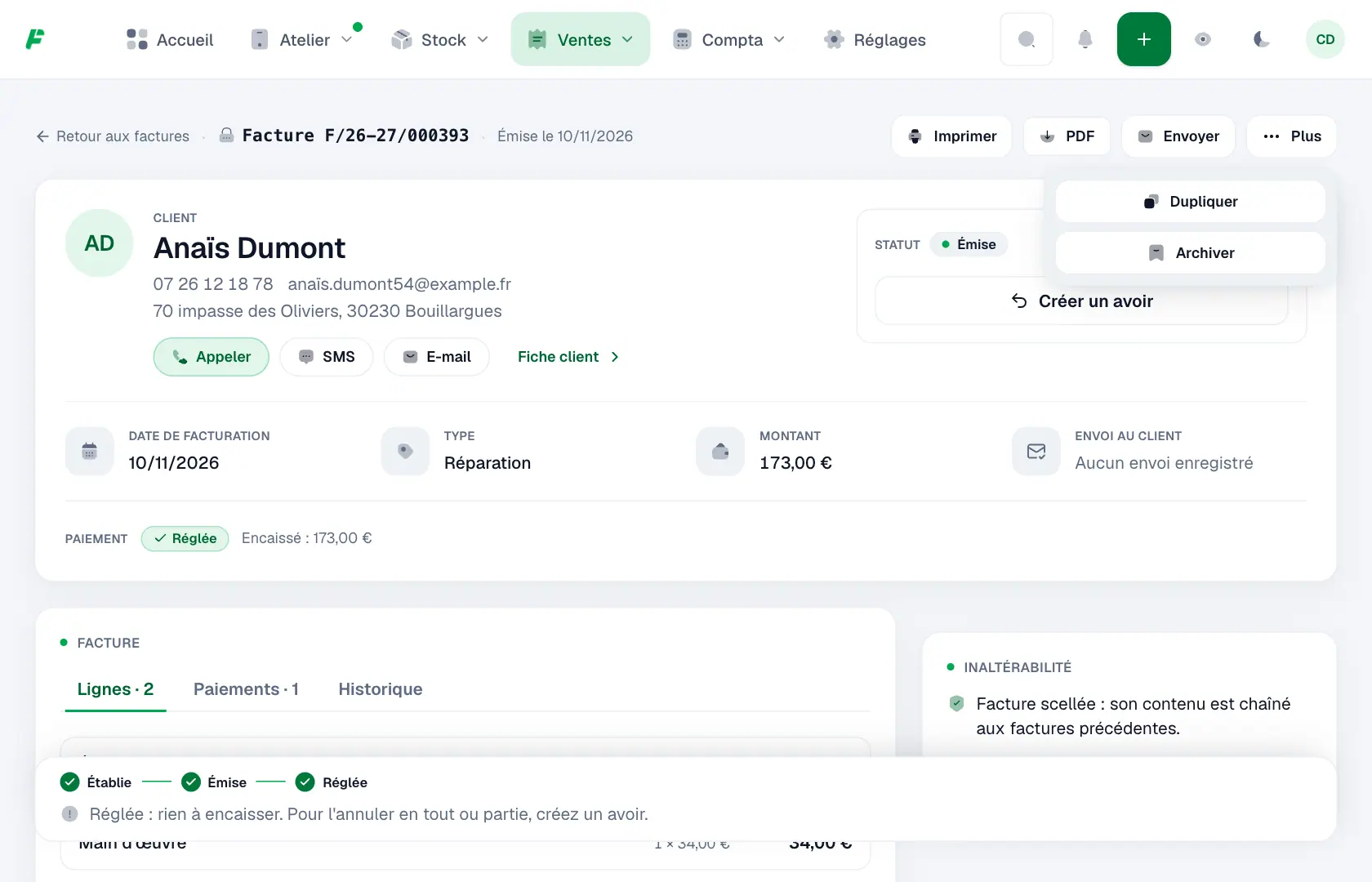
En bas de l'écran, la barre d'avancement (Établie, Émise, Réglée, ou Annulée par avoir) et la phrase d'aide disent où en est la facture et ce qu'il reste à faire.
Le client a trop payé : rembourser ou garder en crédit
Après un avoir, ou si l'on a encaissé plus que le montant, la fiche affiche un encadré orange : le client a payé plus que ce qu'il doit. Deux boutons permettent de régler la différence.
Les boutons
- « Garder en crédit client »
- Après confirmation (« Créer le crédit »), la somme reste disponible pour ce client sur ses prochaines factures, via « Carte cadeau ou crédit client » à l'encaissement. Demandez d'abord son accord : il peut préférer un remboursement.
- « Rembourser le client »
- Ouvre la fenêtre « Rembourser le client » : « Montant rendu » (au plus le trop-perçu), « Date », « Raison » (5 caractères au moins) et le moyen dans « Rendu en ». Le bouton « Rembourser … » enregistre la sortie d'argent sur la facture.
- « Rattacher »
- Dans l'onglet Paiements d'une facture annulée, un paiement reçu après l'annulation et enregistré sans la facture peut y être rattaché ; vous pourrez ensuite le rembourser ou le garder en crédit.
Attention : Ces boutons demandent le droit de créer des avoirs (et, pour rembourser, aussi celui d'encaisser). Le gérant a tous les droits.
Supprimer un paiement saisi par erreur
Dans l'onglet Paiements d'une facture, émise ou encore en brouillon, le gérant voit une icône corbeille sur chaque paiement. Elle ouvre une confirmation : la facture ne change pas, son reste dû augmente du montant supprimé. Une « Raison (obligatoire) » de 5 caractères au moins est demandée, puis « Supprimer le paiement ». La suppression est notée au journal avec votre raison. Si le paiement avait été fait avec une carte cadeau ou un crédit client, le montant retourne sur la carte.
Sur un brouillon. Un brouillon qui porte un encaissement ne peut pas être supprimé. Si l'encaissement a été saisi par erreur, le gérant le retire d'abord avec la corbeille, puis le brouillon peut être supprimé (s'il porte le dernier numéro). L'onglet Paiements le rappelle sous la liste. Un employé voit la même explication, sans la corbeille : il demande au gérant, ou il émet la facture.
Attention : Un paiement daté dans un mois déjà clôturé ne se supprime pas. Un paiement qui a déjà servi à rembourser le client, ou à lui garder un crédit, ne se supprime pas non plus : l'écran vous dit pourquoi.
Attention : Le paiement d'une facture d'acompte ne se supprime pas ainsi : annulez d'abord la facture d'acompte par un avoir. Le paiement redevient un acompte sans facture, que vous pourrez supprimer s'il a été remboursé.
Factures d'acompte et facture de solde
Quand un client verse un acompte sur une réparation ou un devis accepté, la case « Faire une facture d'acompte » (cochée par défaut) émet une facture d'acompte : une vraie facture, de la même suite de numéros, d'une seule ligne « Acompte … ». Elle apparaît dans la liste avec l'étiquette Acompte.
Quand vous facturez ensuite le tout, la facture finale, dite facture de solde, reprend toutes les lignes et retire chaque acompte déjà facturé par une ligne négative « Acompte déjà facturé » qui cite le numéro de la facture d'acompte. Le total de la facture de solde est donc ce qui reste à payer. Les paiements des acomptes restent sur leur facture d'acompte.
Les règles à connaître
- « Pas de saisie libre »
- Une facture d'acompte ne se crée pas depuis « Nouvelle facture » et ne se duplique pas : elle naît d'un acompte encaissé.
- « Déduction obligatoire »
- Une facture liée à la réparation (ou issue du devis) doit déduire ses factures d'acompte, sinon l'émission est refusée.
- « Annulation en entier »
- Une facture d'acompte, ou une facture de solde qui en déduit une, s'annule seulement par un avoir total.
- « Après la facture finale »
- Plus de facture d'acompte possible une fois la facture finale émise.
- « TVA sur la marge »
- Un appareil vendu sous la TVA sur la marge ne peut pas être facturé avec une déduction d'acompte : facturez l'appareil à part.
Attention : La façon de traiter les acomptes (catégorie vente ou prestation, comptes comptables) relève de votre situation : faites valider vos choix par votre expert-comptable.
La TVA sur vos factures
FixOS lit votre régime de TVA dans Réglages › Société et présente vos documents en conséquence. Dans tous les cas, vous saisissez des prix TTC.
Les statuts
- « Franchise de TVA »
- Vous ne facturez pas de TVA. Pendant la saisie, le total s'appelle « Total (TVA non applicable) » ; sur les fiches (devis, facture, avoir), il s'appelle « Total HT ». La mention de votre pays apparaît sur le document (en France, l'article 293 B du CGI).
- « Assujetti à la TVA »
- Pendant la saisie, le total est détaillé en Total HT, TVA et Total TTC, avec votre taux ; sur les fiches, il s'appelle « Total TTC ». La TVA est comprise dans le prix saisi, elle ne s'ajoute pas.
- « TVA sur la marge »
- Si vous êtes assujetti et vendez un téléphone d'occasion marqué « TVA sur la marge » dans le stock, la TVA est calculée sur votre marge (prix de vente moins prix d'achat) et n'apparaît pas sur la facture pour cet appareil ; la mention du régime particulier des biens d'occasion est imprimée. Le prix d'achat est figé à l'émission.
Une facture qui mêle un téléphone sous la marge et d'autres articles calcule la TVA normale pour le reste, et le document n'affiche que la TVA hors marge. Pendant la saisie, une facture qui contient un téléphone affiche seulement le « Total TTC » : le détail exact est calculé à l'émission.
Attention : FixOS applique un seul taux de TVA par atelier. Le régime de TVA, la TVA sur la marge et les mentions à porter dépendent de votre situation : faites-les valider par votre expert-comptable avant votre première facture.
Envoyer la facture, le PDF et l'impression
Attention : Émettez la facture avant de l'envoyer au client : le PDF d'un brouillon (téléchargé ou envoyé) porte la mention BROUILLON en filigrane.
Bon à savoir : L'allure de vos factures, devis et avoirs (huit modèles, votre logo, votre couleur) se règle dans Réglages › Apparence des documents.
La transmission à l'administration fiscale
Si votre atelier est en France et que vous avez relié la facturation électronique dans Réglages › Facturation électronique, chaque facture émise à un particulier est transmise automatiquement à l'administration fiscale. L'onglet E-facture de la fiche en donne l'état.
Les statuts
- « Transmise à l'administration fiscale »
- La facture est partie, avec sa date.
- « Transmission en attente »
- Elle partira automatiquement. Vous pouvez la relancer depuis Réglages › Facturation électronique.
- « Transmission refusée »
- Le motif du refus est affiché.
- « Pas concernée par la télédéclaration »
- Brouillon, facture sans montant, facture émise avant que vous ayez relié le service, ou vente à un professionnel (qui relève de la facture électronique, pas de cette télédéclaration).
Si le service n'est pas relié, l'onglet E-facture n'apparaît pas.
Dupliquer une facture
« Dupliquer » (menu « Plus » de la fiche, ou action rapide de la liste) crée un nouveau brouillon avec le même client, le même type et les mêmes lignes, sans réparation liée. Pratique pour refacturer une prestation récurrente, ou pour refaire une facture restée en brouillon en suspens.
Attention : Les lignes copiées ne sont plus reliées au stock (sinon un article déjà vendu sortirait une seconde fois). Les lignes « Acompte déjà facturé » ne sont pas recopiées. Une facture d'acompte et une facture avec rachat ne se dupliquent pas.
Supprimer un brouillon, archiver une facture
Les boutons
- « Supprimer le brouillon »
- Menu « Plus » d'un brouillon, après confirmation. Possible seulement pour le dernier numéro (pour ne pas laisser de trou dans la numérotation) et si le brouillon ne porte aucun encaissement. S'il en porte un, le gérant le retire d'abord avec la corbeille de l'onglet Paiements, ou vous émettez la facture.
- « Archiver »Gérant
- Menu « Plus ». Masque la facture de la liste principale. Rien n'est effacé : elle reste dans la vue Archivés, dans vos chiffres, votre URSSAF, vos exports et vos clôtures. « Désarchiver » la remet dans la liste.
Attention : Pourquoi on ne supprime pas une facture émise : la loi impose de conserver vos factures (en France, 10 ans), avec une numérotation continue et sans trou, dans un logiciel qui empêche de les modifier. Pour corriger une erreur, faites un avoir puis une nouvelle facture. En cas de doute sur vos obligations, demandez à votre expert-comptable.
Questions fréquentes
J'ai fait une erreur sur une facture émise. Comment la corriger ?
Créez un avoir sur cette facture (total pour l'annuler, partiel pour la réduire), puis une nouvelle facture juste si besoin. La facture d'origine reste conservée.
Mon client paie la moitié aujourd'hui et le reste à la livraison. C'est possible ?
Oui. Encaissez le premier versement : la facture affiche « Reste à payer ». Le jour de la livraison, cliquez sur « Encaisser » sur sa fiche pour le reste.
Le client m'a donné 100 € pour une facture de 80 €. Qu'est-ce qui est enregistré ?
80 € encaissés et 20 € « À rendre ». La monnaie rendue n'est pas une recette.
Pourquoi ne puis-je pas supprimer ce brouillon ?
Soit ce n'est pas le dernier numéro, soit il porte un encaissement. S'il porte un encaissement saisi par erreur, le gérant le retire avec la corbeille de l'onglet Paiements, puis le brouillon se supprime. Un brouillon du milieu laisserait un trou dans la numérotation : émettez-le, ou refaites la facture avec « Dupliquer ».
L'émission me parle de mentions légales manquantes.
Complétez les informations demandées dans Réglages › Société (nom, numéro d'entreprise, adresse, ville, et selon votre cas numéro de TVA, capital, RCS), puis émettez de nouveau. Aucun numéro n'est perdu.
Je peux antidater une facture ?
La date de facturation ne peut ni être dans le futur, ni précéder votre dernière facture émise, ni tomber dans un mois clôturé.
Où vois-je le total de ce que mes clients me doivent ?
Dans le chiffre « Reste à encaisser » en haut de la page Factures.
Voir aussi
Vous ne trouvez pas votre réponse ?
Écrivez au SAV sur WhatsApp (07 43 78 38 36) ou à contact@fix-os.fr. Une vraie personne vous répond.