Votre compte
Vos nom et e-mail de connexion, votre mot de passe, la double authentification, vos appareils et votre code du poste partagé.
En bref
- Vous changez votre nom, votre e-mail de connexion et votre mot de passe.
- Vous protégez votre compte avec un code donné par votre téléphone.
- Vous voyez vos dernières connexions et vous créez votre code du poste partagé.
Dans ce chapitre
- 1À quoi sert cet écran
- 2Ouvrir Mon compte
- 3Le menu du compte
- 4Ce que vous voyez à l'écran
- 5Modifier votre profil
- 6Choisir la position de la barre
- 7Changer votre mot de passe
- 8La double authentification
- 9Appareils et connexions
- 10Le code du poste partagé
- 11Vos formulaires personnalisables
- 12Questions fréquentes
À quoi sert cet écran
La page Mon compte regroupe ce qui vous concerne personnellement : votre nom, l'adresse e-mail qui sert à vous connecter, votre mot de passe et la sécurité de votre compte. Chaque membre de l'équipe a sa propre page Mon compte : ce que vous y changez ne touche pas les comptes de vos collègues.
Les réglages de l'atelier (nom de la boutique, coordonnées, documents, équipe) ne sont pas ici : ils sont dans Réglages.
Ouvrir Mon compte
Ce que vous voyez à l'écran
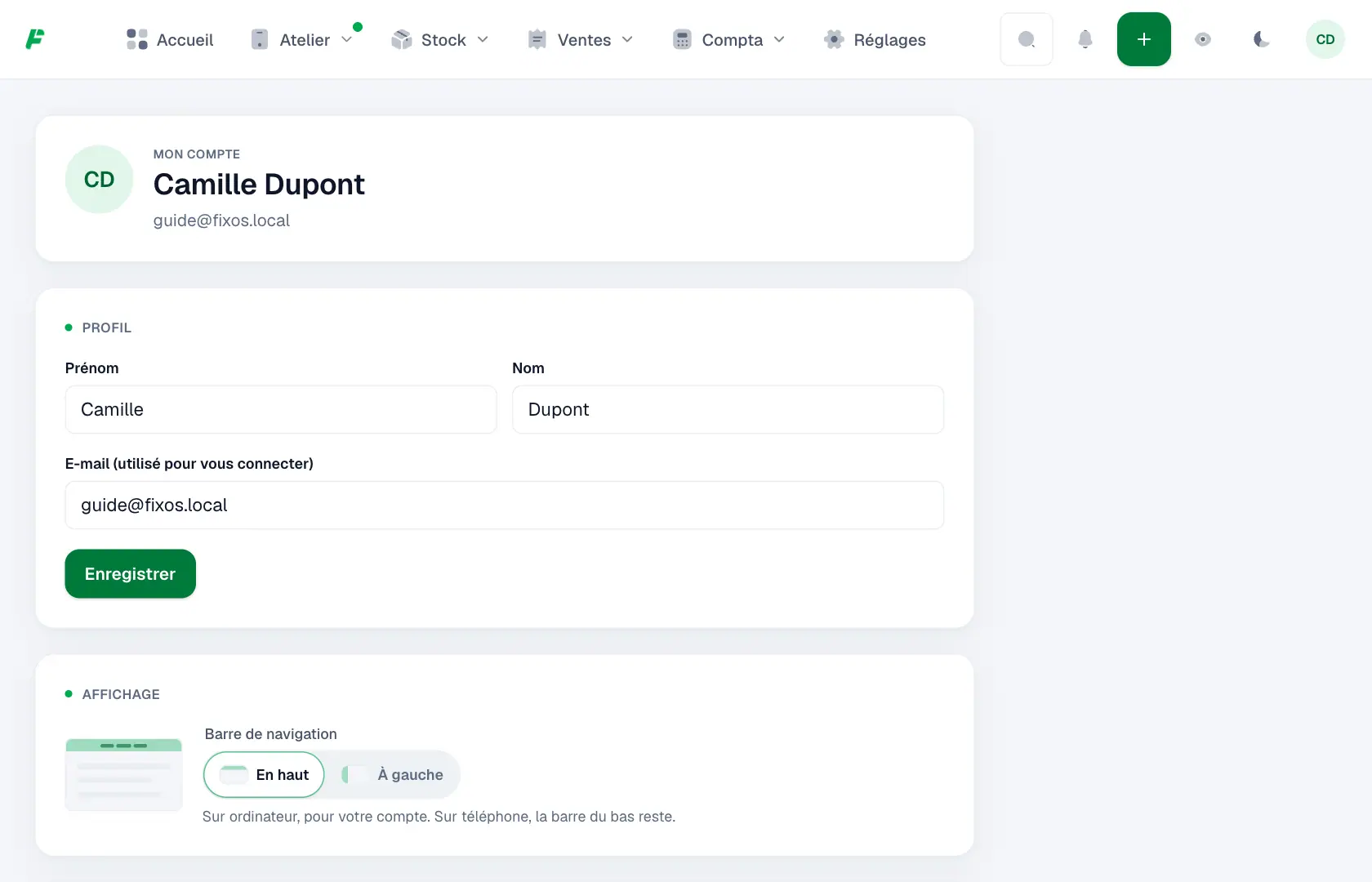
En haut de la page, un bandeau rappelle qui est connecté : vos initiales, votre prénom et votre nom, votre adresse e-mail. En dessous, la page est rangée en cartes, de haut en bas.
Les cartes de la page
- « Profil »
- Votre prénom, votre nom et l'adresse e-mail qui sert à vous connecter.
- « Affichage »
- La position de la barre de navigation sur ordinateur : en haut ou à gauche.
- « Abonnement »Gérant
- La formule de l'atelier et le bouton pour la choisir ou la gérer. Voir le chapitre Votre abonnement.
- « Mot de passe »
- Changer votre mot de passe.
- « Double authentification »
- Ajouter un code donné par votre téléphone à chaque nouvelle connexion.
- « Appareils et connexions »
- Vos dernières connexions, et un bouton pour couper toutes les autres sessions.
- « Code du poste partagé »
- Votre code personnel pour reprendre la main sur un ordinateur de l'atelier déjà connecté.
Tout en bas, un encadré Sécurité rappelle que votre mot de passe n'est jamais enregistré tel quel (seulement son empreinte, que personne ne peut relire), que chaque changement est noté dans l'historique des actions, et que vous êtes prévenu par e-mail d'une connexion depuis un nouvel appareil.
Modifier votre profil
Les champs à remplir
- « Prénom »
- Obligatoire. La première lettre se met en majuscule toute seule.
- « Nom »
- Obligatoire. Même règle que le prénom.
- « E-mail (utilisé pour vous connecter) »
- C'est votre identifiant de connexion. Si vous la changez, un champ « Mot de passe actuel » apparaît en dessous : il est obligatoire pour valider le changement.
- « Mot de passe actuel »
- N'apparaît que si vous changez l'adresse e-mail. Il protège votre compte : quelqu'un qui passerait devant un poste resté ouvert ne peut pas détourner votre compte en changeant l'adresse.
- « Enregistrer »
- Enregistre le profil. Un message « Profil mis à jour » confirme.
Changer l'adresse e-mail de connexion
Cochez chaque étape une fois faiteAttention : Après un changement d'adresse e-mail, vos autres appareils sont déconnectés (celui que vous utilisez reste connecté), et l'ancienne adresse reçoit un e-mail qui signale le changement. Si l'adresse saisie ressemble à une faute de frappe (par exemple un domaine mal orthographié), FixOS vous propose la bonne écriture au lieu d'enregistrer.
Choisir la position de la barre
La carte Affichage montre un petit schéma de l'écran et le choix « Barre de navigation » : En haut ou À gauche (à gauche par défaut). Le changement est immédiat, sans recharger la page. Ce réglage suit votre compte : vous le retrouvez sur tous vos ordinateurs. Sur téléphone, la barre reste toujours en bas.
Changer votre mot de passe
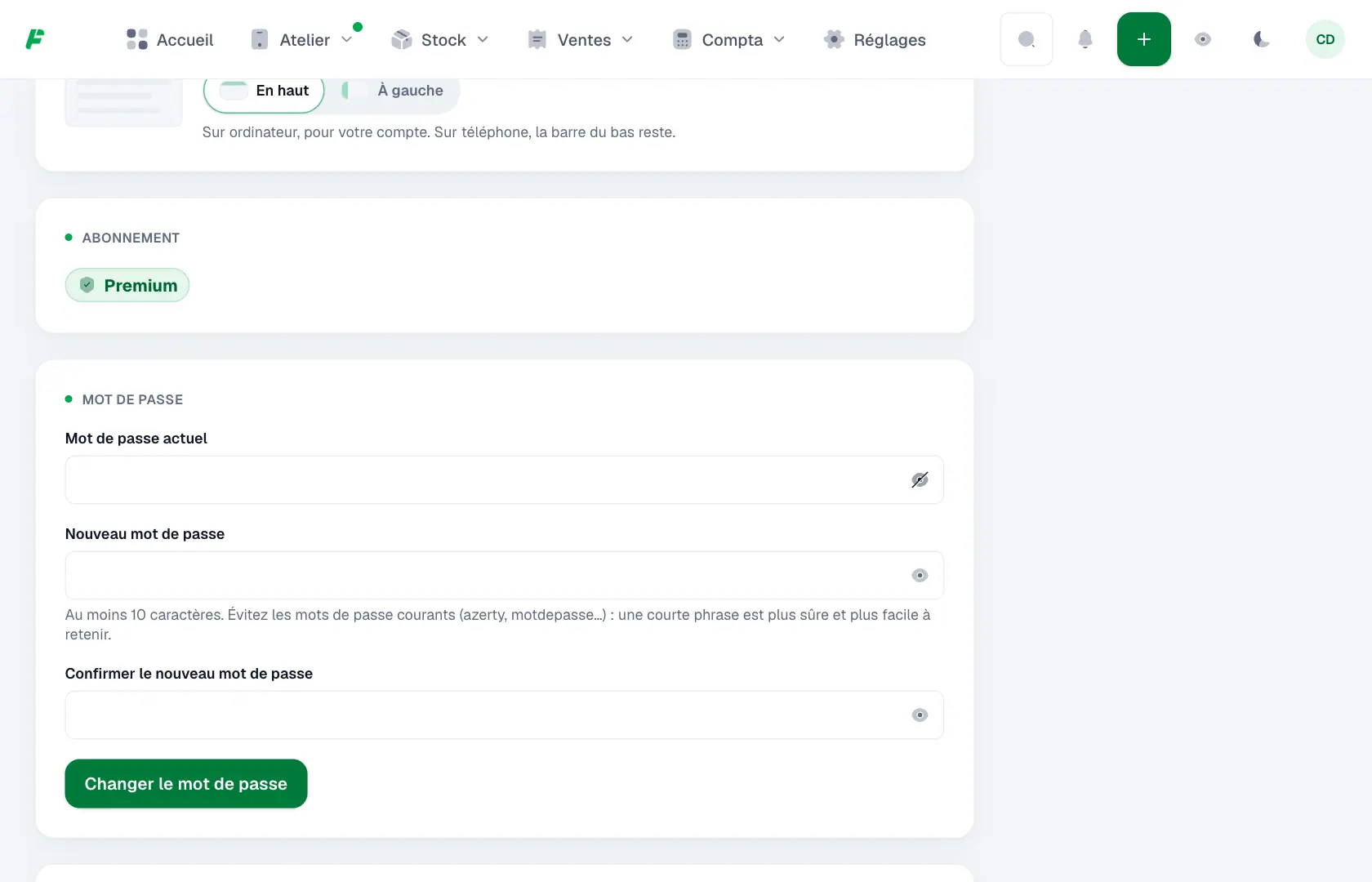
Les champs à remplir
- « Mot de passe actuel »
- Celui que vous utilisez aujourd'hui.
- « Nouveau mot de passe »
- Au moins 10 caractères. Les mots de passe trop courants (azerty, motdepasse, suites de chiffres…) sont refusés, même avec des chiffres ajoutés à la fin. Une courte phrase est plus sûre et plus facile à retenir.
- « Confirmer le nouveau mot de passe »
- Retapez le nouveau mot de passe à l'identique.
- « Changer le mot de passe »
- Valide le changement.
Bon à savoir : L'icône en forme d'œil, au bout de chaque case, affiche ou masque ce que vous tapez.
Attention : Après le changement, tous vos autres appareils sont déconnectés (ordinateurs, téléphones, tablettes) et vous recevez un e-mail de confirmation. L'appareil que vous utilisez reste connecté. Le nouveau mot de passe doit être différent de l'ancien.
La double authentification
La double authentification ajoute au mot de passe un code à 6 chiffres, donné par une application de votre téléphone. Un mot de passe volé ne suffit plus à ouvrir votre compte. Elle est facultative, et se règle compte par compte.
Quand elle est active, la carte l'indique et affiche le nombre de codes de secours restants.
Les boutons
- « Activer »
- Visible quand la double authentification est coupée. Ouvre l'activation guidée.
- « Nouveaux codes de secours »
- Visible quand elle est active. Crée 8 nouveaux codes de secours, qui remplacent tous les anciens.
- « Retirer »
- Visible quand elle est active. Coupe la double authentification.
Activer la double authentification
Cochez chaque étape une fois faiteAttention : Les codes de secours ne seront plus jamais affichés. Chacun remplace une seule fois le code de l'application, par exemple si vous perdez votre téléphone. Sans téléphone ni code de secours, vous ne pourrez plus vous connecter seul : contactez l'aide FixOS.
Une fois activée, chaque nouvelle connexion demande, après le mot de passe, le code à 6 chiffres de l'application ou un code de secours. Vos autres appareils déjà connectés devront eux aussi donner un code. Un e-mail vous prévient de l'activation.
Fenêtre « Retirer la double authentification »
Pour l'ouvrir : Bouton « Retirer » de la carte Double authentification.
Votre compte ne sera plus protégé que par le mot de passe, et vos autres appareils seront déconnectés. Un e-mail vous prévient du retrait.
- « Votre mot de passe »
- Votre mot de passe actuel.
- « Code de l'application (ou code de secours) »
- Le code à 6 chiffres affiché par l'application, ou l'un de vos codes de secours.
- « Retirer »
- Coupe la double authentification. Il faut avoir rempli les deux cases.
- « Annuler »
- Ferme le panneau sans rien changer.
Fenêtre « Nouveaux codes de secours »
Pour l'ouvrir : Bouton « Nouveaux codes de secours » de la carte Double authentification.
- « Code à 6 chiffres »
- Le code actuellement affiché par votre application.
- « Générer »
- Affiche « Vos 8 nouveaux codes ». Les anciens ne fonctionnent plus. Notez les nouveaux : ils ne seront plus affichés.
- « Annuler »
- Ferme le panneau sans rien changer (devient « Fermer » une fois les codes affichés).
Appareils et connexions
Cette carte liste vos 8 dernières connexions : le navigateur utilisé (ou « Code du poste partagé » quand vous êtes passé sur votre compte avec votre code), la date et l'heure, et l'adresse internet de la connexion. Une tentative ratée porte la mention échec en rouge.
Les boutons
- « Déconnecter mes autres appareils »
- Après confirmation, tous les ordinateurs, téléphones et tablettes connectés à votre compte devront se reconnecter avec le mot de passe. L'appareil que vous utilisez reste connecté.
Bon à savoir : Une ligne que vous ne reconnaissez pas ? Cliquez sur « Déconnecter mes autres appareils », puis changez votre mot de passe.
Le code du poste partagé
Sur un ordinateur de l'atelier déjà connecté (le poste du comptoir par exemple), ce code personnel vous fait passer sur votre compte sans retaper de mot de passe. Il ne permet pas de se connecter depuis un autre appareil : il faut qu'une session soit déjà ouverte dans l'atelier. La carte indique « Vous avez un code. » ou « Vous n'avez pas encore de code. ».
Les champs à remplir
- « Nouveau code (6 chiffres) »
- Pour un gérant : 6 chiffres. Pour un employé, la case s'appelle « Nouveau code (4 à 6 chiffres) ». Les codes trop faciles (suite comme 1234, répétition comme 1111 ou 1212, année, code symétrique) sont refusés.
- « Votre mot de passe »
- Votre mot de passe de connexion, pour prouver que c'est bien vous.
- « Enregistrer le code »
- Enregistre le code (il remplace l'ancien si vous en aviez un).
- « Retirer mon code »
- Visible si vous avez un code. Le supprime : vous n'apparaîtrez plus dans « Changer d'utilisateur ».
Passer sur votre compte depuis un poste partagé
Cochez chaque étape une fois faiteAttention : Après 5 codes faux, le code de la personne est bloqué 15 minutes : elle peut alors se connecter avec son mot de passe. Chaque passage d'un compte à l'autre est noté dans l'historique des actions.
Bon à savoir : Le gérant peut aussi faire verrouiller le poste automatiquement après quelques minutes sans activité (Réglages › Équipe) : chacun le rouvre avec son code. C'est expliqué dans le chapitre L'équipe et les accès.
Vos formulaires personnalisables
Certains formulaires ont un petit stylo en haut à droite (« Personnaliser ce formulaire »). Il vous permet de masquer les cases dont vous ne vous servez jamais. Ce réglage est personnel : il ne concerne que vous, il vous suit sur tous vos appareils, et un employé peut avoir un formulaire différent du gérant.
Les formulaires concernés
- « Fiche client »
- Type de client, fonction du contact (pro), numéros supplémentaires, méthode de contact préférée, adresse, pièce d'identité, source d'acquisition, notes internes.
- « Prise en charge d'une réparation »
- Date de prise en charge, couleur, IMEI et numéro de série, accessoires laissés, état à la prise en charge, diagnostic, notes internes, notes client, priorité, date de restitution promise, code de la carte SIM, acompte, appareil de prêt.
- « Devis et factures »
- Réparation liée, date d'expiration du devis, description sous chaque ligne, ajout depuis le catalogue, remise, rachat d'appareil (factures), observations imprimées (factures).
- « Pièce de stock »
- Nom personnalisé, autres fournisseurs, garantie, SKU et code-barre, seuil d'alerte, emplacement, description, note interne.
- « Rendez-vous »
- Type de rendez-vous, réparation liée, intervention à domicile, notes.
Masquer des cases
Cochez chaque étape une fois faiteBon à savoir : Masquer une case n'efface rien : une valeur déjà saisie est conservée. Les cases obligatoires, les mentions légales et tout ce qui sert à un calcul (client, appareil, prix, quantité, TVA) ne peuvent jamais être masqués. Un petit point gris sur le stylo signale qu'au moins une case est masquée.
Questions fréquentes
J'ai oublié mon mot de passe, que faire ?
Sur la page de connexion, utilisez « Mot de passe oublié » pour en choisir un nouveau. La page Mon compte, elle, sert à changer un mot de passe que vous connaissez.
Un employé peut-il voir ou changer mon mot de passe ?
Non. Chacun ne modifie que son propre compte, et le mot de passe n'est jamais enregistré en clair : personne ne peut le relire.
Je ne vois pas la carte Abonnement, pourquoi ?
Elle est réservée au gérant. Si vous êtes employé, demandez au gérant de l'atelier.
Pourquoi ai-je reçu un e-mail « Nouvelle connexion à votre compte FixOS » ?
FixOS vous prévient quand votre compte est ouvert depuis un nouvel appareil. Si ce n'est pas vous, déconnectez vos autres appareils depuis Mon compte et changez votre mot de passe.
J'ai perdu le téléphone qui donne mes codes de double authentification.
Connectez-vous avec un de vos codes de secours à la place du code à 6 chiffres. Ensuite, retirez puis réactivez la double authentification pour l'installer sur votre nouveau téléphone.
Vous ne trouvez pas votre réponse ?
Écrivez au SAV sur WhatsApp (07 43 78 38 36) ou à contact@fix-os.fr. Une vraie personne vous répond.