Se repérer dans le logiciel
Le menu, la barre du haut, la recherche, le bouton « Nouveau », les notifications, la version téléphone et les réglages d'affichage.
En bref
- Le menu range tous les écrans par section : Atelier, Stock, Ventes, Comptabilité, Réglages.
- La loupe retrouve un client, une réparation ou une facture en quelques lettres.
- Le bouton vert « Nouveau » crée une réparation, un devis, une facture, un client ou un rendez-vous.
- La cloche vous prévient de ce qui vient d'arriver.
Dans ce chapitre
- 1Vue d'ensemble de l'écran
- 2Le menu à gauche
- 3Le menu en haut
- 4Les entrées du menu, une par une
- 5Les compteurs sur les entrées
- 6La recherche
- 7Le bouton « Nouveau »
- 8La cloche des notifications
- 9Organiser le menu
- 10Changer d'utilisateur et verrouillage du poste
- 11Jour ou nuit, et mode discret
- 12La version téléphone et tablette
- 13Questions fréquentes
Vue d'ensemble de l'écran
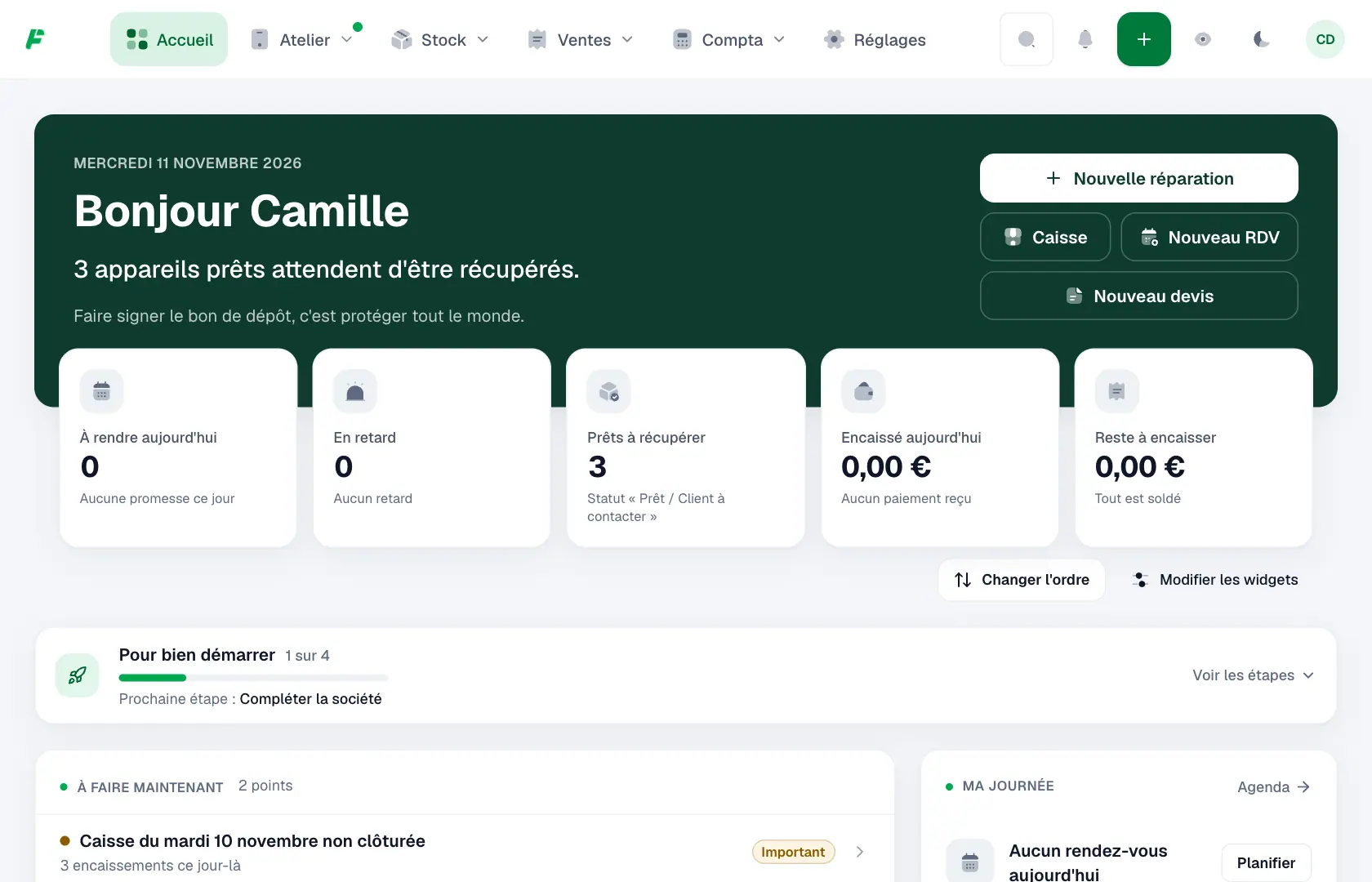
Sur ordinateur, chaque écran se compose de trois zones : le menu (à gauche ou en haut, à votre choix), la barre des actions (recherche, notifications, « Nouveau », mode discret, jour ou nuit) et le contenu de la page. Sur téléphone et tablette, le menu passe dans une barre d'onglets en bas de l'écran.
Les deux dispositions sur ordinateur
- « Menu à gauche »
- Une colonne à gauche avec toutes les entrées rangées par section. En haut du contenu, une barre affiche le titre de la page et les boutons d'action.
- « Menu en haut »
- Une seule barre en haut de l'écran : chaque section devient un bouton qui ouvre un menu déroulant, et les boutons d'action sont à droite de la même barre.
Bon à savoir : Vous changez de disposition dans « Organiser le menu » (voir plus bas). Le choix suit votre compte : vous le retrouvez sur tous vos ordinateurs.
Le menu en haut
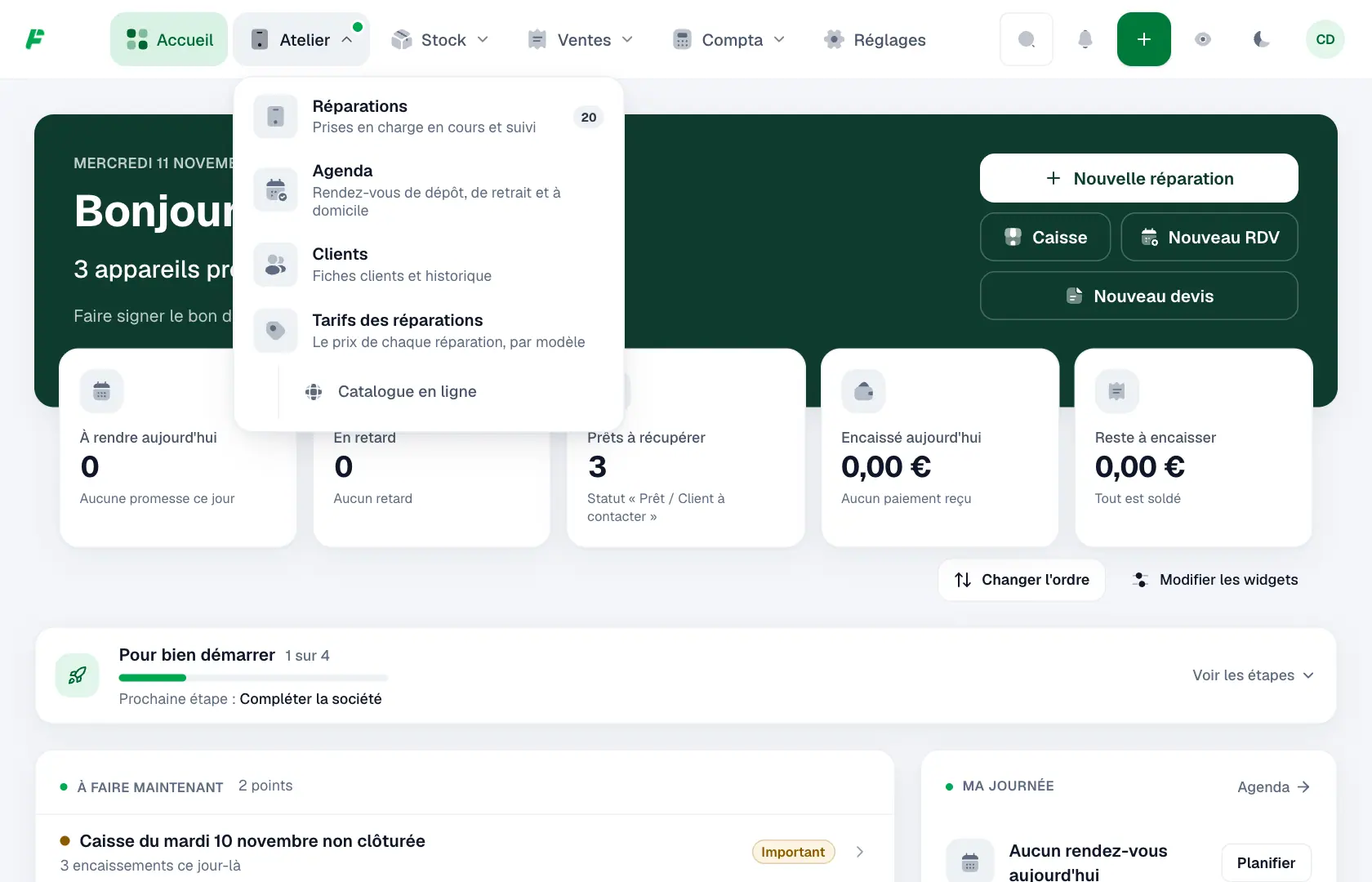
Avec le menu en haut, chaque section (Atelier, Stock, Ventes, Compta) est un bouton qui ouvre la liste de ses entrées. Tableau de bord et Réglages sont des liens directs. Quand la fenêtre est étroite, les libellés se raccourcissent (« Ventes » au lieu de « Ventes & documents », « Compta »…), puis seules les icônes restent : survolez-les pour lire leur nom. Les fonctions hors de votre formule sont rangées dans leur section, avec un cadenas.
À droite de la barre
- « Rechercher »
- La loupe ouvre la recherche (raccourci Cmd K sur Mac, Ctrl K sur PC). Sur très grand écran, elle s'affiche en champ « Rechercher… ».
- « Notifications »
- La cloche, avec le nombre de notifications que vous n'avez pas encore vues.
- « Nouveau »
- Le bouton vert « + Nouveau » (ou seulement « + » quand la place manque) : créer une réparation, un devis, une facture, un client ou un rendez-vous.
- « Mode discret »
- L'œil : floute les chiffres à l'écran.
- « Jour / nuit »
- Le soleil ou la lune : passe l'affichage en clair ou en sombre.
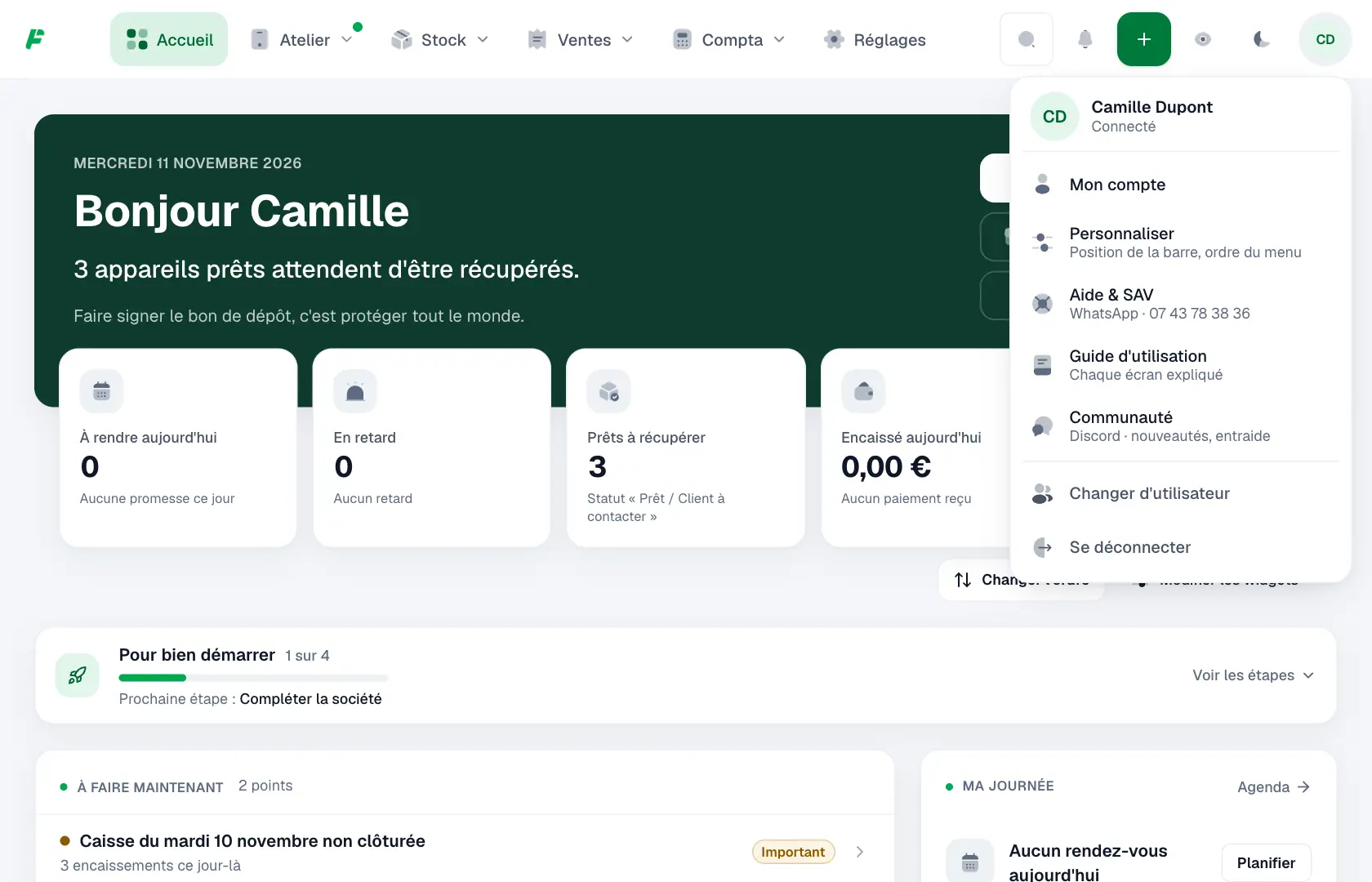
- « Votre pastille (initiales) »
- Ouvre le menu du compte : « Mon compte », « Personnaliser » (position de la barre, ordre du menu), « Aide & SAV », « Guide d'utilisation », « Communauté », « Changer d'utilisateur » (à partir de la formule Intermédiaire) et « Se déconnecter ».
Bon à savoir : Dans les menus déroulants de la barre du haut, les flèches du clavier passent d'une entrée à l'autre et Échap referme le menu.
Les compteurs sur les entrées
Un petit nombre à droite d'une entrée signale ce qui attend. Au-delà de 99, il affiche « 99+ ». Dans le menu en haut, le bouton de la section additionne les compteurs de ses entrées. Les compteurs se mettent à jour en une minute environ.
Les statuts
- « Réparations »
- Le nombre de réparations ouvertes (toutes sauf celles rendues, abandonnées ou irréparables).
- « Stock »
- En ambre : le nombre de pièces et d'accessoires dont la quantité est au seuil d'alerte ou en dessous.
- « À commander »
- En ambre : le nombre de pièces à commander (celles des réparations dont le devis attend encore la réponse du client ne sont pas comptées).
- « Devis »
- Les demandes de devis arrivées par votre catalogue en ligne et pas encore traitées.
- « Factures reçues »
- Les factures de fournisseurs reçues et pas encore ouvertes.
La recherche
La recherche trouve un client, une réparation, une facture ou un article du stock depuis n'importe quel écran. Elle ne propose que ce que votre formule comprend. Ouvrez-la avec la loupe ou le champ « Rechercher… », ou avec le raccourci Cmd K (Mac) ou Ctrl K (PC).
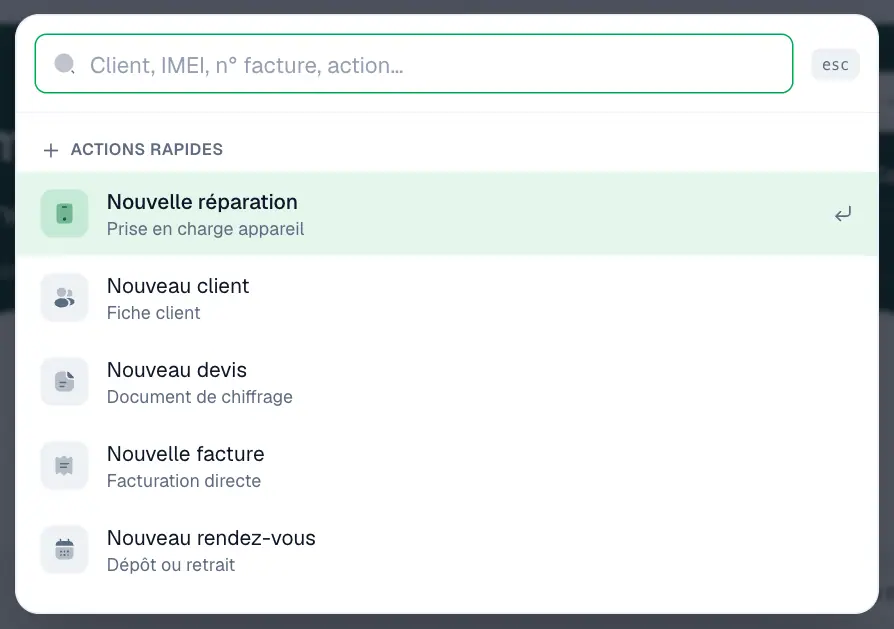
Fenêtre « Fenêtre de recherche »
Pour l'ouvrir : Loupe ou champ « Rechercher… » de la barre, ou Cmd K / Ctrl K.
Tapez au moins deux caractères. Les mots peuvent être dans n'importe quel ordre et les accents ne comptent pas : « écran iphone 13 » trouve « Écran iPhone 13 ».
- « Client, IMEI, n° facture, action… »
- Le champ de recherche. Un numéro de téléphone est retrouvé même tapé sans espaces ou avec l'indicatif.
- « Actions rapides »
- Affichées quand le champ est vide : « Nouvelle réparation », « Nouveau client », « Nouveau devis », « Nouvelle facture », « Nouveau rendez-vous ». Tapez le début du mot pour filtrer. En formule gratuite, « Nouveau rendez-vous » porte un cadenas et la mention « Inclus dès l'offre Intermédiaire » : il mène à la présentation de cette formule, comme dans le bouton « Nouveau ».
- « Clients »
- Par nom, prénom, raison sociale, e-mail, téléphone ou adresse. Ouvre la fiche client.
- « Réparations »
- Par appareil, IMEI, numéro de série, couleur, problème, nom du client, ou par la référence courte de la réparation (6 caractères). Ouvre la fiche réparation.
- « Factures »
- Par numéro de facture ou nom du client. Ouvre la facture.
- « Stock »Intermédiaire et Premium
- Les pièces détachées, les appareils et les accessoires (par modèle, référence, code-barres, emplacement…). Ouvre le stock avec la fiche de l'article trouvé déjà ouverte. Ce groupe n'apparaît que si votre formule comprend le stock.
Bon à savoir : Tout se fait au clavier : flèches haut et bas pour choisir, Entrée pour ouvrir, Échap pour fermer.
Le bouton « Nouveau »
Le bouton vert « + Nouveau » crée un document sans passer par le menu. Il ouvre directement la fenêtre de création de la page concernée.
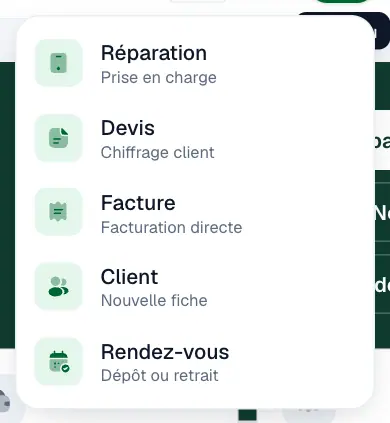
Les boutons
- « Réparation »
- Nouvelle prise en charge d'un appareil.
- « Devis »
- Nouveau chiffrage pour un client.
- « Facture »
- Facturation directe, sans réparation.
- « Client »
- Nouvelle fiche client.
- « Rendez-vous »Intermédiaire et Premium
- Rendez-vous de dépôt ou de retrait. En formule gratuite, la ligne est grisée avec un cadenas et mène à la présentation de la formule Intermédiaire.
La cloche des notifications
La cloche porte le nombre de notifications que vous n'avez pas encore vues. Un clic ouvre la liste des 15 dernières, les plus récentes en haut, avec le temps écoulé (« il y a 5 min », « hier »…). Celles qui sont arrivées depuis votre dernière ouverture de la cloche sont en gras. Cliquer sur une notification ouvre l'élément concerné.
Ce qui vous est signalé
- « Devis accepté ou refusé »
- Votre client a répondu en ligne à un devis depuis sa page de suivi.
- « Stock bas »
- Un article vient de passer sous son seuil d'alerte.
- « Rendez-vous pris en ligne »
- Un client a réservé un créneau en ligne.
- « Demande de devis en ligne »
- Une demande est arrivée par votre catalogue en ligne.
- « Acompte payé en ligne »
- Un client a payé un acompte par lien : il est enregistré automatiquement.
- « Acompte remboursé »
- Un remboursement a été fait : pensez à établir l'avoir correspondant.
- « Paiement en ligne à vérifier »
- Un paiement a été reçu mais n'a pas pu être enregistré tout seul : ouvrez le dossier pour vérifier.
Bon à savoir : La liste est la même pour tout l'atelier, mais le « lu » est propre à chaque personne. Quand vous ouvrez la cloche, le nombre retombe à zéro pour vous seulement : vos collègues gardent le leur tant qu'ils n'ont pas ouvert la cloche à leur tour. Les notifications restent dans la liste.
Je viens d'arriver dans l'équipe : vais-je voir toutes les anciennes notifications comme non lues ?
Non. Pour un nouveau compte, seules les notifications arrivées après sa création comptent comme non lues. Les plus anciennes restent visibles dans la liste, sans être comptées.
Organiser le menu
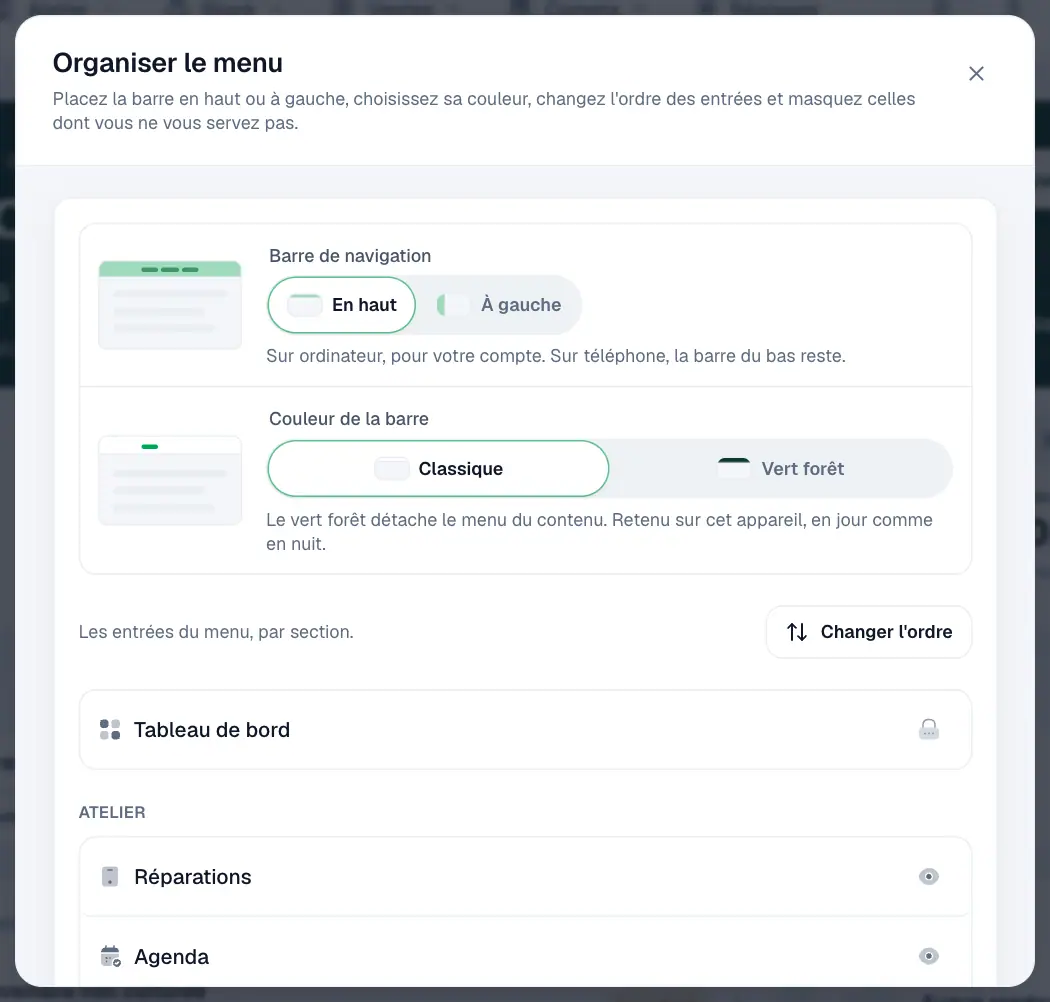
Fenêtre « Organiser le menu »
Pour l'ouvrir : Icône à côté de votre nom en bas du menu à gauche, entrée « Personnaliser » du menu du compte (menu en haut), ou icône en haut de la feuille « Menu » sur téléphone.
- « Barre de navigation »
- « En haut » ou « À gauche » sur ordinateur. Le changement est immédiat et suit votre compte sur tous vos postes. Sur téléphone, la barre du bas reste.
- « Couleur de la barre »
- « Classique » ou « Vert forêt ». Le vert forêt détache le menu du contenu. Retenu sur cet appareil, en jour comme en nuit.
- « Changer l'ordre »
- Les entrées se mettent à trembler : glissez-en une à sa nouvelle place, dans sa section. Cliquez sur « Terminé » pour arrêter. Un appui long sur une entrée ouvre aussi ce mode.
- « Œil (afficher ou masquer) »
- Masque une entrée dont vous ne vous servez pas, ou la réaffiche. Tableau de bord et Réglages ont un cadenas : ils restent toujours visibles, sinon plus moyen de revenir ici.
- « Barre du bas · mobile »
- Choisissez les 3 raccourcis affichés en bas de l'écran sur téléphone (le chiffre indique leur place). Quand les trois places sont prises, le nouveau remplace le plus ancien. Le dernier raccourci ne peut pas être retiré.
- « Ordre d'origine »
- Remet l'ordre, les entrées masquées et la barre du bas comme au départ.
- « Terminé »
- Ferme la fenêtre. Chaque changement est déjà enregistré.
Bon à savoir : L'ordre du menu, la barre du bas et la couleur de la barre sont propres à chaque appareil : votre téléphone garde son propre arrangement. Seule la position de la barre (en haut ou à gauche) suit votre compte.
Changer d'utilisateur et verrouillage du poste
Sur un poste partagé au comptoir, chaque membre de l'équipe peut se choisir un code de 4 à 6 chiffres (Mon compte › Code du poste partagé). Ce code sert à deux choses : passer la main à un collègue, et déverrouiller l'écran.
Fenêtre « Changer d'utilisateur »
Pour l'ouvrir : Icône de deux personnes à côté de votre nom (menu à gauche), entrée du menu du compte (menu en haut) ou de la feuille « Menu » (téléphone). À partir de la formule Intermédiaire.
Les prochaines actions seront au nom de la personne choisie : réparations, encaissements et historique.
- « Nom d'un collègue »
- La liste montre les membres actifs qui ont un code. Si personne n'en a, la fenêtre vous invite à en choisir un dans Mon compte.
- « Votre code »
- La personne choisie tape son code.
- « Continuer »
- Ouvre la session à son nom ; la page se recharge avec ses menus et ses droits.
- « Choisir quelqu'un d'autre »
- Revient à la liste des noms.
Fenêtre « Poste verrouillé »
Pour l'ouvrir : S'affiche tout seul après un temps sans activité, si le propriétaire ou un gérant l'a réglé dans Réglages › Équipe › Verrouillage du poste (de 2 minutes à 1 heure, ou jamais).
Tout l'écran se couvre, mais la page reste derrière : une saisie en cours est retrouvée telle quelle par la même personne. Tous les onglets ouverts se verrouillent ensemble.
- « Votre code »
- La personne connectée est proposée en premier : elle tape son code et reprend où elle en était.
- « Quelqu'un d'autre »
- Un collègue choisit son nom et tape son propre code : la session s'ouvre à son nom.
- « Déverrouiller »
- Valide le code.
- « Se reconnecter avec un mot de passe »
- Ferme la session et revient à l'écran de connexion. Utile si personne n'a encore de code.
Jour ou nuit, et mode discret
Les boutons
- « Jour / nuit »
- Le soleil passe en affichage clair, la lune en affichage sombre. Le choix est retenu sur cet appareil.
- « Mode discret »
- L'œil floute tous les chiffres à l'écran : chiffre d'affaires, totaux, compteurs, graphiques. Pratique quand un client regarde l'écran au comptoir. Un nouveau clic les réaffiche. Le réglage est retenu sur cet appareil, même après un rechargement.
Bon à savoir : Sur téléphone et tablette, ces deux boutons se trouvent dans la feuille « Menu », rubrique « Affichage » (« Mode discret » et « Mode jour » ou « Mode nuit »).
La version téléphone et tablette
Sur téléphone et tablette, le menu de gauche disparaît. En haut, une barre affiche le titre de la page avec la recherche, la cloche et « + Nouveau ». En bas, une barre d'onglets flottante donne accès au reste.
La barre du bas
- « Trois raccourcis »
- Par défaut : Accueil, Réparations et Factures (deux à gauche de la bulle, un à droite). Ils portent les mêmes compteurs que le menu. Vous les choisissez dans « Organiser le menu ».
- « Créer (bulle verte +) »
- Au centre : ouvre la feuille « Créer » avec Réparation, Devis, Facture, Client et Rendez-vous (cadenassé en formule gratuite).
- « Menu »
- Ouvre la feuille « Menu » avec tout le reste.
Fenêtre « Feuille Menu »
Pour l'ouvrir : Onglet « Menu » à droite de la barre du bas.
- « Organiser le menu »
- Icône en haut de la feuille : ouvre la fenêtre de personnalisation.
- « Fermer le menu »
- La croix en haut, ou un appui à côté de la feuille.
- « Entrées par section »
- Toutes les entrées qui ne sont pas déjà dans la barre du bas, rangées par section. Les fonctions hors formule sont affichées avec un cadenas.
- « Affichage »
- « Mode discret » (chiffres masqués ou visibles) et « Mode jour » / « Mode nuit ».
- « Aide & SAV »
- Conversation WhatsApp avec le support FixOS.
- « Guide d'utilisation »
- Ouvre ce guide dans un nouvel onglet.
- « Communauté »
- La page de la communauté FixOS.
- « Mon compte »
- Votre nom : ouvre votre compte.
- « Changer d'utilisateur »
- À partir de la formule Intermédiaire.
- « Se déconnecter »
- Ferme votre session sur ce téléphone.
Questions fréquentes
Une entrée a disparu de mon menu.
Elle a sans doute été masquée dans « Organiser le menu » sur cet appareil : ouvrez la fenêtre et cliquez sur l'œil barré pour la réafficher, ou sur « Ordre d'origine ». Si l'entrée n'apparaît même pas dans cette fenêtre, elle n'est pas comprise dans votre formule, votre rôle ou votre pays.
Que veut dire le cadenas à côté d'une entrée ?
La fonction n'est pas comprise dans votre formule actuelle. Le clic mène à la page qui présente la formule nécessaire (Intermédiaire ou Premium). Exception : en formule gratuite, Caisse n'a pas de cadenas, elle devient « Caisse du soir » et ouvre la clôture de caisse, comprise dans toutes les formules.
Mon collègue n'a pas le même menu que moi.
C'est normal : l'ordre et les entrées masquées sont réglés appareil par appareil, et le menu dépend aussi du rôle de chacun (les techniciens ne voient pas la Comptabilité ni les Réglages).
Y a-t-il des raccourcis clavier ?
Oui, le principal : Cmd K (Mac) ou Ctrl K (PC) ouvre la recherche depuis n'importe quel écran. Dans la recherche et les menus, les flèches, Entrée et Échap fonctionnent.
Voir aussi
Vous ne trouvez pas votre réponse ?
Écrivez au SAV sur WhatsApp (07 43 78 38 36) ou à contact@fix-os.fr. Une vraie personne vous répond.