L'équipe et les accès
Créer les comptes de vos techniciens et gérants, régler leurs droits, et faire se verrouiller le poste partagé.
Réservé au gérant : les employés ne voient pas cet écran.
En bref
- Vous créez un compte pour chaque technicien ou gérant.
- Vous choisissez son rôle et, pour un technicien, ce qu'il a le droit de faire.
- Vous pouvez changer un mot de passe ou couper un accès à tout moment.
Dans ce chapitre
À quoi sert cet écran
La page Équipe crée les comptes de vos techniciens et gérants. Chaque membre se connecte avec son e-mail et le mot de passe temporaire que vous lui transmettez. Demandez-lui de le changer dans Mon compte : le logiciel ne l'y oblige pas. Vous pouvez réinitialiser un mot de passe ou couper un accès à tout moment, sans perdre l'historique.
Seuls le propriétaire et les gérants ouvrent cette page : un technicien qui essaie est renvoyé vers la page Réglages.
Ce que vous voyez à l'écran
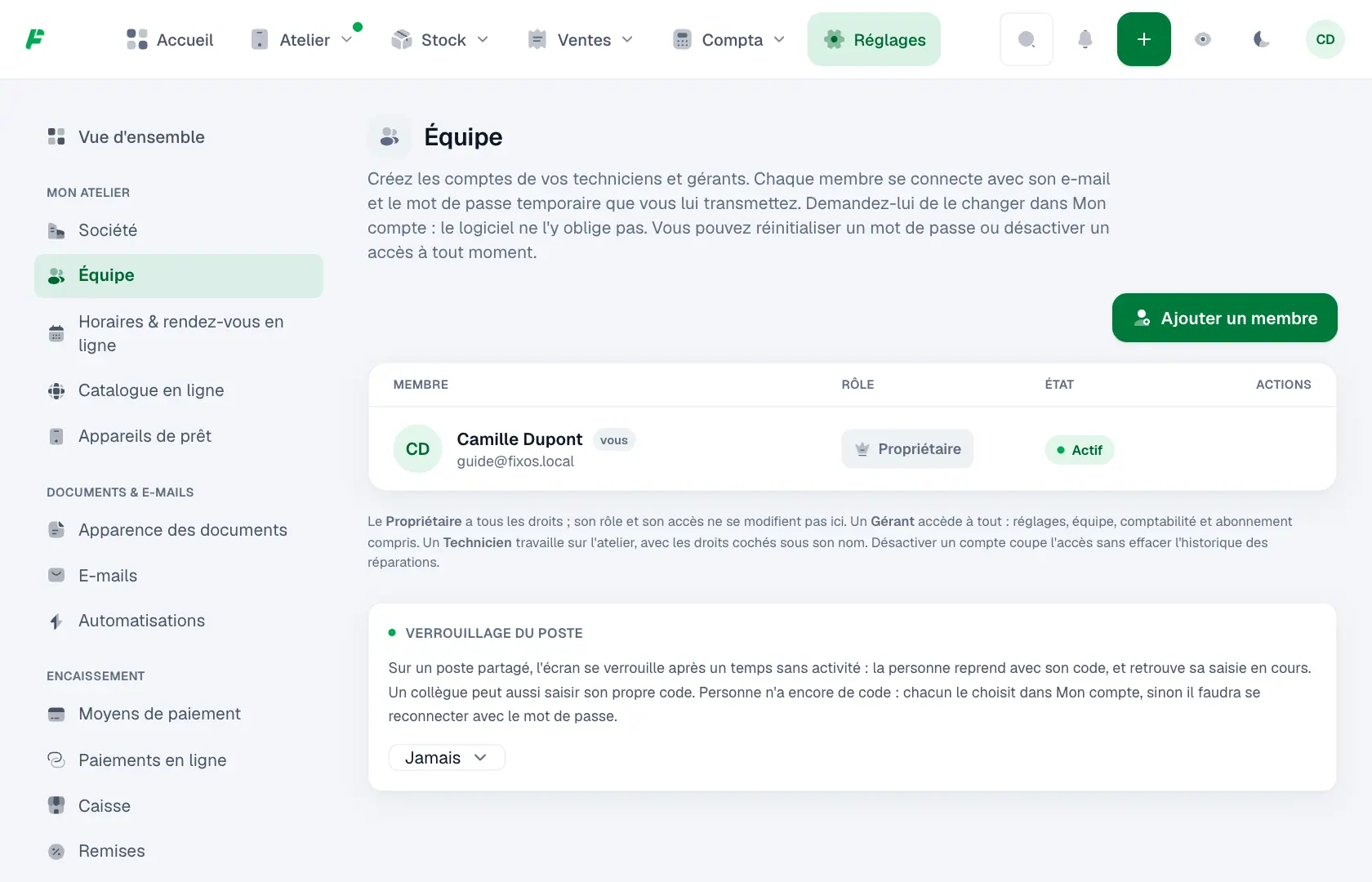
En haut à droite, le bouton « Ajouter un membre ». Dessous, la liste des membres, puis une phrase qui rappelle les rôles, puis la carte Verrouillage du poste.
Les colonnes
- « Membre »
- Les initiales, le prénom, le nom et l'e-mail de connexion. Votre propre ligne porte la mention « vous ».
- « Rôle »
- Un menu Technicien / Gérant pour les autres membres. Pour le propriétaire et pour vous-même, le rôle est affiché sans pouvoir être changé.
- « État »
- Pastille verte « Actif » ou rouge « Désactivé ».
- « Actions »
- Deux boutons ronds : la clé (réinitialiser le mot de passe) et le bouton marche/arrêt (désactiver ou réactiver l'accès). Ils n'apparaissent pas sur la ligne du propriétaire ni sur la vôtre.
Les rôles
Les statuts
- « Propriétaire »
- Le compte qui a créé l'atelier. Il a tous les droits. Son rôle ne se change pas et son accès ne se coupe pas depuis cette page.
- « Gérant »
- Accès à tout : réglages, équipe, statistiques, comptabilité et abonnement compris, en plus de tout le travail de l'atelier. Un gérant peut donc changer de formule ou gérer le paiement de l'abonnement.
- « Technicien »
- Travaille sur l'atelier : réparations, clients, caisse. Il ne voit ni les Réglages ni le groupe Comptabilité du menu. Ses droits se règlent par cases (voir plus bas).
Les droits d'un technicien
Sous la ligne de chaque technicien, un encadré Peut propose quatre cases. Chaque clic est enregistré tout de suite, et la règle est contrôlée par le logiciel : un technicien sans le droit reçoit un message « Votre compte ne permet pas de … : demandez à votre gérant ».
Les champs à remplir
- « Encaisser »
- Enregistrer un paiement ou un acompte, utiliser la caisse. Cochée par défaut.
- « Émettre des factures »
- Rendre une facture définitive, facturer une réparation. Cochée par défaut.
- « Modifier le stock »
- Ajouter, corriger ou supprimer des articles, faire l'inventaire. Cochée par défaut.
- « Créer des avoirs »
- Annuler tout ou partie d'une facture. Décochée par défaut.
Un gérant a toujours tous ces droits : les cases n'apparaissent que pour les techniciens.
Ajouter un membre
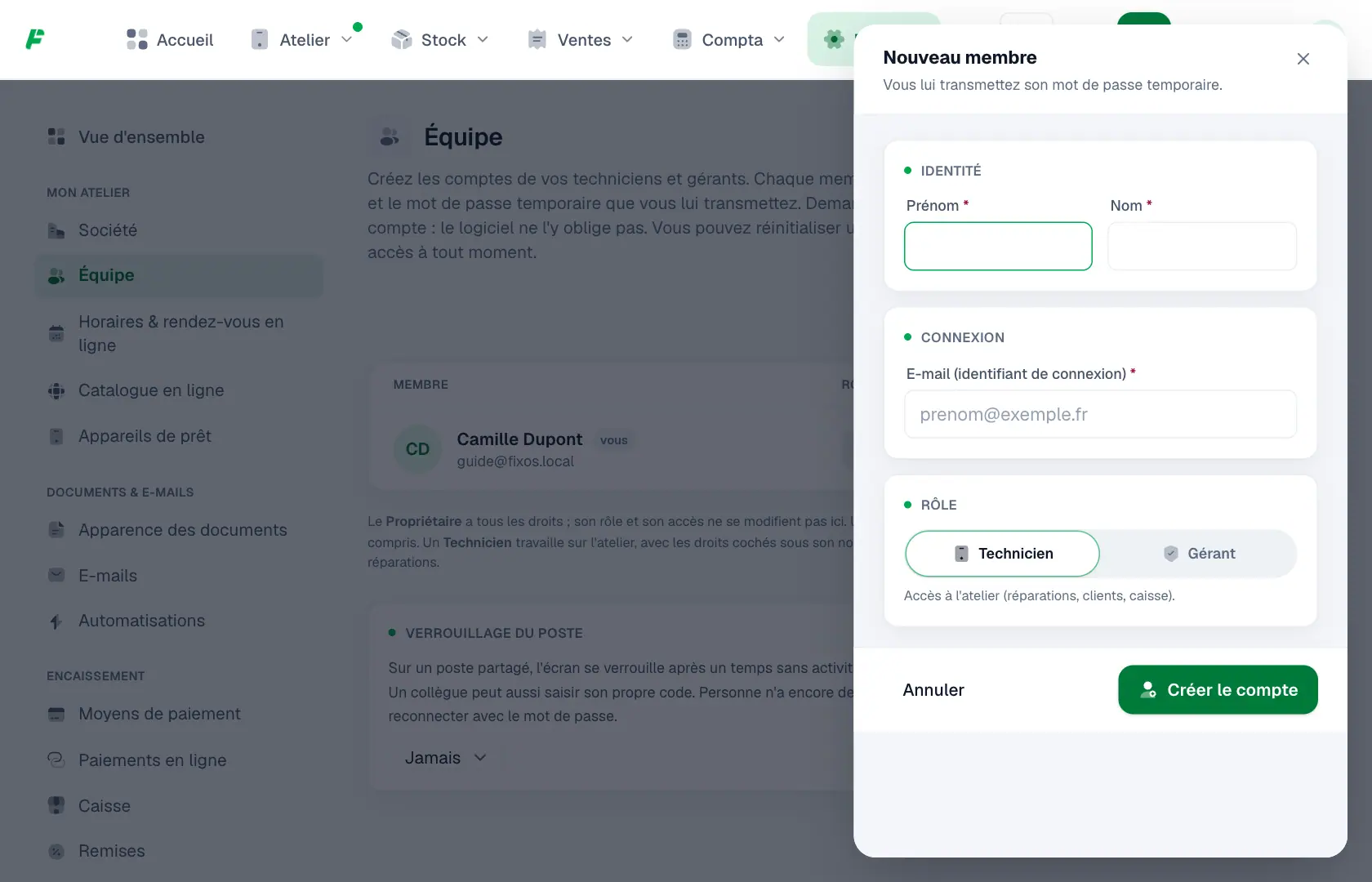
Fenêtre « Nouveau membre »
Pour l'ouvrir : Bouton « Ajouter un membre » en haut de la page.
- « Prénom »
- Obligatoire.
- « Nom »
- Obligatoire.
- « E-mail (identifiant de connexion) »
- Obligatoire. Si l'adresse ressemble à une faute de frappe (par exemple un domaine mal écrit), FixOS vous propose la bonne. Une adresse déjà utilisée est refusée avec « Cette adresse e-mail n'est pas disponible ».
- « Rôle »
- Technicien (accès à l'atelier : réparations, clients, caisse) ou Gérant (accès complet : réglages, équipe, comptabilité et abonnement compris).
- « Annuler »
- Ferme le panneau sans rien créer.
- « Créer le compte »
- Crée le compte et affiche le mot de passe temporaire.
Fenêtre « Mot de passe temporaire »
Pour l'ouvrir : S'ouvre seule après « Créer le compte » ou après une réinitialisation.
- « Le mot de passe »
- Affiché en grand, à transmettre au membre.
- « Copier le mot de passe »
- Le bouton à droite copie le mot de passe pour le coller dans un message.
- « J'ai noté »
- Ferme la fenêtre. Le mot de passe ne sera plus affiché : s'il est perdu, faites une réinitialisation.
Le nombre de comptes selon votre formule
Le nombre d'utilisateurs actifs (vous compris) dépend de votre formule : 1 en Gratuit, 3 en Intermédiaire, sans limite en Premium. Un compte désactivé ne compte pas.
Si vous atteignez la limite, la création ou la réactivation d'un compte est refusée avec le message « Votre formule est limitée à … utilisateurs actifs ». Désactivez un ancien compte ou passez à la formule supérieure.
Réinitialiser, changer de rôle, désactiver
Les boutons
- « Réinitialiser le mot de passe »
- Le bouton avec une clé. Une confirmation vous prévient que son mot de passe actuel ne fonctionnera plus. Un nouveau mot de passe temporaire s'affiche une seule fois, et le membre est déconnecté de ses sessions en cours.
- « Rôle »
- Choisissez Technicien ou Gérant dans le menu de sa ligne : c'est enregistré tout de suite. Vous ne pouvez pas changer votre propre rôle.
- « Désactiver l'accès »
- Le bouton marche/arrêt. Après confirmation, il ne peut plus se connecter. L'historique de ses réparations est conservé. Vous ne pouvez pas désactiver votre propre compte.
- « Réactiver l'accès »
- Le même bouton, en vert, sur un compte désactivé. Refusé si votre formule a déjà atteint son nombre de comptes actifs.
Le verrouillage du poste partagé
Sur un ordinateur ou une tablette partagé au comptoir, l'écran peut se verrouiller tout seul après un temps sans activité. La personne reprend avec son code rapide et retrouve sa saisie en cours ; un collègue peut aussi taper son propre code pour prendre la main.
Les champs à remplir
- « Verrouillage du poste »
- Menu : Jamais, Après 2, 5, 10, 15 ou 30 minutes sans activité, ou Après 1 heure sans activité. Enregistré dès le choix.
- « Effacer le code du poste partagé de … »
- Lien affiché sous un membre qui a déjà choisi un code. Il efface son code : il devra en choisir un autre.
Chacun choisit son code dans Mon compte. Tant que personne n'en a, la carte le signale : un poste verrouillé demandera alors de se reconnecter avec le mot de passe.
Questions fréquentes
Un employé quitte l'atelier. Je supprime son compte ?
Désactivez-le avec le bouton marche/arrêt. Il ne peut plus se connecter, ses réparations gardent son nom dans l'historique, et il ne compte plus dans votre nombre de comptes.
Mon technicien a oublié son mot de passe.
Cliquez sur la clé de sa ligne : un nouveau mot de passe temporaire s'affiche, à lui transmettre.
Le membre est-il obligé de changer son mot de passe temporaire ?
Non, le logiciel ne l'y oblige pas. Demandez-lui de le faire à sa première connexion, dans Mon compte.
Un gérant peut-il toucher à mon abonnement ?
Oui. Un gérant a accès à tout, abonnement compris. Ne donnez ce rôle qu'à une personne de confiance ; sinon, laissez-la en Technicien.
Je veux qu'un technicien ne puisse pas faire d'avoir.
C'est le réglage par défaut : la case « Créer des avoirs » est décochée. Vérifiez-la dans l'encadré Peut sous sa ligne.
Je ne peux pas ajouter un deuxième membre.
En formule Gratuite, un seul compte actif est possible. Passez en Intermédiaire (3 comptes) ou en Premium (sans limite).
Vous ne trouvez pas votre réponse ?
Écrivez au SAV sur WhatsApp (07 43 78 38 36) ou à contact@fix-os.fr. Une vraie personne vous répond.