La caisse
Régler l'écran de vente au comptoir : l'activer, autoriser ou non la modification des prix, le ticket et les tuiles favorites.
Réservé au gérant : les employés ne voient pas cet écran. Disponible avec les formules Intermédiaire et Premium.
En bref
- Vous allumez ou éteignez l'écran de caisse pour toute l'équipe.
- Vous décidez si un employé peut changer un prix au comptoir.
- Vous réglez le ticket et vos tuiles favorites.
- Chaque réglage est enregistré dès que vous le touchez.
Dans ce chapitre
À quoi sert cet écran
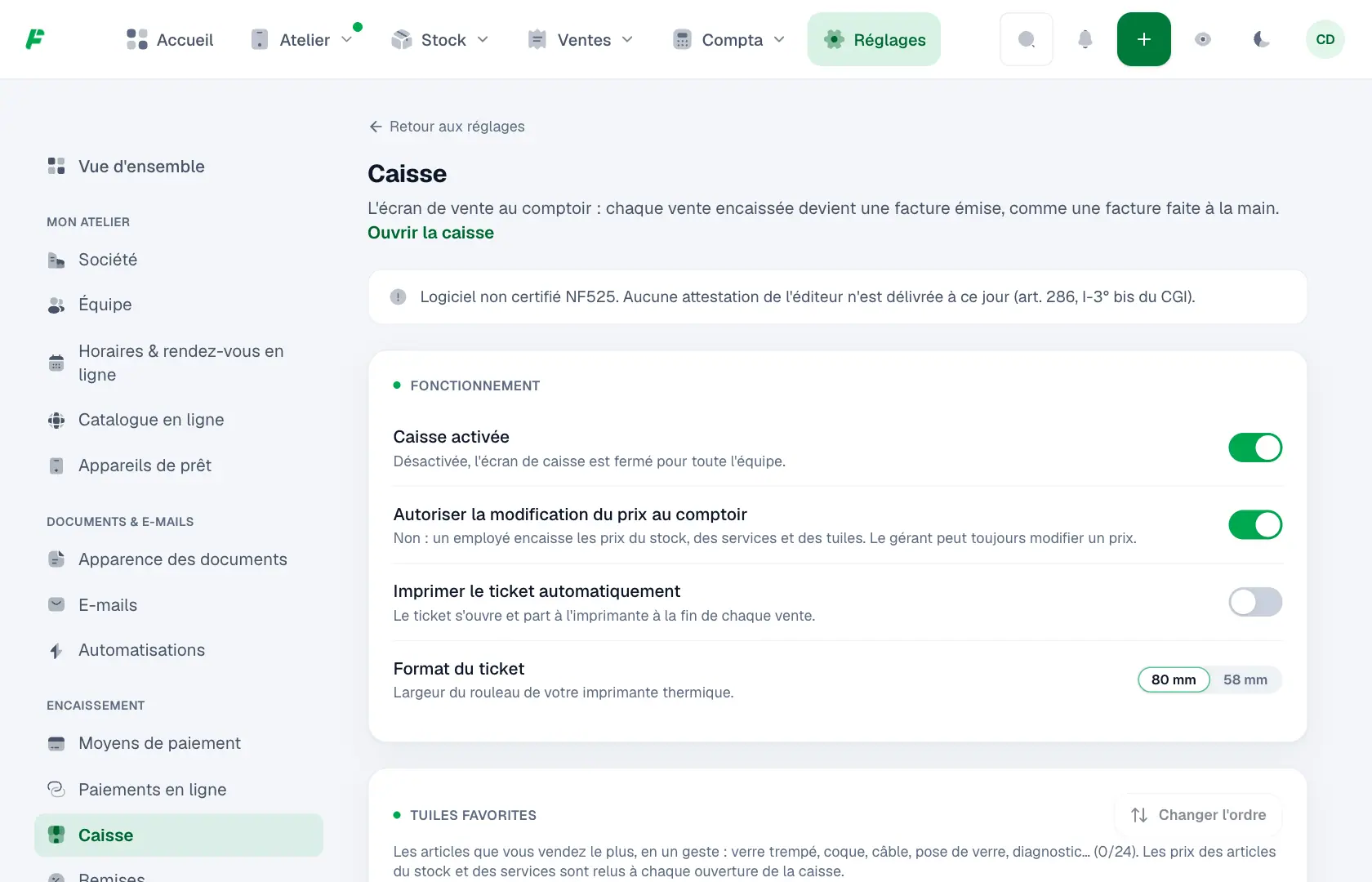
La page Caisse règle l'écran de vente au comptoir (menu Ventes & documents › Caisse). Chaque vente encaissée en caisse devient une facture émise, comme une facture faite à la main. Le lien « Ouvrir la caisse » en haut de la page vous y emmène.
Attention : L'encadré gris du haut le dit : le logiciel n'est pas certifié NF525 et aucune attestation de l'éditeur n'est délivrée à ce jour (art. 286, I-3° bis du CGI). Si votre atelier est assujetti à la TVA en France, un texte orange ajoute que la loi demande de pouvoir présenter un certificat ou une attestation pour tout logiciel qui enregistre les paiements de particuliers. Parlez-en à votre expert-comptable.
La carte Fonctionnement
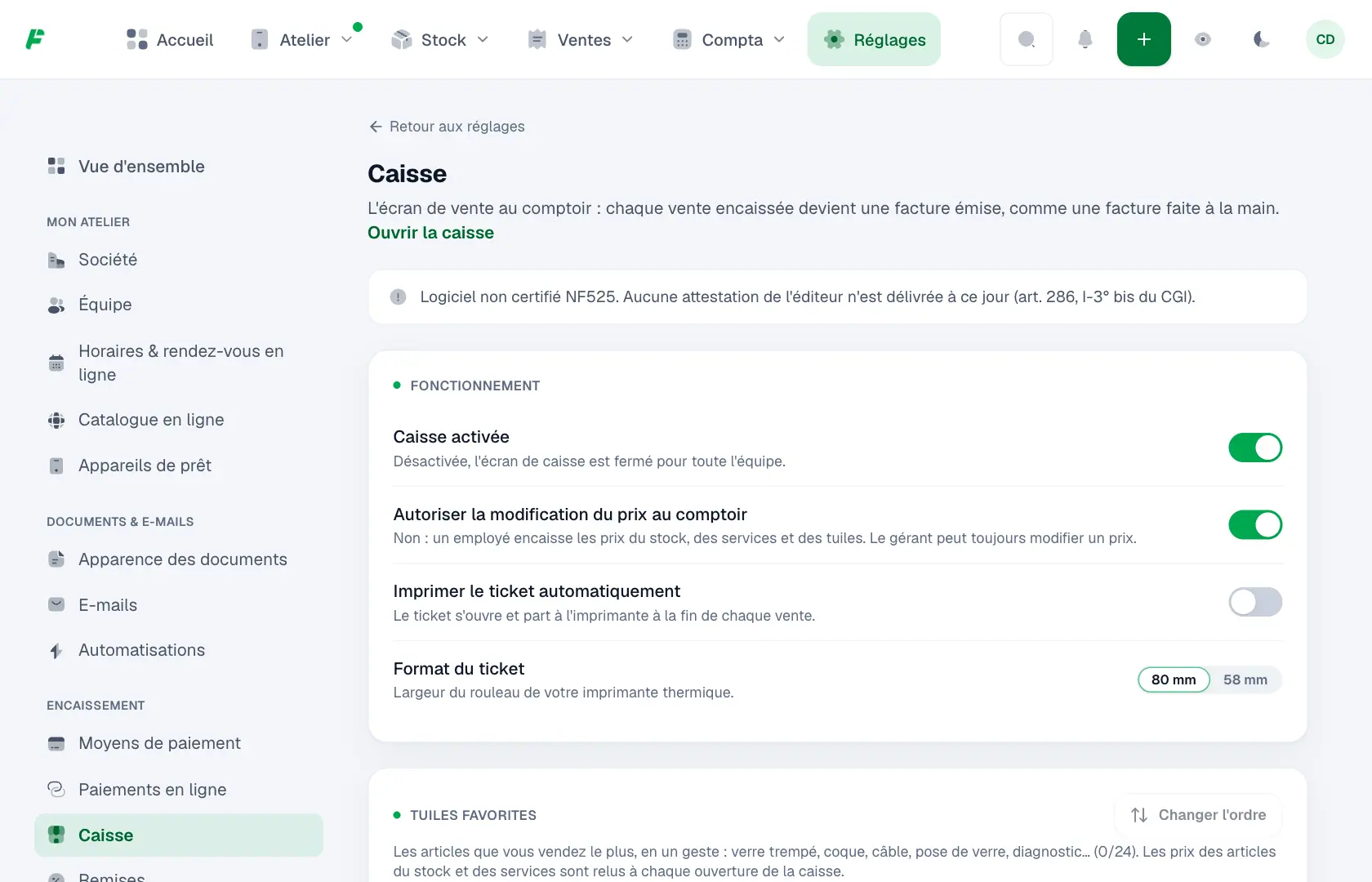
Chaque réglage s'enregistre dès que vous le touchez, avec le message « Réglage enregistré ».
Les champs à remplir
- « Caisse activée »
- Interrupteur. Éteint, l'écran de caisse est fermé pour toute l'équipe.
- « Autoriser la modification du prix au comptoir »
- Interrupteur. Éteint, un employé encaisse les prix du stock, des services et des tuiles sans pouvoir les changer. Le gérant, lui, peut toujours modifier un prix.
- « Imprimer le ticket automatiquement »
- Interrupteur. Allumé, le ticket s'ouvre et part à l'imprimante à la fin de chaque vente.
- « Format du ticket »
- 80 mm ou 58 mm : la largeur du rouleau de votre imprimante thermique.
La carte Tuiles favorites
Les tuiles sont les articles que vous vendez le plus, accessibles en un geste à la caisse : verre trempé, coque, câble, pose de verre, diagnostic… Le compteur indique combien vous en avez sur 24 au plus. Les prix des articles du stock et des services sont relus à chaque ouverture de la caisse.
Chaque tuile affiche son libellé, son type (Accessoire, Pièce, Appareil, Service ou Article libre) et sa nature (Vente ou Prestation), avec son prix pour un article libre.
Les boutons
- « Depuis le stock ou les services »
- Ouvre une recherche avec trois onglets : Accessoires, Services, Pièces. Tapez un nom, puis cliquez sur l'article : la tuile est ajoutée. « Fermer » replie la recherche.
- « Article libre (libellé + prix) »
- Pour une tuile qui n'est pas dans votre stock, par exemple « Pose de verre trempé ».
- « Retirer »
- La corbeille à droite d'une tuile la retire tout de suite.
- « Changer l'ordre »
- Les tuiles tremblent : glissez-les à leur place, puis « Terminé ». Un appui long sur une tuile fait la même chose. L'ordre est enregistré tout seul.
Fenêtre « Article libre (libellé + prix) »
Pour l'ouvrir : Bouton « Article libre (libellé + prix) » sous la liste des tuiles.
- « Libellé »
- Obligatoire. Le nom affiché sur la tuile et sur la facture.
- « Prix TTC »
- Le prix de vente.
- « Vente / Prestation »
- La nature de la ligne : vente de marchandise ou prestation de service. Elle compte pour le classement de votre chiffre d'affaires (et pour l'URSSAF si vous êtes micro-entrepreneur).
- « Annuler »
- Ferme sans rien ajouter.
- « Ajouter la tuile »
- Ajoute la tuile en fin de liste.
Bon à savoir : Une tuile liée à un article du stock qui n'existe plus est refusée à l'enregistrement, avec le message « … est introuvable dans votre stock ou vos services. Retirez cette tuile. ».
Questions fréquentes
Mon employé ne peut pas changer le prix d'un article en caisse.
C'est le réglage « Autoriser la modification du prix au comptoir » qui est éteint. Allumez-le si vous voulez qu'il puisse le faire.
Le ticket sort coupé ou trop petit.
Vérifiez le Format du ticket : 80 mm ou 58 mm selon le rouleau de votre imprimante.
J'ai changé le prix d'un accessoire en stock, la tuile suit-elle ?
Oui pour une tuile liée au stock ou aux services : son prix est relu à chaque ouverture de la caisse. Une tuile « Article libre » garde le prix que vous avez saisi.
Je ne vois pas la carte Caisse dans mes réglages.
La caisse est comprise dès la formule Intermédiaire. En Gratuit, la carte est cadenassée.
Voir aussi
Vous ne trouvez pas votre réponse ?
Écrivez au SAV sur WhatsApp (07 43 78 38 36) ou à contact@fix-os.fr. Une vraie personne vous répond.