La caisse au comptoir
Vendre un accessoire, une pièce, un téléphone ou une réparation en quelques touches, encaisser et imprimer le ticket.
Disponible avec les formules Intermédiaire et Premium.
En bref
- Vous touchez les articles, ils s'ajoutent au ticket.
- Vous appuyez sur « Encaisser » et vous choisissez le moyen de paiement.
- La vente devient une facture et le ticket s'imprime.
Dans ce chapitre
- 1À quoi sert cet écran
- 2Ce que vous voyez à l'écran
- 3Le ticket en cours (à droite)
- 4Faire une vente pas à pas
- 5La fenêtre « Encaisser »
- 6L'écran « Vente encaissée »
- 7Mettre un ticket en attente
- 8Vendre un article hors catalogue
- 9Encaisser une réparation depuis la caisse
- 10Douchette, caméra et raccourcis clavier
- 11Le tiroir-caisse
- 12La mention légale de la caisse
- 13Questions fréquentes
À quoi sert cet écran
La caisse est l'écran de vente au comptoir. Elle s'ouvre en plein écran, pensée pour une tablette ou un ordinateur posé sur le comptoir : de grandes tuiles à toucher, un ticket à droite et un gros bouton « Encaisser ».
Chaque vente encaissée devient une facture émise, numérotée et enregistrée avec ses paiements, exactement comme une facture faite à la main depuis Factures. Les articles vendus sortent du stock au même moment. La facture prend toujours le type « Vente comptoir », ce qui la fait apparaître dans l'historique des ventes.
Le soir, vous comptez votre tiroir depuis le bouton « Clôturer la journée » (voir le chapitre sur la clôture de caisse).
Bon à savoir : La caisse fait partie de la formule Intermédiaire et de la formule Premium. Un employé peut s'en servir s'il a le droit « Encaisser » et le droit « Émettre des factures » (réglés par le gérant dans l'équipe).
Ce que vous voyez à l'écran
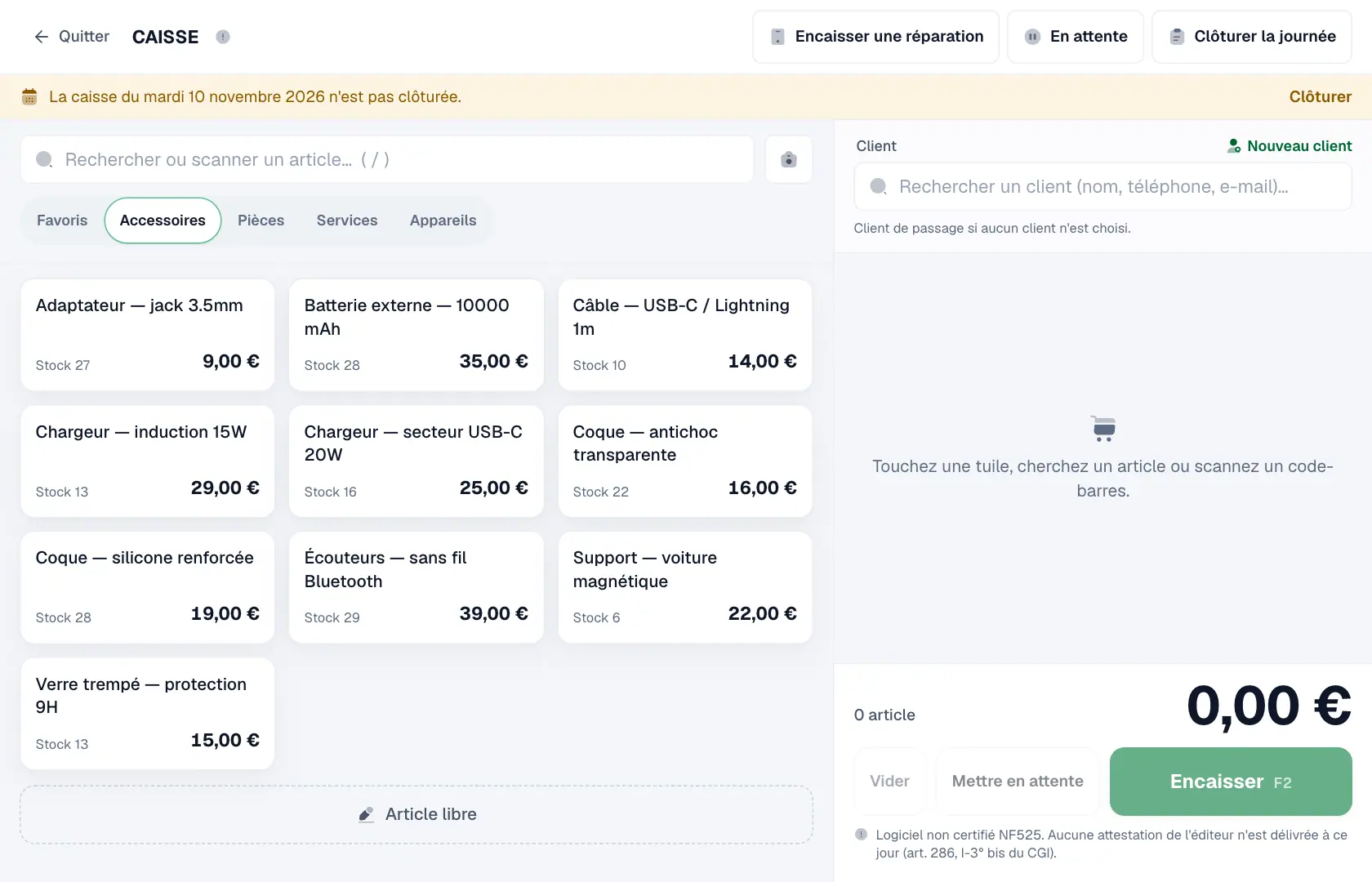
L'écran se partage en trois zones : la barre du haut, les articles à gauche (recherche, rayons et tuiles) et le ticket en cours à droite. Sur un téléphone, deux boutons en haut, « Articles » et « Ticket », permettent de passer d'une zone à l'autre ; le bouton « Ticket » affiche aussi le total en cours.
La barre du haut
- « Quitter »
- Ferme la caisse et revient au tableau de bord. Le ticket en cours n'est pas perdu : il reste gardé sur cet appareil.
- « Caisse »
- Le titre de l'écran. La petite icône d'information à côté rappelle que le logiciel n'est pas certifié NF525, que chaque vente devient une facture émise et que la clôture se fait dans la caisse du soir.
- « Encaisser une réparation »
- Ouvre une recherche des réparations prêtes à rendre ou rendues avec un reste à payer, pour les encaisser sans quitter la caisse (voir plus bas).
- « En attente »
- Ouvre la liste des tickets mis de côté. Le nombre de tickets en attente s'affiche entre parenthèses.
- « Clôturer la journée »
- Ouvre la caisse du soir, pour compter le tiroir et clôturer la journée.
Les bandeaux qui peuvent s'afficher sous la barre
- « Le brouillon de facture … empêche d'encaisser »
- Un brouillon de facture existe dans l'atelier. Tant qu'il n'est ni émis ni supprimé, aucune facture suivante ne peut être émise, donc aucune vente ne peut être encaissée. Le lien « Ouvrir le brouillon » vous y emmène.
- « La caisse du … n'est pas clôturée »
- Des paiements ont été enregistrés hier et la caisse de ce jour-là n'a pas été clôturée. Le lien « Clôturer » ouvre directement la caisse du soir sur cette journée. Ce rappel ne bloque rien.
Les rayons (à gauche)
- « Favoris »
- Vos tuiles rapides, choisies par le gérant dans Réglages › Caisse. Si aucune tuile n'est choisie, l'écran le dit ; le gérant voit un lien « Choisir les articles et services rapides ».
- « Accessoires »
- Les accessoires qui ont du stock.
- « Pièces »
- Les pièces détachées qui ont du stock (y compris les pièces rangées par fournisseur).
- « Services »
- Vos réparations et prestations, avec leurs prix, tirées de vos tarifs des réparations.
- « Appareils »
- Les téléphones à vendre encore en stock.
Recherche et tuiles
- « Rechercher ou scanner un article… »
- Tapez un nom, un modèle, une couleur, une référence : les tuiles du rayon choisi se mettent à jour. Les accents et l'ordre des mots ne comptent pas. Appuyez sur Entrée pour ajouter l'article dont vous avez tapé le code exact, ou le seul article trouvé. Dans le rayon « Favoris », la recherche se fait parmi vos favoris.
- « Scanner avec la caméra »
- Le bouton en forme d'appareil photo, à droite de la recherche. Il ouvre la caméra pour lire le code-barres (EAN) ou l'IMEI d'un article.
- « Tuile d'article »
- Touchez une tuile pour ajouter l'article au ticket. Elle affiche le nom, le prix et, en bas à gauche, le stock restant (« Stock 3 »), « Épuisé », « Prestation » pour un service, ou « Introuvable » si un favori n'existe plus. Une tuile épuisée est grisée.
- « Article libre »
- En bas des tuiles. Ouvre une petite fenêtre pour vendre un article ou un service qui n'est pas dans votre catalogue. Ce bouton n'apparaît pas pour un employé si le gérant a interdit la modification des prix au comptoir.
Le ticket en cours (à droite)
En haut : le client
- « Client »
- Cherchez un client existant par son nom, son téléphone ou son e-mail. Ce n'est pas obligatoire : sans client choisi, la vente est faite au nom d'un client de passage (sur la facture, il apparaît comme « Client Comptoir »).
- « Nouveau client »
- Ouvre la fiche « Nouveau client ». Le bouton « Créer et sélectionner » enregistre la fiche et la place aussitôt sur le ticket. Si un client a déjà le même téléphone ou le même e-mail, FixOS vous demande de confirmer avant de créer un doublon.
Chaque ligne du ticket
- « Libellé et montant »
- Le nom de l'article et le montant de la ligne (quantité × prix).
- « Croix de suppression »
- Retire la ligne du ticket.
- « Vente / Prestation »
- Indique si la ligne est une vente de marchandise ou une prestation de service. Ce classement sert au calcul de l'URSSAF pour un micro-entrepreneur. Une ligne de service affiche simplement « Prestation ».
- « Quantité »
- Les boutons moins et plus changent la quantité. Elle ne peut pas dépasser le stock disponible ; si vous essayez, un message « Stock atteint » s'affiche.
- « Prix unitaire TTC »
- Le prix de l'article, modifiable. Si le gérant a interdit la modification des prix au comptoir, un employé voit le prix sans pouvoir le changer (le gérant, lui, peut toujours).
- « Remise sur la ligne »
- Un menu sous la ligne propose « Sans remise » et vos remises enregistrées. Il n'apparaît que si vous avez créé des remises dans Réglages › Remises.
En bas : total et actions
- « Remise sur le ticket »
- Applique une de vos remises enregistrées à tout le ticket. Elle se calcule après les remises de ligne. Visible seulement si le ticket a des articles et que vous avez des remises enregistrées.
- « Remises »
- Le total des remises appliquées, déduit du total.
- « Total »
- Le nombre d'articles et le total à payer, en très grand.
- « Vider »
- Retire tous les articles du ticket, après confirmation. Rien n'a été encaissé.
- « Mettre en attente »
- Met le ticket de côté et ouvre un ticket vide, pour servir un autre client.
- « Encaisser »
- Ouvre la fenêtre de règlement. Raccourci clavier : F2.
Sous les boutons, une petite ligne rappelle : le logiciel n'est pas certifié NF525 et aucune attestation de l'éditeur n'est délivrée à ce jour.
Faire une vente pas à pas
Attention : Une vente validée est une facture émise : elle ne se modifie plus et ne se supprime pas. En cas d'erreur, ou si le client rapporte l'article, ouvrez la facture et faites un avoir (voir le chapitre sur les avoirs).
La fenêtre « Encaisser »
Fenêtre « Encaisser »
Pour l'ouvrir : Bouton « Encaisser » en bas du ticket, ou touche F2.
En haut de la fenêtre : le nombre d'articles et le total. Rien n'est enregistré tant que le ticket n'est pas entièrement payé : la vente part d'un seul bloc à la fin.
- « Reste à payer »
- Ce qu'il reste à encaisser. Les paiements déjà ajoutés s'affichent dessous, chacun avec une croix pour le retirer.
- « Moyen de paiement »
- Vos moyens de paiement actifs (réglés dans Réglages › Moyens de paiement). Les quatre premiers s'affichent ; « Afficher plus » montre les autres. Après un premier paiement, ce bloc s'appelle « Complétez avec un moyen ».
- « Montant reçu »
- Pour les espèces : la somme que le client vous tend. Pour un autre moyen, le champ s'appelle « Montant » et ne peut pas dépasser le reste à payer.
- « Exact, 5 €, 10 €, 20 €, 50 € »
- Pour les espèces seulement : boutons rapides pour la somme reçue. « Exact » met le montant juste.
- « Monnaie à rendre »
- Pour les espèces : la différence entre la somme reçue et le reste à payer. Cette monnaie n'est pas enregistrée comme une recette : seule la somme due est enregistrée.
- « Ajouter … et continuer »
- Apparaît quand le montant saisi ne couvre pas tout le reste à payer : le paiement est mis de côté et la fenêtre vous propose de compléter avec un autre moyen.
- « Carte cadeau ou crédit client »
- Apparaît sous les moyens de paiement si votre atelier a des cartes cadeaux ou du crédit client avec un solde. Pour régler tout ou partie du ticket avec une carte (voir plus bas).
- « Valider la vente »
- Apparaît quand le montant couvre le reste à payer. Enregistre la vente (facture émise et paiements).
Cette fenêtre ne peut pas être photographiée pour le guide. De haut en bas, vous y lisez : le nombre d'articles et le total, le « Reste à payer », les tuiles de vos moyens de paiement, puis le montant à saisir et le bouton vert qui valide.
Payer avec une carte cadeau ou un crédit client
Cochez chaque étape une fois faiteLa carte n'est débitée qu'à la validation de la vente, en même temps que la facture du ticket est émise. Si le débit est refusé (solde changé entre-temps, carte expirée, crédit d'un autre client), rien n'est enregistré : ni facture, ni paiement. Corrigez puis validez à nouveau.
Attention : Un crédit client ne sert qu'à son client : choisissez ce client sur le ticket avant d'encaisser. Changer de client sur le ticket retire les paiements déjà ajoutés.
Bon à savoir : Paiement en plusieurs fois : le client paie 40 € en espèces et le reste par carte ? Choisissez « Espèces », tapez 40, appuyez sur « Ajouter 40,00 € et continuer », puis choisissez la carte pour le reste et validez.
Attention : Avec un moyen autre que les espèces, un montant plus grand que le reste à payer est refusé (« Trop-perçu ») : seules les espèces donnent lieu à de la monnaie rendue.
Une vente au comptoir se règle toujours en entier. Pour laisser un reste à payer au client, faites plutôt une facture depuis Factures.
L'écran « Vente encaissée »
Après validation, la fenêtre affiche le numéro de la facture, le nom du client (ou « Client de passage »), la date, le total et le détail des paiements. Si de la monnaie a été rendue, une ligne « Monnaie rendue (non enregistrée) » le rappelle.
Les boutons
- « Imprimer le ticket (80 mm) »
- Ouvre le ticket de caisse dans un nouvel onglet et lance l'impression. La largeur (80 ou 58 mm) se règle dans Réglages › Caisse.
- « Télécharger »
- Télécharge la facture en PDF.
- « Envoyer »
- Envoie la facture par e-mail au client.
- « Imprimer »
- Ouvre la facture PDF pour l'imprimer sur une imprimante classique.
- « Nouvelle vente »
- Ferme l'écran et ouvre un ticket vide. Le ticket encaissé disparaît : il est devenu une facture.
Bon à savoir : Vous avez fermé cet écran trop vite ? Le ticket se réimprime plus tard depuis la page Ventes : dépliez la vente et touchez « Réimprimer le ticket ». Le ticket est le même, sauf la ligne de monnaie rendue, que FixOS n'enregistre pas.
Le ticket imprimé reprend l'en-tête de votre atelier, les lignes avec leur garantie, le total (avec la TVA si vous y êtes assujetti), les paiements, la monnaie rendue, vos mentions légales et la phrase « la facture fait foi ». Il rappelle aussi que le logiciel n'est pas certifié NF525.
Bon à savoir : Si le gérant a coché l'impression automatique dans Réglages › Caisse, le ticket s'ouvre tout seul après chaque vente. Si rien ne s'ouvre, votre navigateur bloque peut-être les nouvelles fenêtres : autorisez-les pour FixOS.
Dans le rare cas où un paiement n'a pas pu être enregistré après l'émission, un message rouge le dit sur cet écran : la facture existe bien, encaissez le reste depuis sa fiche.
Mettre un ticket en attente
Un client hésite ou va chercher sa carte ? Appuyez sur « Mettre en attente » : son ticket est mis de côté et vous pouvez servir le client suivant.
Fenêtre « Tickets en attente »
Pour l'ouvrir : Bouton « En attente » dans la barre du haut.
Chaque ticket affiche le client (ou « Client de passage »), le total, l'heure et la liste des articles.
- « Reprendre »
- Remet ce ticket à l'écran. Si le ticket en cours contenait des articles, il part en attente à sa place.
- « Abandonner »
- Supprime ce ticket, après confirmation. Rien n'avait été encaissé.
Attention : Les tickets en attente sont gardés sur cet appareil seulement, dans le navigateur. Ils n'ont aucune valeur tant qu'ils ne sont pas encaissés, ne se voient pas depuis un autre poste et peuvent disparaître si vous videz les données du navigateur. Vous pouvez en garder 12 au plus.
Vendre un article hors catalogue
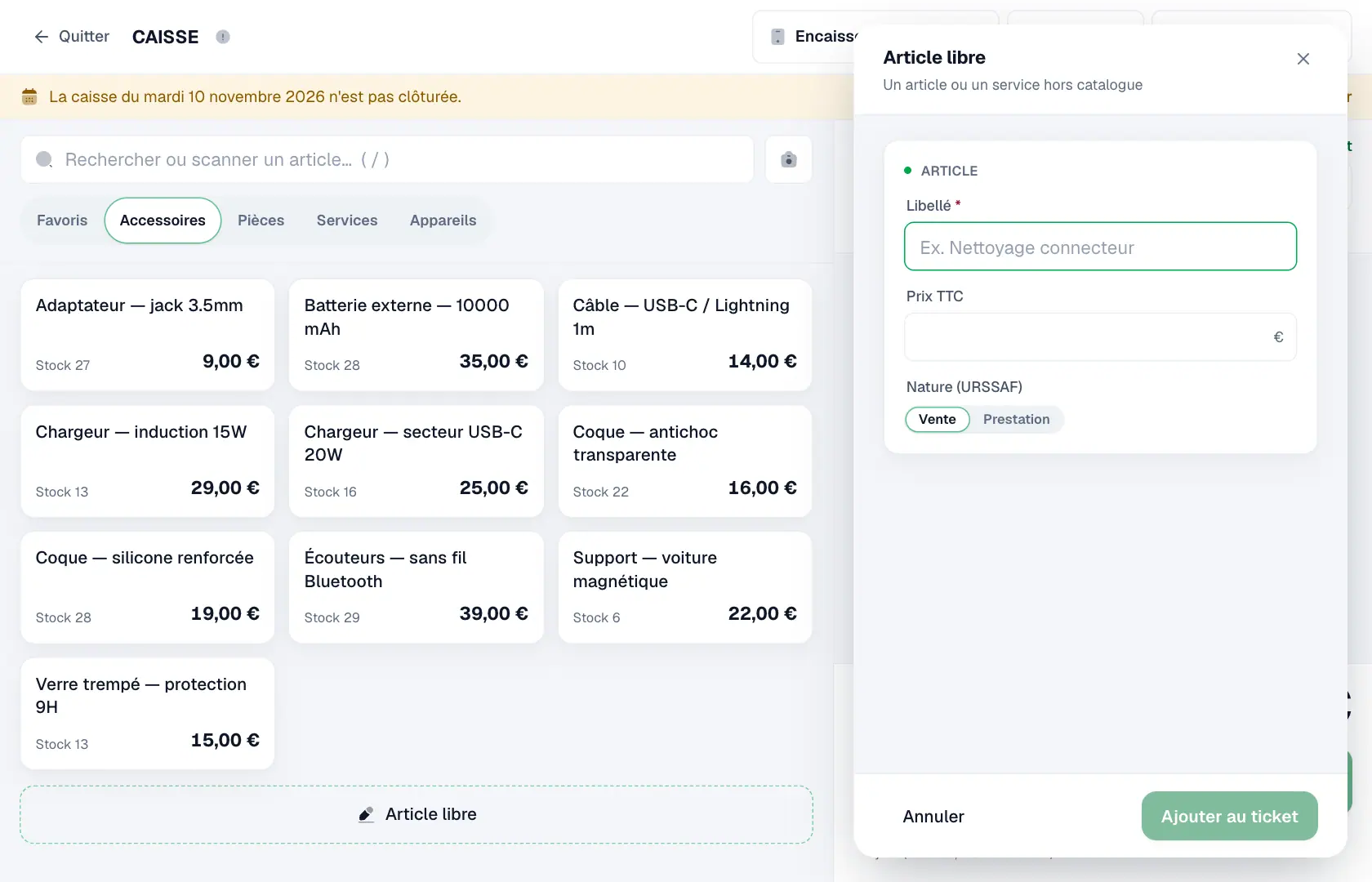
Fenêtre « Article libre »
Pour l'ouvrir : Bouton « Article libre » en bas des tuiles.
- « Libellé »
- Obligatoire. Le nom qui apparaîtra sur la facture, par exemple « Nettoyage connecteur ».
- « Prix TTC »
- Le prix de vente.
- « Nature »
- « Vente » ou « Prestation ». Pour un micro-entrepreneur, ce choix s'appelle « Nature (URSSAF) » et sert au calcul des cotisations.
- « Ajouter au ticket »
- Ajoute la ligne au ticket en cours.
- « Annuler »
- Ferme la fenêtre sans rien ajouter.
Un article libre ne touche pas au stock.
Encaisser une réparation depuis la caisse
Le client vient chercher son téléphone réparé ? Inutile de quitter la caisse.
Fenêtre « Encaisser une réparation »
Pour l'ouvrir : Bouton « Encaisser une réparation » dans la barre du haut.
La liste montre les réparations prêtes ou rendues avec un reste dû, les plus récentes en premier.
- « N° (#AB12CD), client, téléphone ou IMEI… »
- Cherchez la réparation par son numéro, le nom ou le téléphone du client, ou l'IMEI de l'appareil.
- « Prête · à facturer et rendre »
- La réparation est terminée et pas encore facturée. Un clic ouvre la fenêtre « Facturer et rendre au client », la même que sur la fiche de la réparation : facture, acomptes déduits, paiement, et la case « Rendre l'appareil maintenant ».
- « Rendue · reste à encaisser »
- Le client a déjà récupéré son appareil mais il reste de l'argent à encaisser sur la facture. Un clic ouvre la fenêtre d'encaissement de cette facture. Le montant restant s'affiche à droite.
- « À voir sur la fiche »
- Un cas que la caisse ne règle pas directement (par exemple un reste dû réparti sur plusieurs factures). Un clic ouvre la fiche de la réparation.
Le message « Aucune réparation prête » s'affiche quand rien ne correspond. Une réparation rendue et entièrement payée n'apparaît pas.
Douchette, caméra et raccourcis clavier
Une douchette USB (lecteur de codes-barres) fonctionne sans réglage : scannez l'article, même sans cliquer dans la recherche, et il s'ajoute au ticket. FixOS reconnaît le code-barres, la référence (SKU), la référence interne d'un téléphone ou son IMEI. Si le code n'est pas connu, un message « Code inconnu » s'affiche.
Raccourcis clavier
- « / »
- Place le curseur dans la recherche d'articles.
- « F2 »
- Ouvre la fenêtre « Encaisser ».
- « Échap »
- Ferme la fenêtre ouverte, ou sort de la recherche.
- « Entrée »
- Dans la recherche : ajoute l'article au code exact, ou le seul article trouvé.
Le tiroir-caisse
Si un tiroir-caisse est branché sur votre imprimante de tickets, FixOS peut l'ouvrir tout seul après un paiement en espèces. Le réglage se fait poste par poste, en bas de la caisse du soir, dans le bloc « Tiroir-caisse de ce poste ».
Tiroir-caisse de ce poste
- « Relier en USB »
- Choisissez l'imprimante ou le tiroir branché en USB dans la liste proposée par le navigateur.
- « Relier en série »
- Même chose pour un appareil branché sur un port série.
- « Ouvrir le tiroir »
- Envoie l'ordre d'ouverture, pour faire un essai.
- « Ouvrir tout seul après un paiement en espèces »
- Cochée, le tiroir s'ouvre dès qu'une vente payée (en tout ou partie) en espèces est validée à la caisse.
Attention : Cette commande fonctionne seulement dans Chrome ou Edge sur ordinateur. Selon l'imprimante, elle peut ne pas marcher : dans ce cas, réglez plutôt le pilote de l'imprimante pour ouvrir le tiroir à chaque ticket. Faites toujours un essai avec « Ouvrir le tiroir ».
La mention légale de la caisse
La caisse affiche, et le ticket imprime : « Logiciel non certifié NF525. Aucune attestation de l'éditeur n'est délivrée à ce jour (art. 286, I-3° bis du CGI). » C'est une information honnête sur l'état du logiciel.
Ce que fait FixOS : chaque vente devient une facture émise, numérotée sans trou et chaînée aux précédentes. Une facture émise ne se modifie pas et ne se supprime pas ; une correction passe par un avoir. Les tickets en attente, eux, n'ont aucune valeur tant qu'ils ne sont pas encaissés.
Attention : En France, un atelier assujetti à la TVA qui enregistre les paiements de particuliers dans un logiciel peut être tenu de présenter un certificat ou une attestation de l'éditeur. FixOS n'en fournit pas à ce jour. Si votre atelier est assujetti à la TVA, voyez ce point avec votre expert-comptable avant d'utiliser la caisse.
Questions fréquentes
Je me suis trompé de prix après avoir validé la vente. Je peux corriger ?
Non, la vente est une facture émise. Ouvrez la facture (depuis Ventes ou Factures) et faites un avoir, puis refaites la vente au bon prix.
Le client n'a pas de fiche. Je dois en créer une ?
Non. Laissez « Client » vide : la vente est faite à un client de passage. Créez une fiche seulement si le client veut sa facture à son nom ou si vous voulez suivre ses achats.
Pourquoi le message « Vente non encaissée » s'affiche ?
Le message dit la raison. Les cas les plus courants : un brouillon de facture bloque l'émission, une remise a été supprimée entre-temps, ou un prix a changé. Corrigez puis appuyez à nouveau sur « Valider la vente ».
La connexion a coupé pendant la validation. La vente est-elle comptée deux fois si je recommence ?
Non. FixOS reconnaît le ticket : si la vente était déjà enregistrée, réessayer affiche la même vente au lieu d'en créer une seconde.
Un employé peut-il changer les prix ?
Cela dépend du réglage « prix modifiables » choisi par le gérant dans Réglages › Caisse. S'il est désactivé, l'employé encaisse les prix de votre stock et de vos tarifs, sans article libre (sauf les tuiles libres préparées par le gérant).
Je ne trouve pas un accessoire dans le rayon.
Les rayons ne montrent que les articles qui ont du stock. Vérifiez la quantité dans votre stock, ou vendez-le en « Article libre ».
Le client veut payer avec une carte cadeau. Comment faire ?
Dans la fenêtre « Encaisser », touchez « Carte cadeau ou crédit client », tapez ou scannez le code, vérifiez le montant puis touchez « Utiliser ». Si la carte ne couvre pas tout, complétez avec un autre moyen avant de valider.
La carte cadeau a été refusée à la validation. La vente est-elle enregistrée ?
Non. La carte et la facture du ticket s'enregistrent ensemble, ou pas du tout. Le message dit pourquoi la carte est refusée ; retirez-la ou corrigez le montant, puis validez à nouveau.
J'ai oublié d'imprimer le ticket. Je peux le refaire ?
Oui. Ouvrez la page Ventes, dépliez la vente avec la flèche au début de la ligne, puis touchez « Réimprimer le ticket ».
Je vends un service. Est-ce qu'il apparaît dans les ventes ?
Oui. Toute vente faite à la caisse prend le type de facture « Vente comptoir », même un service seul, et apparaît donc dans l'historique des ventes.
Voir aussi
Vous ne trouvez pas votre réponse ?
Écrivez au SAV sur WhatsApp (07 43 78 38 36) ou à contact@fix-os.fr. Une vraie personne vous répond.