Le catalogue des réparations
Le prix de chaque réparation, modèle par modèle et qualité par qualité, avec la pièce, la main d'œuvre, la garantie et ce qui s'affiche en ligne.
Disponible avec les formules Intermédiaire et Premium.
En bref
- Vous notez le prix de chaque réparation, modèle par modèle.
- Vous retrouvez un prix en deux secondes devant un client.
- Vous créez un devis ou une réparation à partir des prix choisis.
Dans ce chapitre
- 1À quoi sert cet écran
- 2Ce que vous voyez à l'écran
- 3Trouver un modèle dans « Mes prix »
- 4La page de prix d'un modèle
- 5Saisir un prix
- 6Les qualités de pièce (colonnes)
- 7La garantie d'un prix
- 8Lier une pièce du stock, main d'œuvre et coût
- 9Retirer un prix (et l'annuler)
- 10Copier les prix d'un autre modèle
- 11Les « Autres services » d'un modèle
- 12Les « prix à trancher »
- 13Les services universels
- 14Catégories et réparations du catalogue
- 15La vue « Catalogue » : un prix en deux secondes
- 16Importer et exporter vos tarifs (Excel ou CSV)
- 17Mes prix d'avant la V2
- 18Questions fréquentes
À quoi sert cet écran
C'est votre grille de prix. Pour chaque modèle d'appareil (iPhone 13, Galaxy S23, iPad…), vous notez le prix de chaque réparation (écran, batterie, connecteur de charge…), et si besoin un prix par qualité de pièce (Original, Compatible…). Ces prix servent ensuite partout dans FixOS : à la prise en charge, dans les devis, à la caisse et sur votre catalogue en ligne.
L'écran a deux vues : Mes prix, pour écrire et ranger vos tarifs, et Catalogue, pour retrouver un prix d'un coup d'œil devant un client et en faire tout de suite un devis ou une réparation.
Attention : Seul le gérant peut modifier les prix. Un employé voit « Mes prix » en lecture seule (sans le coût d'achat) et peut utiliser la vue « Catalogue » normalement.
Ce que vous voyez à l'écran
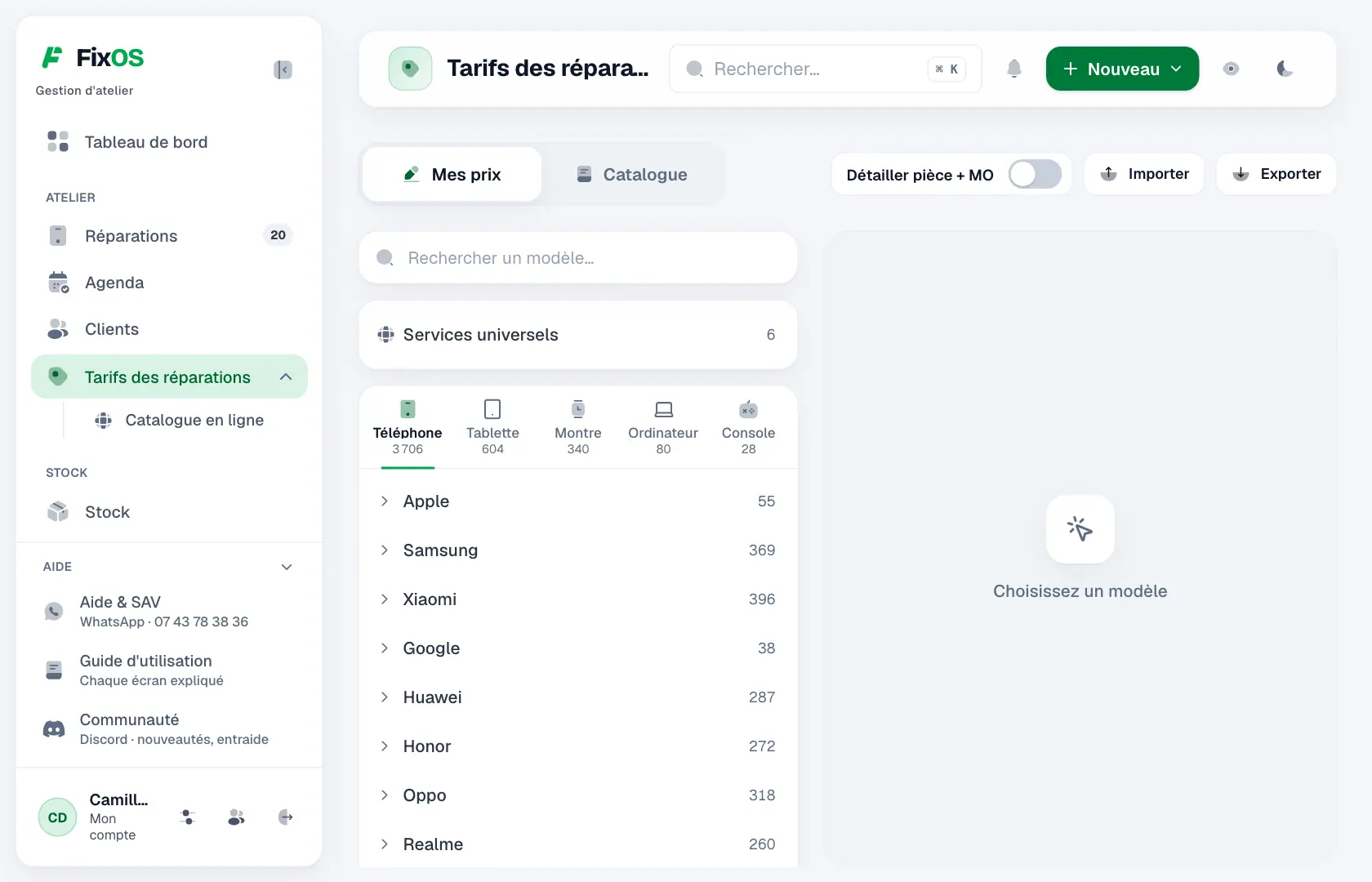
En haut, deux onglets pour changer de vue. À droite, les boutons du gérant. Sur téléphone et tablette, une petite rangée d'onglets « Inventaire », « Tarifs » et « En ligne » s'affiche aussi tout en haut, pour passer du stock aux tarifs.
Les onglets
- « Mes prix »
- La liste des appareils à gauche et les prix du modèle choisi à droite. C'est ici que l'on saisit et que l'on range les prix.
- « Catalogue »
- Une grande recherche de modèle, puis la fiche de prix du modèle : on clique sur les réparations voulues et on crée un devis ou une réparation.
Boutons en haut à droite
- « Détailler pièce + MO »Gérant
- Interrupteur. Allumé : sur la facture, un prix qui contient de la main d'œuvre est écrit en deux lignes, la pièce (vente) et la main d'œuvre (prestation). Éteint : une seule ligne au nom de la réparation. Il ne joue que sur les prix où une main d'œuvre est renseignée. Sur téléphone, il s'appelle « Pièce + MO ».
- « Importer »Gérant
- Ouvre la fenêtre d'import d'un fichier Excel ou CSV de tarifs (voir plus bas).
- « Exporter »Gérant
- Télécharge tous vos tarifs dans un fichier, au même format que le modèle d'import. Pratique pour les modifier en masse puis les réimporter.
Trouver un modèle dans « Mes prix »
La colonne de gauche range tous les appareils de votre catalogue d'appareils : d'abord le type, puis la marque, puis les modèles. Les modèles d'une marque s'affichent quand vous l'ouvrez.
Recherche et rangement
- « Rechercher un modèle… »
- Tapez quelques lettres (« 13 pro », « s23 ») : les résultats remplacent la liste. La croix ou la touche Échap efface la recherche et rend la liste telle que vous l'aviez laissée.
- « Services universels »
- Entrée épinglée au-dessus de la liste, avec le nombre de services. Elle ouvre les services valables pour tous les appareils (voir plus bas).
- « Téléphone, Tablette, Montre, Ordinateur, Console, Autre »
- Les onglets de type d'appareil, avec le nombre de modèles sous chaque nom. Ils restent visibles quand vous faites défiler la liste.
- « Ligne d'une marque »
- Cliquez pour ouvrir ou refermer la marque. À droite : une petite jauge de couleur (part des modèles avec des prix) et le nombre de modèles.
- « Ligne d'un modèle »
- Photo, nom et un point d'état. Cliquez pour ouvrir ses prix à droite (sur téléphone, en page pleine avec un bouton « Retour »). Un modèle ou une marque archivé qui porte encore des prix apparaît en gris.
Le point à côté du modèle
- « Prix complets »
- Point vert : toutes les réparations de la liste du modèle ont un prix (la rubrique « Services » ne compte pas, car beaucoup d'ateliers la tarifent en services universels).
- « Prix partiels »
- Point orange : une partie seulement des réparations a un prix.
- « Prix à ranger »
- Anneau orange : le modèle a des prix, mais seulement dans ses « Autres services », pas encore dans la grille.
- « Aucun point »
- Aucun prix pour ce modèle.
La page de prix d'un modèle
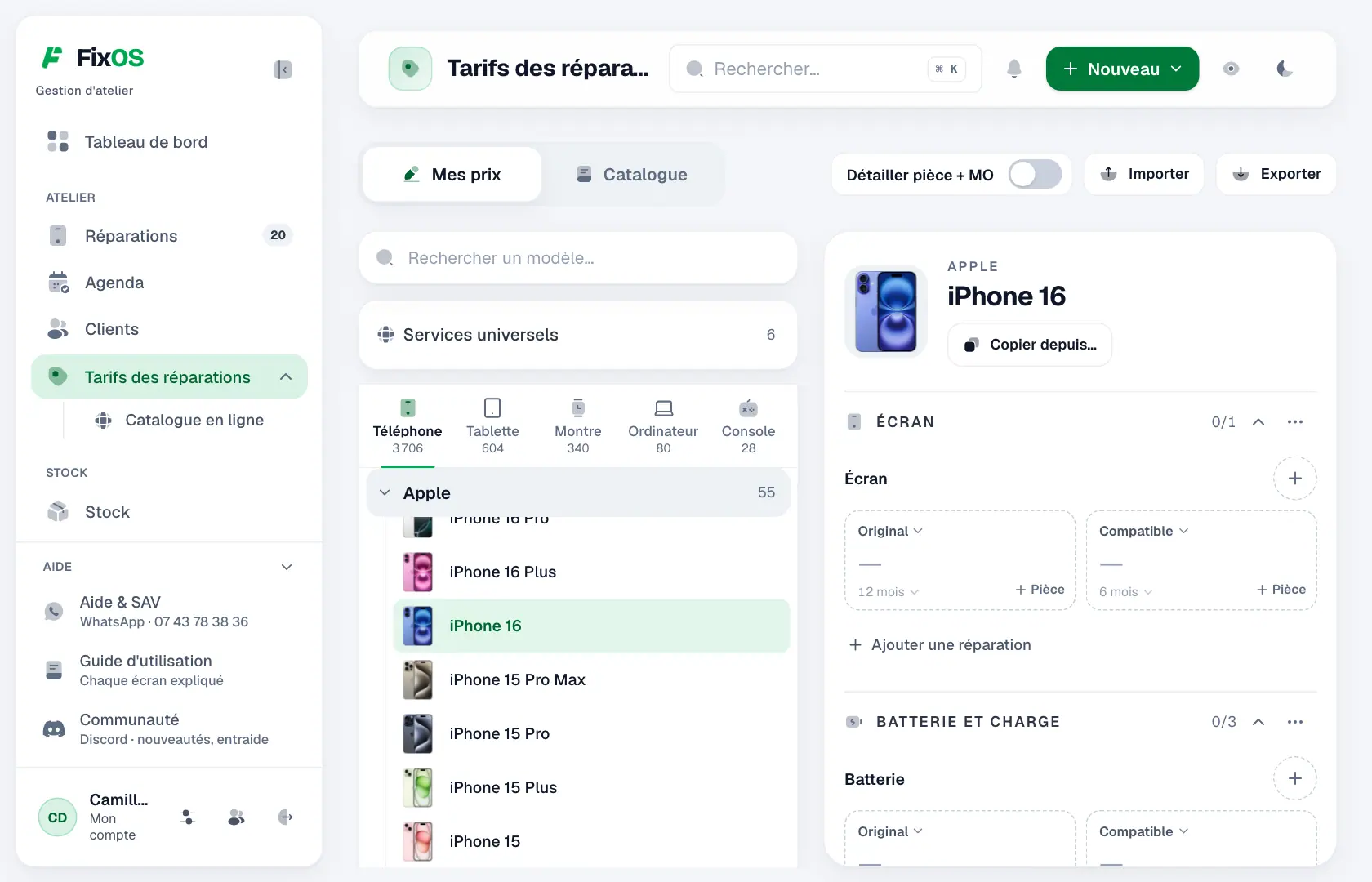
En haut : la photo, la marque, le nom du modèle et, pour le gérant, le bouton « Copier depuis… ». La mention « Archivé » signale un modèle archivé, « Masqué en ligne » un type d'appareil masqué sur votre catalogue en ligne.
Dessous, les réparations sont rangées par catégories repliables (Écran, Batterie et charge, Caméra…), dans le même ordre et avec les mêmes noms que votre catalogue en ligne. La rubrique « Services » est repliée au départ. Les catégories que vous ouvrez ou fermez restent comme vous les avez laissées pendant votre session.
Sur chaque catégorie
- « Titre de la catégorie »
- Cliquez pour l'ouvrir ou la replier. À droite, un compteur comme « 3/4 » : nombre de réparations qui ont un prix sur le nombre total.
- « Masquée en ligne »
- La catégorie ou la réparation n'est pas montrée sur votre catalogue en ligne. Ses prix restent utilisables pour vos devis et vos réparations.
- « Point orange »
- Il y a des prix à trancher dans cette catégorie (deux prix différents pour une même case).
- « ⋯ »Gérant
- Menu de la catégorie : « Modifier la catégorie… », « Ajouter une réparation… », « Changer l'ordre ». Voir « Catégories et réparations du catalogue ».
Chaque réparation est une ligne : son nom à gauche, puis une case de prix par qualité, puis un rond « + » pour ajouter une qualité. Sous la liste viennent les « Autres services » du modèle.
Ce que voient vos clients en ligne
- « Modifier pour »Gérant
- Bandeau au-dessus des catégories. Choisissez le modèle affiché (réglages pour ce modèle seulement) ou « Tous les » suivi de la marque, par exemple « Tous les Apple » : une qualité ajoutée avec le « + », retirée ou changée dans le menu de la case, et la garantie choisie en bas d'une case vont alors sur la même réparation de chaque modèle de la marque, et les réglages en ligne valent pour tous ses modèles (un modèle peut encore les changer). Les prix restent toujours modèle par modèle : une case qui a déjà un prix sur un autre modèle n'y est jamais retirée ni changée de qualité, seule sa garantie suit. Une bulle dit combien de modèles ont été modifiés.
- « Interrupteur devant une catégorie »Gérant
- Vert : la catégorie est montrée sur votre catalogue en ligne. Gris : elle est cachée, avec toutes ses réparations. Les prix restent utilisables pour vos devis.
- « Interrupteur devant une réparation »Gérant
- Même principe pour une seule réparation. Remettre l'interrupteur comme au départ reprend le réglage par défaut.
- « Nom de la réparation »Gérant
- Cliquez dessus pour déplier ses réglages en ligne : nom affiché, durée (par exemple « 1 h »), badge (par exemple « Populaire ») et description montrée au client. Une case laissée vide reprend le texte par défaut. Le lien « Catégorie et nom pour tout le type d'appareil… » ouvre les réglages communs à tous les téléphones (ou tablettes…).
- « Qualités montrées en ligne »Gérant
- Dans les réglages d'une réparation ouverte : un interrupteur par qualité de la ligne. Gris : cette qualité n'est plus proposée en ligne pour cette réparation (pour ce modèle, ou pour toute la marque selon « Modifier pour »). Son prix reste utilisable pour vos devis. Sur la ligne, sa case porte alors un petit œil barré.
- « Changer l'ordre (qualités montrées en ligne) »Gérant
- Range les qualités de la réparation : les cases se mettent à trembler, glissez-les à leur place puis appuyez sur « Terminé ». L'ordre vaut pour tout l'atelier : colonnes des prix, cartes du catalogue en ligne et Réglages › Qualités de pièces. Les qualités absentes de cette réparation gardent leur place.
- « Ce que voit le client »Gérant
- Sous les réglages d'une réparation ouverte : ses cartes telles qu'elles s'affichent sur votre catalogue en ligne (qualité, texte, avantages, prix ou « Prix à la demande », garantie, badge, durée). Elles suivent tout de suite un prix tapé, un interrupteur ou un texte changé. Une réparation masquée l'indique à la place.
Saisir un prix
Bon à savoir : Dans une case, la touche « + » passe directement en mode « Pièce + MO » avec la pièce du stock qui correspond le mieux (même réparation, même qualité).
Attention : Effacer le chiffre d'une case ne retire pas le prix : rien n'est envoyé. Pour retirer un prix, utilisez la petite croix en haut à droite de la case (voir « Retirer un prix »).
Les qualités de pièce (colonnes)
Une réparation a un prix par qualité de pièce (les services comme le diagnostic ont une seule colonne « Prix », sans qualité). Vos qualités viennent de Réglages › Qualités de pièces. Sur une ligne encore vide, FixOS propose « Original » et « Compatible ». Une qualité présente sur la ligne y reste, même sans prix : dans votre catalogue en ligne, le client la voit « Prix à la demande ». S'il la choisit, vous recevez une demande de prix, vous saisissez le prix et envoyez le devis. Ajouter ou retirer une colonne vide ne change rien à vos prix.
Les boutons
- « Nom de la qualité (haut de la case) »Gérant
- Menu pour changer la qualité de la case. Sur une case remplie, le prix change de colonne. Ce changement est refusé si la qualité est écrite dans le nom du prix ou si la case visée a déjà un prix.
- « Déplacer… »Gérant
- Dans le menu de la qualité d'une case remplie : envoie ce prix vers une autre réparation du modèle (même colonne) ou vers les « Autres services ». Le nom et le prix ne changent pas. Si la case visée est déjà prise, c'est refusé.
- « Retirer »Gérant
- Dans le menu d'une colonne vide : la retire de la ligne. Cette qualité n'est alors plus proposée en ligne pour cette réparation.
- « + »Gérant
- Rond en bout de ligne : ajoute une de vos qualités à la ligne (« Prix » seulement sur un service). Le curseur se place dans la nouvelle case. Même laissée sans prix, la qualité reste sur la ligne et s'affiche « Prix à la demande » en ligne. Avec « Modifier pour : Tous les Apple » (ou une autre marque) en haut de la page, le menu propose toutes vos qualités et celle choisie est ajoutée, sans prix, à cette réparation sur chaque modèle de la marque et du même type d'appareil ; une bulle dit combien de modèles l'ont reçue. Rien n'est effacé et aucun prix n'est écrit.
- « Nouvelle qualité »Gérant
- En bas du menu « + » : tapez un nom puis « OK ». La qualité est créée pour tout l'atelier (vous la retrouvez dans Réglages › Qualités de pièces) et ajoutée à la ligne.
Bon à savoir : Il n'y a pas de limite de colonnes : au-delà de quatre, les cases passent à la ligne en restant alignées.
La garantie d'un prix
Le bas de chaque case indique la garantie (« 6 mois », « 1 an »…). Elle est imprimée sur la facture de la réparation. Sur une case encore vide, la garantie choisie est enregistrée sur la case et part avec le premier prix tapé. Avec « Modifier pour : Tous les Apple », elle est recopiée sur la même case de chaque modèle de la marque, avec ou sans prix.
Fenêtre « Garantie »
Pour l'ouvrir : Cliquez sur la garantie en bas d'une case (texte avec une petite flèche).
- « Durée »
- Un chiffre libre.
- « Mois / Ans »
- L'unité de la durée. Jusqu'à 120 mois (10 ans).
- « 3 mois, 6 mois, 1 an, 2 ans »
- Raccourcis : un clic suffit.
- « Sans garantie »
- Enregistre une garantie à zéro.
- « Effacer »
- Retire la garantie : la case affiche un tiret.
- « Valider »
- Enregistre la durée tapée.
Lier une pièce du stock, main d'œuvre et coût
Le petit bouton en bas à droite de chaque case (« + Pièce », ou une icône de colis) ouvre le détail du prix. Deux façons de construire un prix : Total (vous tapez le prix final) ou Pièce + MO (le prix de la pièce de votre stock plus votre main d'œuvre).
Fenêtre « Détail d'un prix »
Pour l'ouvrir : Cliquez sur « + Pièce » ou sur l'icône de colis en bas à droite d'une case.
- « Total / Pièce + MO »
- Le choix du mode. En « Pièce + MO », rien n'est enregistré tant que vous n'avez pas choisi une pièce.
- « Pièce… »
- Recherche dans les pièces de votre stock. En haut, celles du modèle pour cette réparation et cette qualité, puis les autres pièces du modèle ; dès deux lettres tapées, aussi celles des autres modèles. Chaque ligne montre la quantité en stock (point vert : en stock, orange : rupture) et le prix de vente de la pièce.
- « Aucune »
- Délie la pièce : le prix repasse en mode Total, au même montant.
- « Main d'œuvre »
- En mode Pièce + MO : votre main d'œuvre. Le total suit (pièce + main d'œuvre).
- « dont main d'œuvre »
- En mode Total : la part de main d'œuvre comprise dans le prix (facultatif). Elle sert au détail sur la facture. Si elle dépasse le prix, FixOS prévient : « La facture ne sera plus détaillée ».
- « Coût HT »Gérant
- Votre prix de revient, pour suivre la marge. En mode Pièce + MO, c'est le prix d'achat de la pièce, rempli et tenu à jour tout seul (cadenas). En mode Total, vous le saisissez.
- « Total »
- Le prix payé par le client.
- « Mettre à jour / Garder ce total »
- Apparaissent quand le prix de la pièce a changé depuis et que pièce + main d'œuvre ne donne plus le total enregistré (point orange dans la case). « Mettre à jour » recalcule le total ; « Garder ce total » garde le prix et ajuste la main d'œuvre.
- « Factures »
- Le nom sous lequel ce prix apparaît dans les listes de choix des devis et des factures.
- « Utilisé »
- Cadenas avec un nombre : combien de réparations utilisent déjà ce tarif.
En mode Pièce + MO, vous pouvez aussi taper directement un nouveau total dans la case : la main d'œuvre est gardée et le prix de vente de la pièce est recalculé (total moins main d'œuvre). Sous le prix, la case rappelle « pièce 179 + MO 40 » ou « dont MO 40 ».
Attention : Lier une pièce à un prix ne sort pas la pièce du stock tout seul : le stock bouge quand la pièce est posée sur une réparation. Le découpage pièce (vente) et main d'œuvre (prestation) sur la facture compte pour votre chiffre d'affaires (URSSAF, TVA) : faites valider votre façon de faire par votre expert-comptable.
Retirer un prix (et l'annuler)
Bon à savoir : Rien ne s'efface vraiment dans les tarifs : un prix retiré est archivé. Les réparations, devis et factures qui l'utilisaient gardent leur prix et leur libellé.
Copier les prix d'un autre modèle
Idéal pour un nouveau modèle proche d'un autre (iPhone 15 et iPhone 15 Plus, par exemple).
Les « Autres services » d'un modèle
Tout prix du modèle qui n'entre pas dans la grille arrive ici : un service propre à ce modèle, un ancien prix au nom inhabituel, un doublon… Rien n'est caché : chaque tarif a sa case (prix, garantie, détail). Le nombre de lignes est affiché à droite du titre.
Les étiquettes sous le nom
- « Conflit »
- Deux prix différents visent la même case de la grille. À trancher (voir plus bas).
- « Couleur »
- Prix lié à une couleur d'appareil, qui ne trouve pas sa place dans la grille.
- « Doublon »
- Même réparation déjà tarifée. Les doublons sont repliés derrière « +2 doublons » ; « Masquer les doublons » les replie.
- « À ranger »
- Prix pas encore rangé dans la grille.
- « Cadenas »
- Tarif déjà utilisé par une réparation : il ne peut plus être renommé (ses prix, si). Passez la souris dessus pour voir combien de réparations l'utilisent.
Les boutons
- « ⋯ › Ranger dans… »Gérant
- Choisissez la réparation, puis la colonne : le prix rejoint la grille. Les colonnes déjà prises sont grisées.
- « ⋯ › Renommer »Gérant
- Change le nom du service (impossible s'il est déjà utilisé par une réparation).
- « ⋯ › Archiver »Gérant
- Après confirmation (« Archiver ce tarif ? »), le service disparaît de l'écran. « Annuler » reste proposé 3 minutes.
- « + Service »Gérant
- Ajoute un service propre à ce modèle : un nom, un prix (0 = offert), puis « OK ».
Les « prix à trancher »
Quand deux prix différents prétendent à la même case, FixOS n'en choisit aucun : la case affiche « 2 prix à trancher » et les deux prix restent dans les Autres services avec l'étiquette « Conflit ».
Les services universels
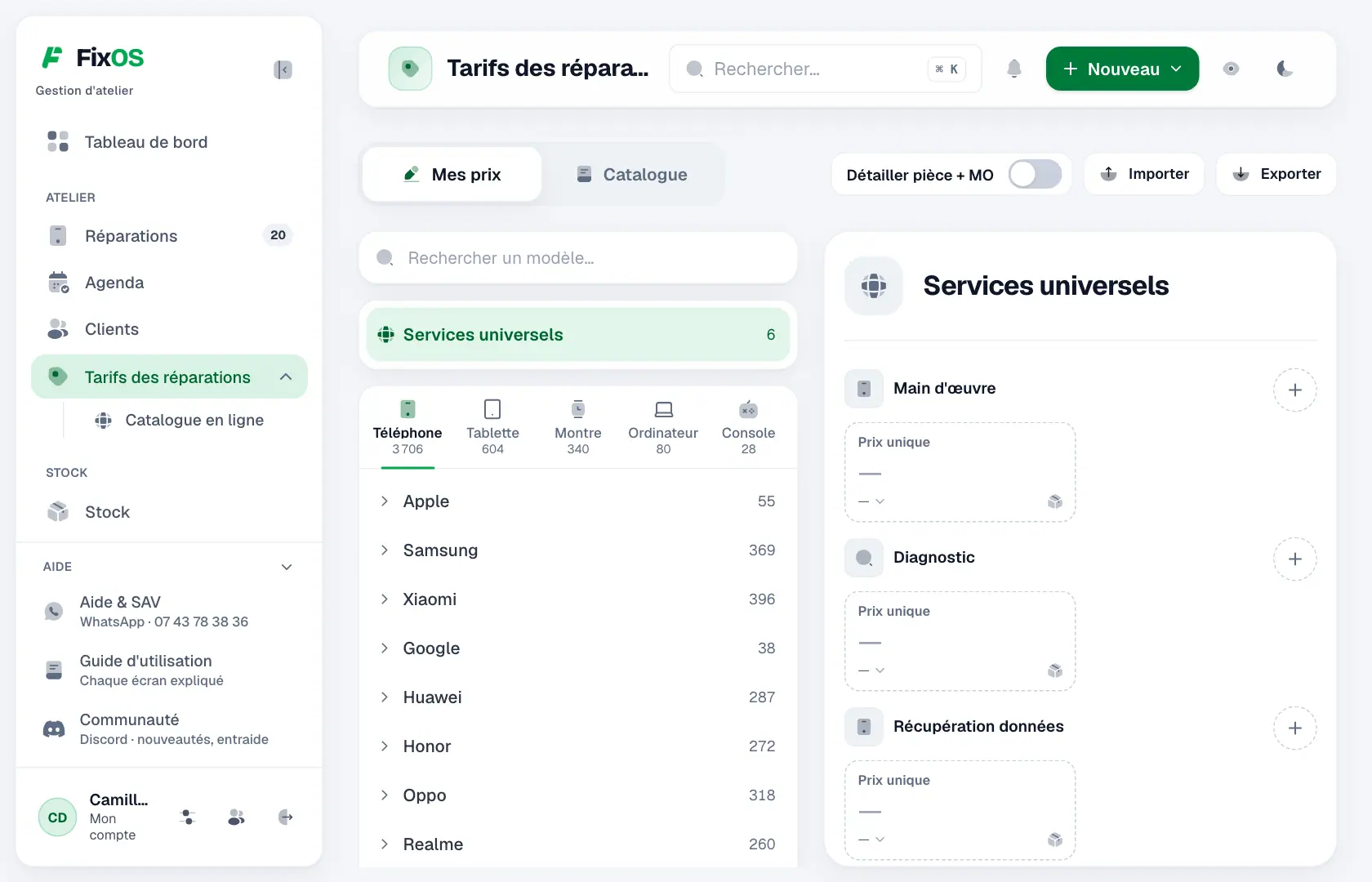
Ce sont les services valables pour tous les appareils, sans dépendre du modèle : diagnostic, désoxydation, transfert de données, pose de verre trempé… Ils apparaissent sur la fiche de chaque modèle dans la vue Catalogue et, en premier, sur la page de chaque appareil de votre catalogue en ligne.
Les boutons
- « Services universels »
- L'entrée épinglée au-dessus de la liste des appareils ouvre leur page.
- « Par type / marque »
- Bloc des services réservés à un type d'appareil ou à une marque (par exemple « Téléphone · Apple »).
- « Appareil supprimé »
- Bloc des services dont le modèle a été supprimé du catalogue d'appareils.
- « Icône du service »Gérant
- Petit carré à gauche du nom : choisissez l'icône affichée sur votre catalogue en ligne, ou « Icône d'origine ».
- « Nom du service »Gérant
- Se modifie directement dans le champ (impossible si un cadenas indique qu'il est utilisé par une réparation).
- « Prix unique »
- Le prix du service quand il n'a qu'un tarif.
- « + »Gérant
- Ajoute un tarif au nom libre (par exemple « Express »), jusqu'à quatre par service. Le nom de chaque tarif se modifie en haut de sa case.
- « Croix d'un tarif »Gérant
- Retire ce tarif (jamais le dernier : pour cela, supprimez le service).
- « Corbeille »Gérant
- « Supprimer ce service ? » : le service est archivé, « Annuler » reste proposé 3 minutes.
- « Ajouter un service »Gérant
- En bas : un nom, un prix (0 = offert), puis « OK ».
Bon à savoir : Un service universel n'a pas de pièce liée : le détail du prix ne propose que la main d'œuvre et le coût HT.
Catégories et réparations du catalogue
Les catégories et réparations de « Mes prix » sont les mêmes que celles de votre catalogue en ligne : ce que vous changez ici s'y voit, et inversement. Le gérant peut renommer, masquer, déplacer, ajouter.
Fenêtre « Réparation »
Pour l'ouvrir : Cliquez sur le nom d'une réparation (un crayon apparaît au survol).
- « Affichée en ligne »
- Montre ou cache la réparation sur votre catalogue en ligne. Ses prix restent utilisables en devis.
- « Nom affiché »
- Le nom montré en ligne. Vos devis gardent leur libellé habituel. Laissé vide, le nom d'origine revient.
- « Description »
- Le petit texte sous la réparation en ligne. Laissé vide, le texte proposé par FixOS revient.
- « Prix »
- Rappel : le prix d'une réparation d'origine se saisit modèle par modèle, dans les cases. Elle ne s'affiche sur la page d'un appareil que si elle a un prix pour cet appareil.
- « Catégorie »
- Range la réparation dans une autre catégorie.
- « Rétablir »
- Remet le nom, le texte, la catégorie, la place et l'affichage d'origine (après confirmation).
- « Terminé »
- Ferme la fenêtre. Tout est enregistré au fil de la saisie.
Fenêtre « Nouvelle réparation »
Pour l'ouvrir : Menu « ⋯ » d'une catégorie › « Ajouter une réparation… », ou le lien « Ajouter une réparation » en bas de la catégorie.
- « Nom »
- Obligatoire. Sur un devis, il sera suivi du nom du modèle.
- « Description »
- Facultatif.
- « Prix unique / Gratuit / Sur devis »
- Une réparation ajoutée a un seul prix pour tout le type d'appareil (tous les téléphones, par exemple). « Sur devis » : le devis aura une ligne à compléter.
- « Montant TTC »
- Obligatoire en « Prix unique ».
- « Garantie »
- Durée de la garantie, ou « Aucune ».
- « Ajouter la réparation »
- Crée la réparation. Si vous fermez la fenêtre sans « Annuler », votre brouillon est gardé pour cette catégorie.
Une réparation ajoutée apparaît dans la grille avec la mention « Même prix pour tous les téléphones · catalogue en ligne seulement » et une case qui rappelle son prix ; cliquez dessus pour la modifier ou la « Supprimer ».
Fenêtre « Catégorie »
Pour l'ouvrir : Menu « ⋯ » d'une catégorie › « Modifier la catégorie… ».
- « Affichée en ligne »
- Montre ou cache toute la catégorie en ligne.
- « Nom »
- Le nom de la catégorie. Le nom d'origine est rappelé dessous.
- « Icône »
- L'icône de la catégorie.
- « Rétablir »
- Remet le nom, l'icône, la place et l'affichage d'origine ; ses réparations ne changent pas.
- « Supprimer »
- Seulement pour une catégorie que vous avez ajoutée. Ses réparations ajoutées partent avec elle (gardées dans « Supprimées ») ; les réparations d'origine que vous y aviez rangées retournent dans leur catégorie.
Sous les catégories
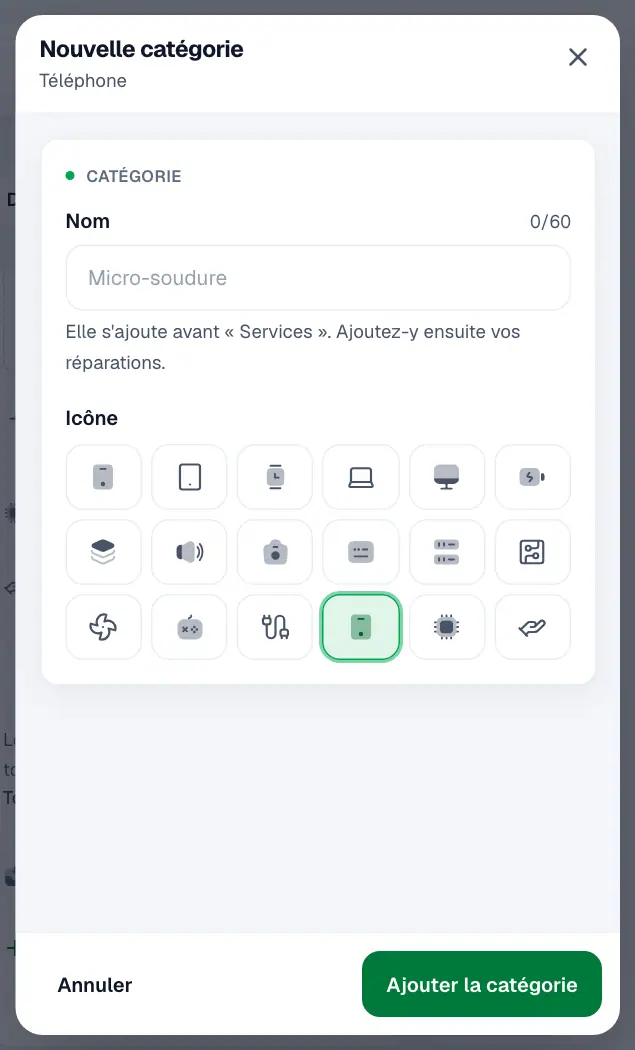
- « Nouvelle catégorie »Gérant
- Un nom et une icône ; elle s'ajoute avant « Services ». Huit catégories ajoutées au plus par type d'appareil.
- « Changer l'ordre »Gérant
- Les lignes tremblent : glissez chaque catégorie à sa place, puis « Terminé ». Même chose pour les réparations d'une catégorie, par son menu « ⋯ ». L'ordre vaut ici et en ligne.
- « Supprimées (N) »Gérant
- Les catégories et réparations ajoutées que vous avez supprimées, gardées avec leur prix. « Remettre » les rend.
- « Tout rétablir et affichage par type : Catalogue en ligne »
- Lien vers les réglages du catalogue en ligne, pour ce qui ne se règle pas d'ici.
Attention : Le catalogue en ligne fait partie de la formule Premium. Avec une autre formule, rien n'est bloqué : vous pouvez créer, renommer et ranger vos catégories, mais ces changements rangent seulement cet écran. L'écran le rappelle sous les catégories.
Bon à savoir : Après une suppression, une bulle « Réparation supprimée · prix gardé » avec « Annuler » reste affichée 3 minutes. Trente réparations ajoutées au plus par type d'appareil.
La vue « Catalogue » : un prix en deux secondes
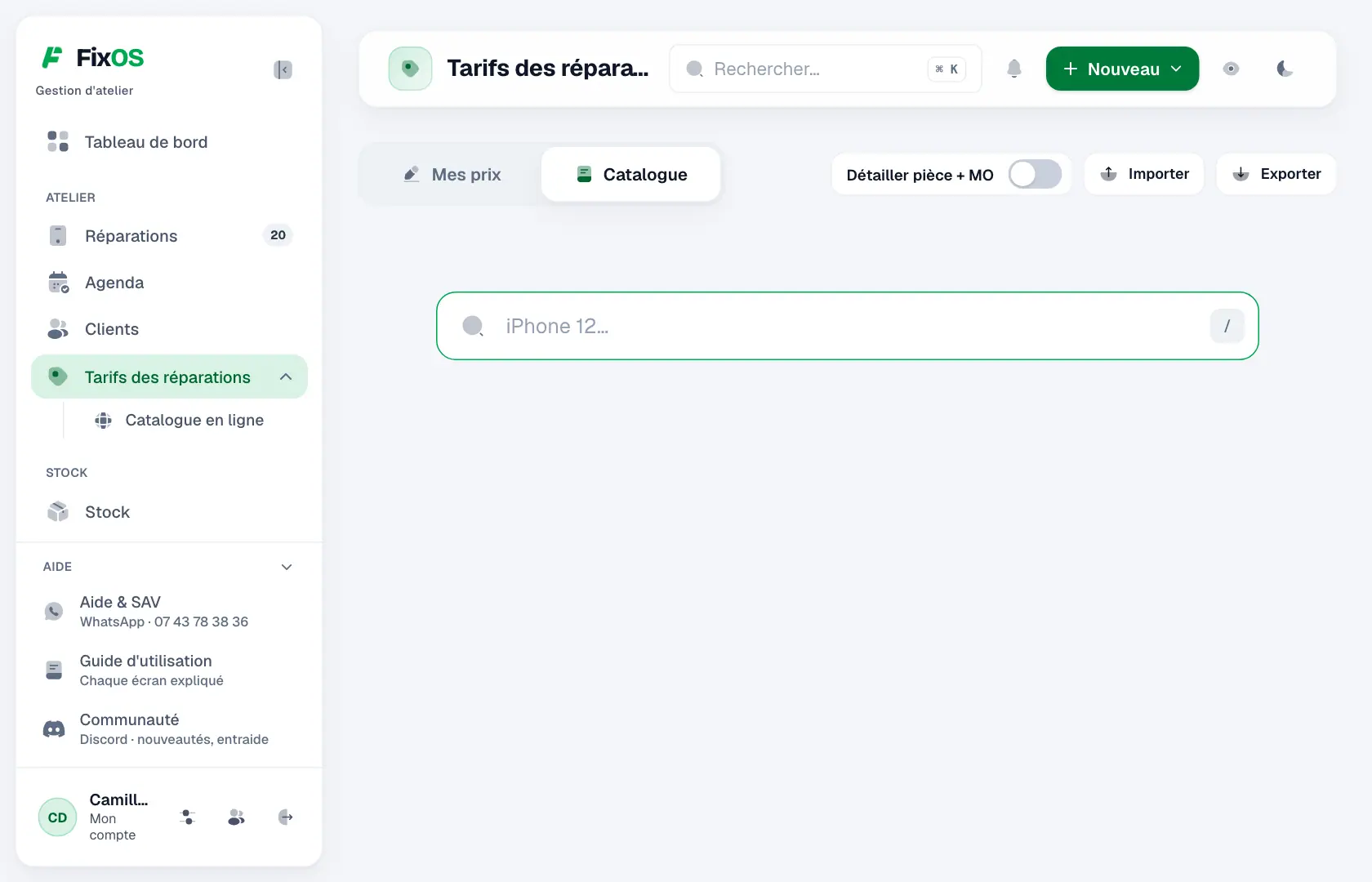
C'est la vue à garder ouverte au comptoir. Tout le monde peut l'utiliser, employés compris.
Faire un devis depuis le catalogue
Cochez chaque étape une fois faiteLes boutons
- « Retour »
- Revient à la recherche.
- « Modifier »Gérant
- Ouvre ce modèle dans « Mes prix ».
- « +N »
- Dans les Autres services : montre les prix en conflit ou en double, repliés au départ. « Moins » les replie.
Bon à savoir : Votre sélection est gardée dans l'adresse de la page : en revenant en arrière depuis le devis, vous retrouvez vos choix. Les prix sont relus au moment de créer le document.
Importer et exporter vos tarifs (Excel ou CSV)
Pour saisir ou corriger beaucoup de prix d'un coup, passez par un fichier. Réimporter un fichier met à jour ce qui existe ; une cellule vide ne change rien ; rien n'est jamais supprimé.
Fenêtre « Importer : Tarifs des réparations »
Pour l'ouvrir : Bouton « Importer » en haut à droite de l'écran.
- « Télécharger le modèle »
- Un fichier vierge avec les colonnes attendues, des exemples, des listes déroulantes et une page « Mode d'emploi ».
- « Exporter mes tarifs »
- Vos tarifs actuels, à modifier puis réimporter.
- « Choisir un fichier .xlsx ou .csv »
- Dépose le fichier rempli. Rien n'est écrit à cette étape.
- « Aperçu »
- Les chiffres « Créations », « Mises à jour », « Inchangées », « Erreurs », les colonnes reconnues et ignorées, et la liste des lignes, filtrable par sorte.
- « Choisir un autre fichier »
- Repart de zéro.
- « Télécharger le rapport »
- Le détail ligne par ligne, en CSV.
- « Appliquer N changements »
- Enregistre les créations et mises à jour. Les lignes en erreur ne sont pas appliquées : corrigez-les dans le fichier et réimportez. Un gros fichier peut prendre une à deux minutes.
Les colonnes du fichier
- « Marque »
- Facultative, aide à reconnaître le modèle.
- « Modèle »
- Obligatoire, écrit comme dans votre catalogue d'appareils. Un modèle inconnu est signalé, jamais créé.
- « Réparation »
- Obligatoire : le nom de la réparation (Écran, Batterie…) ou son code. Un nom hors liste devient un service des Autres services du modèle.
- « Qualité »
- Vide : colonne « Prix ». Une qualité inconnue est créée.
- « Prix TTC »
- Obligatoire pour créer un tarif.
- « Dont main d'œuvre »
- Facultatif : la part main d'œuvre du prix.
- « Coût HT »
- Facultatif : votre prix de revient.
- « Garantie »
- Durée en mois ou en années.
- « Diffusion »
- Facultatif : oui ou non. Ne sert qu'aux ateliers qui utilisent encore l'ancienne grille de tarifs publique. Sans effet sur le catalogue en ligne.
Mes prix d'avant la V2
Au passage à la V2, FixOS a gardé une copie de tous vos prix de services, prise juste avant la mise à jour. Cette copie ne change jamais. En haut de l'écran des tarifs, la ligne « Vos prix d'avant la V2 sont gardés » mène à la page Mes prix d'avant la V2. Elle n'apparaît que si votre atelier avait des prix à ce moment-là.
Les boutons
- « À vérifier / Tous »
- « À vérifier » ne montre que les prix qui ont changé ou dont le service n'est plus actif. « Tous » montre toute la copie.
- « Rechercher un modèle, un service… »
- Cherche dans la marque, le modèle, le service et la qualité.
- « Exporter (CSV) »
- Télécharge toute la copie (prix d'avant, prix d'aujourd'hui, état), à ouvrir dans Excel.
- « Remettre ce prix »
- Gérant seulement, sur un prix marqué « Prix différent ». Après confirmation, le prix d'avant revient sur le même service.
Les onglets
- « Identique »
- Le service est toujours là, au même prix.
- « Prix différent »
- Le service est toujours là, à un autre prix. Vous l'avez peut-être changé vous-même : remettez le prix d'avant seulement si c'est une erreur.
- « Modèle regroupé »
- Ce modèle était en double et a été regroupé avec un autre (son nom est affiché, avec un lien). Vérifiez le prix sur cette fiche.
- « Plus en service »
- Le service ou la qualité n'est plus actif. Le prix d'avant reste affiché : remettez-le à la main dans les tarifs si besoin.
Questions fréquentes
Mon employé ne peut pas changer un prix, c'est normal ?
Oui. Seul le gérant modifie les tarifs. Les employés voient les prix et utilisent la vue « Catalogue » pour créer devis et réparations.
Si je change un prix, mes anciennes factures changent-elles ?
Non. Une réparation, un devis ou une facture garde le prix et le libellé qu'il avait au moment où il a été fait. Le nouveau prix vaut pour la suite.
J'ai retiré un prix par erreur, je le récupère comment ?
Cliquez sur « Annuler » dans la bulle qui apparaît en bas de l'écran, dans les 3 minutes. Après, ressaisissez simplement le prix dans la case.
Pourquoi une réparation n'apparaît pas sur mon catalogue en ligne ?
Soit elle n'a pas de prix pour ce modèle, soit elle est « Masquée en ligne » (réparation, catégorie ou type d'appareil), soit le modèle est masqué dans les réglages du catalogue en ligne.
À quoi sert le petit globe en bas d'une case ?
Il n'apparaît que chez les ateliers qui utilisent encore l'ancienne grille de tarifs publique : il signale un prix montré sur cette grille. Il n'a aucun effet sur le catalogue en ligne, qui affiche les prix rangés dans la grille de vos modèles.
Faut-il saisir le diagnostic sur chaque modèle ?
Non. Créez-le une fois dans « Services universels » : il est proposé sur tous les appareils.
Mon modèle n'est pas dans la liste.
La liste vient de votre catalogue d'appareils (Réglages › Marques & modèles). Ajoutez-y le modèle : il apparaîtra ici.
Voir aussi
Vous ne trouvez pas votre réponse ?
Écrivez au SAV sur WhatsApp (07 43 78 38 36) ou à contact@fix-os.fr. Une vraie personne vous répond.