Les fournisseurs
Enregistrer les grossistes chez qui vous achetez pièces et accessoires, avec leur site et vos notes.
Réservé au gérant : les employés ne voient pas cet écran. Disponible avec les formules Intermédiaire et Premium.
En bref
- Vous enregistrez les grossistes chez qui vous achetez.
- Vous notez leur site et vos conditions.
- Vous les choisissez ensuite sur vos pièces et vos accessoires.
Dans ce chapitre
À quoi sert cet écran
Ici vous enregistrez les fournisseurs auprès desquels vous achetez vos pièces et vos accessoires. Ils se choisissent ensuite sur vos pièces et accessoires du stock, et servent quand vous importez une facture d'achat.
Avec la formule Gratuite, la carte porte un cadenas « Intermédiaire » et mène à la page d'abonnement.
Ce que vous voyez à l'écran
En haut de la liste, un compteur indique le nombre d'éléments (« 12 éléments », par exemple). À droite, un petit texte rappelle qu'un appui long sur une ligne permet de changer l'ordre. Si la liste est vide, l'écran affiche « Aucun élément pour l'instant » et vous invite à ajouter le premier.
Les boutons
- « Changer l'ordre »
- Apparaît dès que la liste compte au moins deux éléments. Fait trembler les lignes pour que vous les glissiez à leur place (voir plus bas). Le bouton devient alors « Terminé ».
- « Nouveau fournisseur »
- Ouvre, sur la droite de l'écran, la fenêtre de création d'un fournisseur. Il est grisé tant que vous êtes en train de changer l'ordre.
- « Modifier »
- Sur chaque ligne (sur téléphone, seul le petit crayon s'affiche). Ouvre la fenêtre de modification. Cliquer directement sur le nom de la ligne fait la même chose.
- « Supprimer »
- Sur chaque ligne (sur téléphone, seule la petite poubelle s'affiche). Demande une confirmation avant d'effacer.
Créer ou modifier un fournisseur
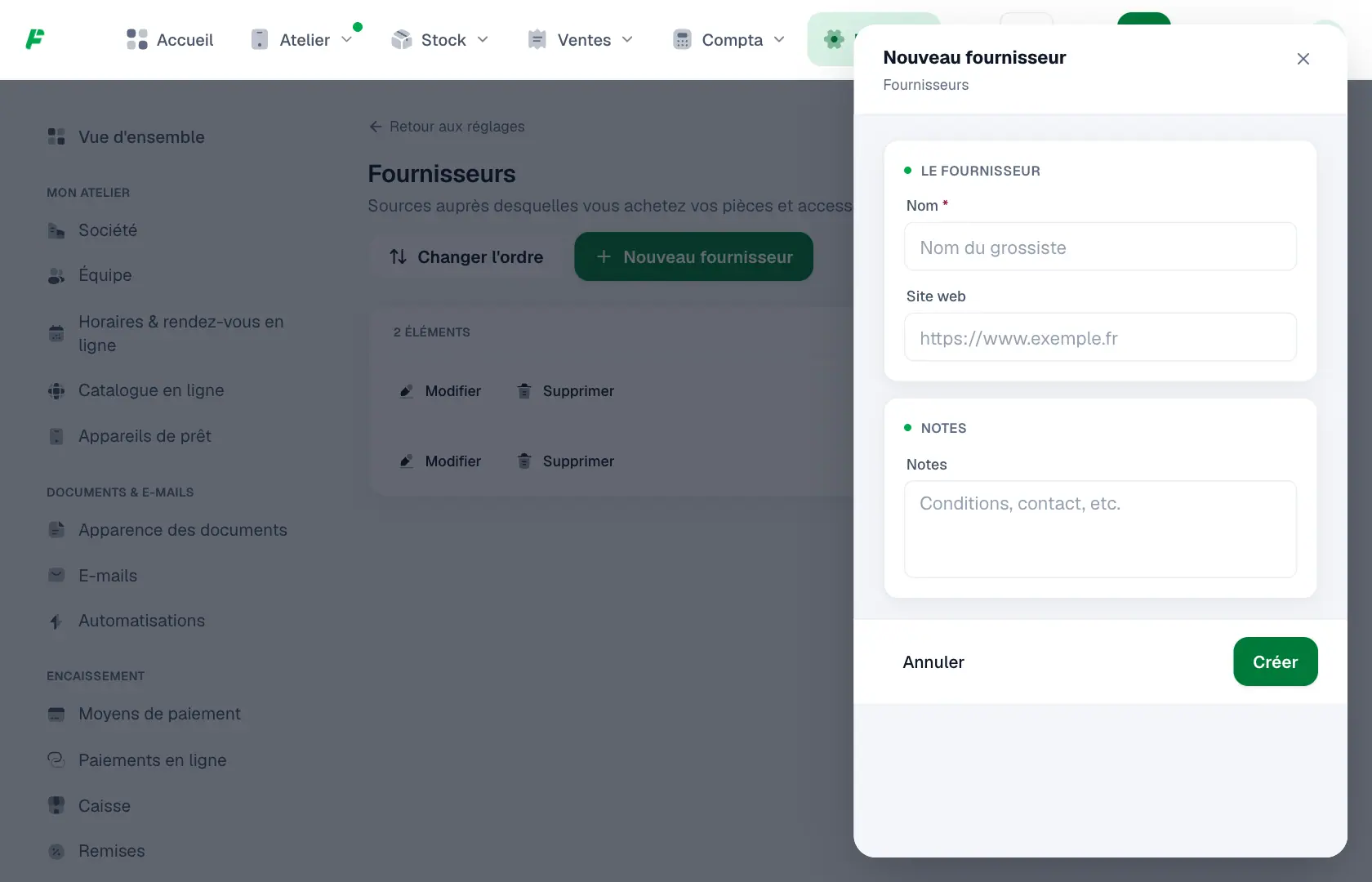
Fenêtre « Nouveau fournisseur »
Pour l'ouvrir : Bouton « Nouveau fournisseur ».
La fenêtre a deux cartes : « Le fournisseur » et « Notes ».
- « Nom »
- Obligatoire. Le nom du grossiste. Refusé si un fournisseur du même nom existe déjà.
- « Site web »
- Facultatif. L'adresse de son site, en commençant par https://.
- « Notes »
- Facultatif. Ce que vous voulez garder sous la main : conditions, contact, délais…
- « Annuler »
- Ferme la fenêtre sans enregistrer. La croix en haut, la touche Échap ou un clic à côté de la fenêtre font la même chose.
- « Créer »
- Enregistre. Si quelque chose ne va pas (nom vide, nom déjà pris…), un message rouge s'affiche dans la fenêtre et rien n'est enregistré.
Fenêtre « Modifier »
Pour l'ouvrir : Bouton « Modifier » d'une ligne, ou clic sur son nom.
- « Nom, Site web, Notes »
- Les mêmes cases qu'à la création, modifiables. Le nom est refusé s'il est déjà pris par un autre fournisseur.
- « Annuler »
- Ferme la fenêtre sans enregistrer. La croix en haut, la touche Échap ou un clic à côté de la fenêtre font la même chose.
- « Enregistrer »
- Enregistre. Si quelque chose ne va pas (nom vide, nom déjà pris…), un message rouge s'affiche dans la fenêtre et rien n'est enregistré.
Changer l'ordre de la liste
Vous rangez les fournisseurs comme les icônes d'un iPhone : les lignes se mettent à trembler et vous les faites glisser à leur place.
Pendant ce mode, les boutons « Modifier », « Supprimer » et le bouton d'ajout ne réagissent pas : c'est normal, comme sur un iPhone.
Bon à savoir : Au clavier : touche Tab jusqu'à la ligne, Espace pour la prendre, flèches pour la déplacer, Espace pour la poser, Échap pour annuler le déplacement. Si votre appareil est réglé pour réduire les animations, les lignes ne tremblent pas : seul le contour en pointillé signale le mode.
Supprimer un fournisseur
Fenêtre « Confirmation de suppression »
Pour l'ouvrir : Bouton « Supprimer » d'une ligne.
La fenêtre reprend le nom de l'élément et précise qu'il ne sera plus proposé dans les listes de choix. Un fournisseur déjà utilisé ne peut pas être supprimé.
- « Supprimer »
- Bouton rouge : efface l'élément. La suppression est définitive, elle ne passe pas par la Corbeille.
- « Annuler »
- Ferme la fenêtre sans rien changer. La touche Échap ou un clic à côté de la fenêtre font la même chose.
Attention : La suppression est refusée tant que le fournisseur est relié à des pièces, à des variantes de pièces (son stock), à des accessoires ou à des factures d'achat importées. Le message dit lesquels : sinon, son stock et votre historique d'achats seraient perdus. Pour les pièces, réaffectez-les d'abord à un autre fournisseur.
Questions fréquentes
Je ne travaille plus avec un fournisseur : que faire ?
S'il a encore du stock ou des factures, gardez-le dans la liste. Vous pouvez le descendre en bas avec « Changer l'ordre » et noter dans « Notes » que vous ne commandez plus chez lui.
Une pièce sans fournisseur, c'est possible ?
Oui. Une pièce importée sans fournisseur n'en a simplement aucun : le logiciel n'en invente pas.
Vous ne trouvez pas votre réponse ?
Écrivez au SAV sur WhatsApp (07 43 78 38 36) ou à contact@fix-os.fr. Une vraie personne vous répond.