Le stock de pièces
Retrouver, ajouter et corriger vos pièces détachées, suivre leur historique, importer vos factures fournisseur et vos fichiers Excel.
Disponible avec les formules Intermédiaire et Premium.
En bref
- Ici, vous voyez tout ce que vous avez à l'atelier : pièces, appareils à vendre et accessoires.
- Vous ajoutez un article, vous cherchez une pièce, vous corrigez une quantité.
- Le stock baisse tout seul quand une facture est émise.
- Les articles en stock bas ou en rupture sont comptés en haut de la page.
Dans ce chapitre
- 1À quoi sert cet écran
- 2Ce que vous voyez à l'écran
- 3Corriger une quantité sans ouvrir la fiche
- 4Ajouter une pièce
- 5La fiche d'une pièce, champ par champ
- 6Relier une pièce au prix d'une réparation (service associé)
- 7Les variantes fournisseur
- 8Le seuil d'alerte et le stock bas
- 9Modifier ou supprimer une pièce
- 10Comment le stock entre et sort
- 11L'historique d'une pièce
- 12Importer vos pièces depuis Excel ou un fichier CSV
- 13Importer une facture fournisseur en PDF
- 14Exporter votre stock
- 15La liste « Pièces détachées »
- 16Questions fréquentes
À quoi sert cet écran
La page Stock rassemble tout ce que vous avez physiquement à l'atelier : vos pièces détachées, vos appareils à vendre et vos accessoires. Ce chapitre explique la page et les pièces détachées. Les appareils et les accessoires ont chacun leur chapitre.
Le stock bouge tout seul quand vous travaillez : une pièce posée sur une réparation sort du stock quand la facture est émise, une commande reçue y rentre, un avoir la remet. Vous pouvez aussi corriger une quantité à la main à tout moment.
Bon à savoir : Le chiffre à côté de « Stock » dans le menu de gauche compte vos pièces et accessoires arrivés à leur seuil d'alerte (ou à 2 et moins quand aucun seuil n'est renseigné).
Le stock fait partie de la formule Intermédiaire et de la formule Premium. Un employé peut modifier le stock tant que son gérant lui laisse le droit « Modifier le stock » (dans Réglages › Équipe). Les imports et les exports de fichiers sont réservés au gérant.
Ce que vous voyez à l'écran
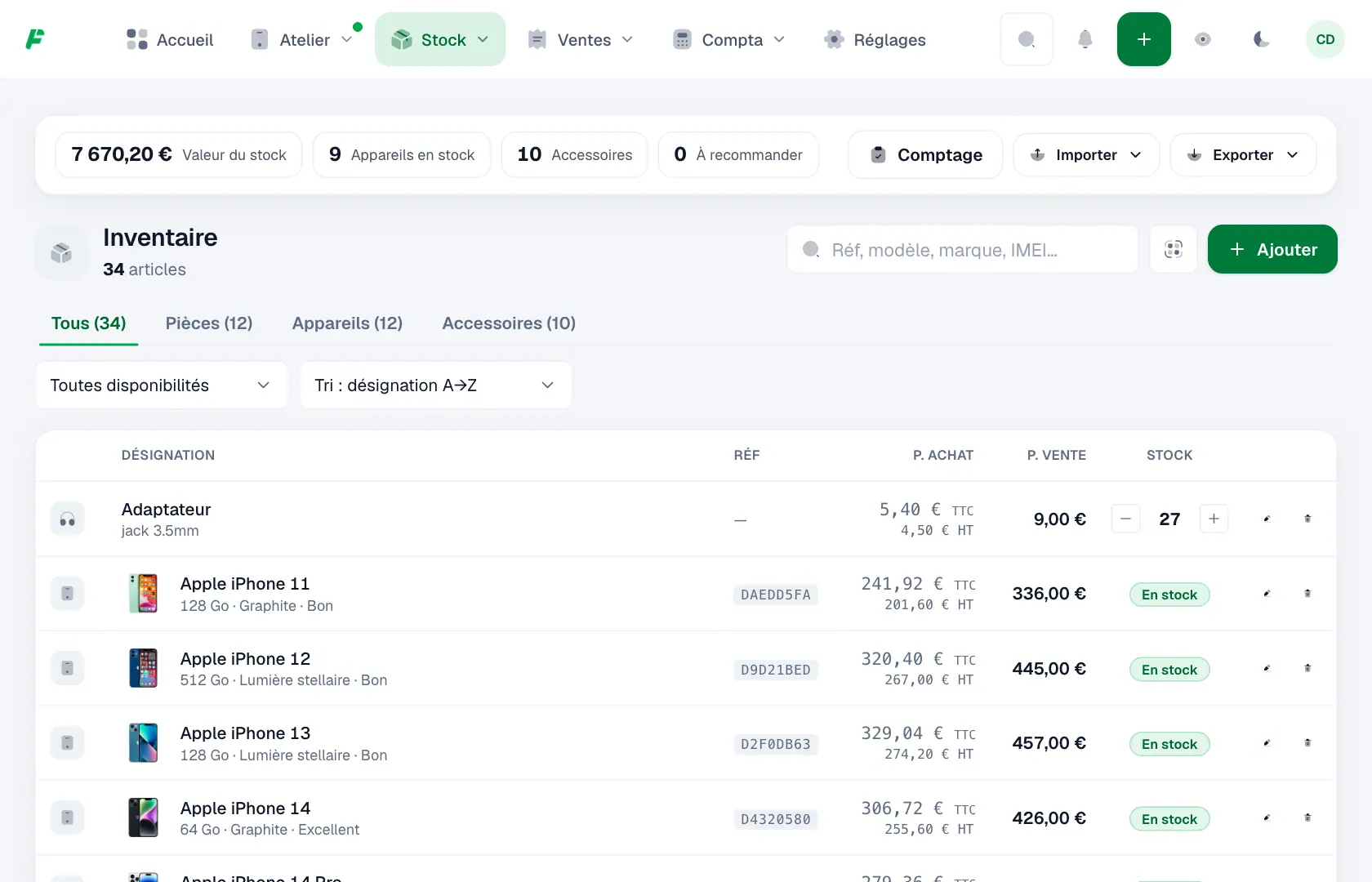
De haut en bas : quatre chiffres clés, les boutons de la page, la barre de recherche, les onglets par type d'article, les filtres, puis le tableau de vos articles (sur téléphone, le tableau devient une liste de cartes).
Les chiffres en haut de page
- « Valeur du stock »
- Ce que vous a coûté tout ce qui est en stock : pièces (variantes fournisseur comprises) et accessoires, au prix d'achat multiplié par la quantité, plus les appareils en stock à leur prix d'achat.
- « Appareils en stock »
- Nombre d'appareils au statut « En stock ». En dessous, la valeur de ces appareils à leur prix de vente.
- « Accessoires »
- Nombre de fiches d'accessoires (et non le nombre d'unités).
- « À recommander »
- Nombre de pièces et d'accessoires en stock bas ou en rupture. En dessous, le détail : combien sont en rupture, combien sont en stock bas. C'est la même règle que le filtre « Stock bas » et que la couleur des quantités (voir la section sur le seuil d'alerte). Quand rien ne manque, la carte indique « Aucun article sous son seuil ».
Les boutons de la page
- « Comptage »
- Ouvre l'écran de comptage d'inventaire (voir le chapitre sur l'inventaire).
- « Importer »Gérant
- Menu pour faire entrer des articles en masse : une facture fournisseur en PDF, un fichier Excel ou CSV de pièces détachées, ou un fichier d'accessoires.
- « Exporter »Gérant
- Menu pour télécharger vos pièces, vos accessoires ou vos appareils dans un fichier Excel, ou le modèle vierge des appareils.
- « Réf, modèle, marque, IMEI… »
- La barre de recherche. Elle cherche dans le nom, le type, le modèle et les modèles compatibles, la marque, la qualité, la couleur, le fournisseur (variantes comprises), la référence, le code-barre et l'emplacement. Les accents et l'ordre des mots ne comptent pas.
- « Scanner un code-barres »
- Le petit bouton à droite de la recherche. Il ouvre la caméra : visez le code-barre de l'article, il est recopié dans la recherche. Fonctionne sur ordinateur (webcam) comme sur téléphone, dans tous les navigateurs récents. Sans caméra, tapez le code dans le champ « Ou tapez le code » de la fenêtre, ou utilisez une douchette.
- « Ajouter »
- Ouvre le panneau « Ajouter au stock » : vous choisissez Pièce, Appareil ou Accessoire, puis vous remplissez la fiche.
Les onglets
- « Tous »
- Tous vos articles, avec leur nombre entre parenthèses.
- « Pièces »
- Seulement les pièces détachées.
- « Appareils »
- Seulement les téléphones et autres appareils à vendre.
- « Accessoires »
- Seulement les accessoires (coques, câbles, chargeurs…).
Les filtres
- « Toutes disponibilités »
- Menu de disponibilité. « En stock » : au-dessus du seuil d'alerte. « Stock bas » : à son seuil d'alerte ou en dessous, mais pas à 0. « Rupture » : à 0 ou en dessous. Un article sans seuil d'alerte est en stock bas à 2 ou moins. Pour une pièce, la quantité prise en compte additionne la pièce et ses variantes fournisseur.
- « Tri : désignation A→Z »
- Menu de tri : par nom, par prix de vente croissant ou décroissant, ou par stock croissant (les plus bas en premier).
- « Réinitialiser les filtres »
- Apparaît dès qu'une recherche ou un filtre est actif. Il vide la recherche et remet « Tous » et « Toutes disponibilités ».
Les colonnes
- « Type »
- Une petite icône : boîte pour une pièce, téléphone pour un appareil, casque pour un accessoire.
- « Désignation »
- Le nom complet de l'article. Pour une pièce : la qualité en pastille, un point de couleur pour les vitres et châssis, et le lien « N autres fournisseurs » s'il existe des variantes fournisseur. Pour un appareil : la vignette du modèle, le stockage, la couleur et l'état.
- « Réf »
- La référence interne de l'article, et son emplacement juste en dessous s'il est renseigné.
- « P. achat »
- Le prix d'achat, avec la mention HT ou TTC, et l'autre montant en petit. Si votre atelier n'est pas assujetti à la TVA, le TTC est affiché en premier, car c'est votre vrai coût.
- « P. vente »
- Le prix de vente au client.
- « Stock »
- Pour une pièce ou un accessoire : la quantité, modifiable sur place (voir plus bas). Pour un appareil : son statut (En stock, Réservé, Vendu).
- « Actions »
- Le crayon ouvre la fiche, la corbeille supprime l'article (après confirmation). Un bouclier vert signale un appareil qui a une garantie.
Bon à savoir : Cliquer n'importe où sur une ligne ouvre la fiche de l'article, comme le crayon.
Corriger une quantité sans ouvrir la fiche
Dans la colonne Stock, chaque pièce et chaque accessoire a un petit compteur : « − » retire une unité, « + » en ajoute une, et le chiffre lui-même se modifie au clavier.
Taper une quantité directement
Cochez chaque étape une fois faiteLes couleurs de la quantité
- « Rouge »
- Rupture : 0 ou moins. Une quantité négative veut dire que vous avez vendu plus que ce que le logiciel croyait avoir. Une pièce à 0 dont une variante fournisseur a encore du stock n'est pas en rouge.
- « Ambre »
- Stock bas : la quantité est à son seuil d'alerte ou en dessous. Sans seuil d'alerte : 2 ou moins. Ce sont les mêmes articles que ceux du filtre « Stock bas ».
- « non suivi »
- Mention grise sous la quantité : « Ne pas suivre le stock » est allumé sur la fiche. La quantité reste sans couleur, quelle qu'elle soit.
- « dont N promis »
- Petite mention sous la quantité : autant d'unités sont déjà prévues sur des réparations en cours qui ne sont pas encore facturées. Elles sont encore physiquement là, mais déjà réservées.
Pour une pièce qui a des variantes fournisseur, cliquez sur « N autres fournisseurs » sous son nom : une ligne par fournisseur se déplie, avec son prix d'achat, son prix de vente, sa référence, son code-barre, son emplacement et son propre compteur de stock.
Ajouter une pièce
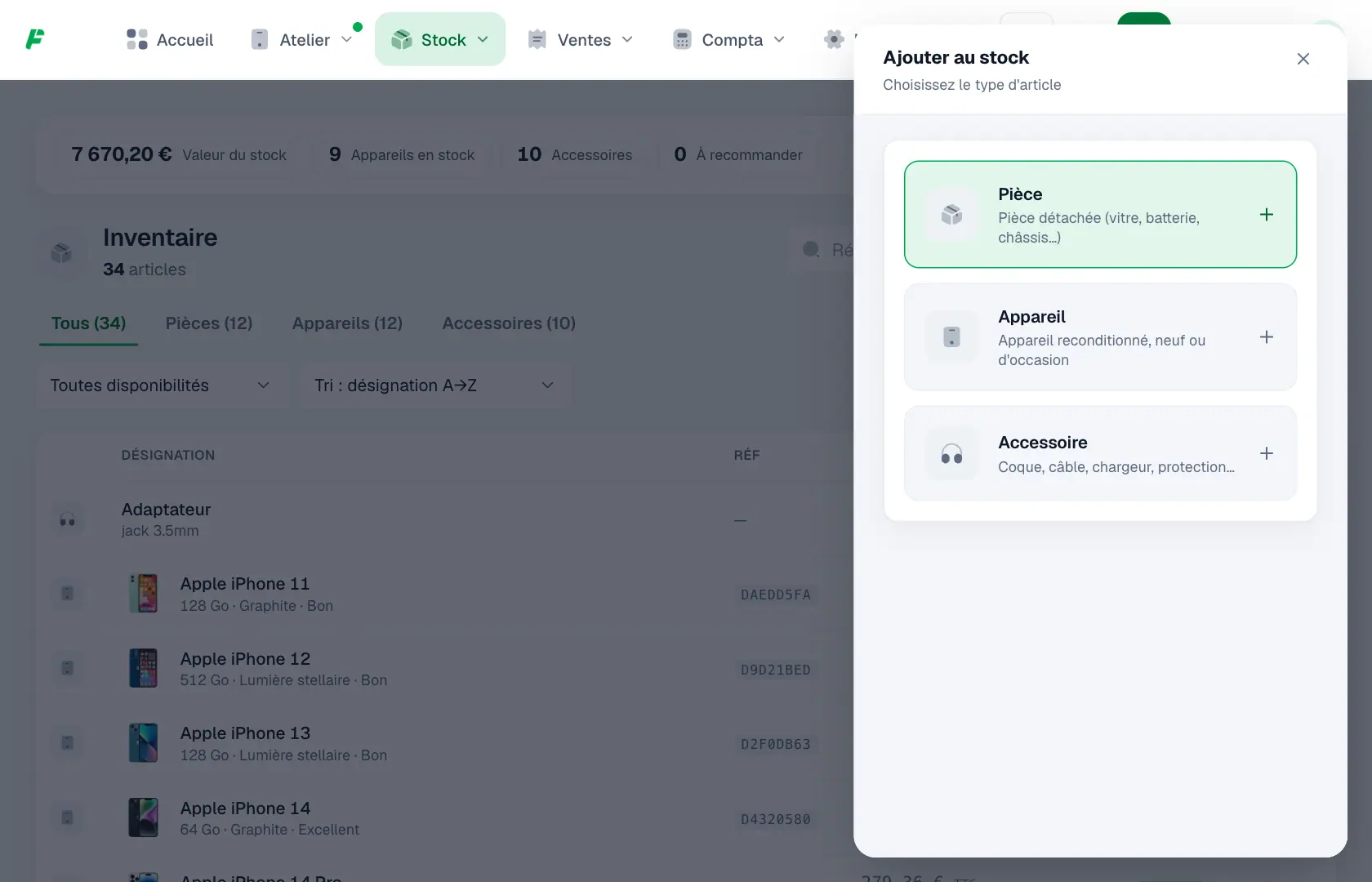
Attention : Le menu des types, des qualités et des fournisseurs ne propose que ce qui existe dans vos réglages. S'il est vide, le gérant doit d'abord les créer dans Réglages › Types de pièces, Qualités de pièces et Fournisseurs.
La fiche d'une pièce, champ par champ
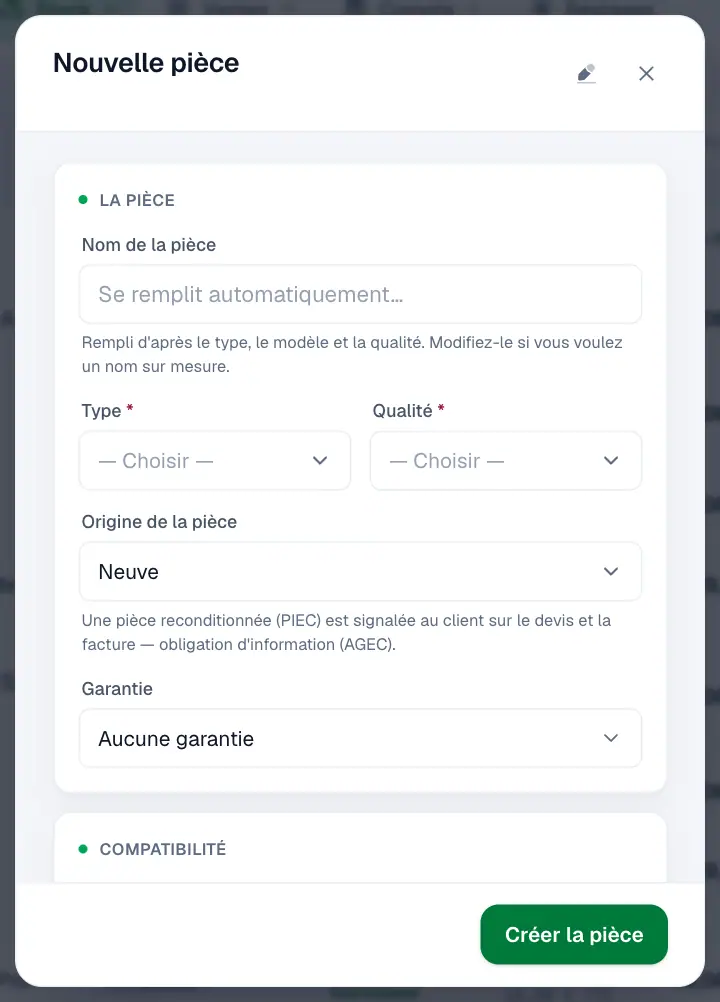
Fenêtre « La pièce »
Pour l'ouvrir : Première carte de la fiche (panneau « Ajouter » ou « Modifier »).
- « Nom de la pièce »
- Rempli automatiquement d'après le type, le modèle principal, la couleur et la qualité. Vous pouvez écrire un nom sur mesure : il remplacera le nom automatique dans le stock et sur les documents. Videz-le pour revenir au nom automatique.
- « Type »
- Obligatoire. Écran, batterie, vitre arrière… (la liste vient de Réglages › Types de pièces).
- « Qualité »
- Obligatoire. La gamme de la pièce (la liste vient de Réglages › Qualités de pièces). Elle s'affiche en pastille dans le stock.
- « Origine de la pièce »
- « Neuve » ou « Reconditionnée / PIEC (issue de l'économie circulaire) ». Une pièce reconditionnée est signalée au client sur le devis et la facture, par une mention en bas du document.
- « Garantie »
- « Aucune garantie », 3 mois, 6 mois ou 1 an (hors casse et oxydation).
Fenêtre « Compatibilité »
Pour l'ouvrir : Deuxième carte de la fiche.
- « Modèles compatibles »
- Obligatoire. Recherchez un modèle du catalogue et cliquez pour l'ajouter ; ajoutez-en autant que nécessaire. Le premier porte la mention « principal » : il sert pour le nom et les couleurs. La croix sur un modèle le retire, « Tout retirer » les enlève tous.
- « Pas au catalogue ? Saisissez le modèle librement »
- Visible seulement quand aucun modèle du catalogue n'est choisi. Écrivez le nom du modèle tel quel.
- « Couleur »
- Visible seulement pour les vitres et les châssis. Si le modèle principal a des couleurs au catalogue, cliquez sur la bonne (ou « Aucune ») ; sinon, écrivez-la.
Fenêtre « Prix »
Pour l'ouvrir : Troisième carte de la fiche.
- « Prix d'achat »
- Ce que vous payez la pièce. Les boutons HT et TTC choisissent le montant que vous tapez ; l'autre se calcule tout seul au taux de TVA de votre atelier. Si vous n'êtes pas assujetti à la TVA, le coût réel retenu est le TTC, rappelé sous le champ.
- « Service associé »Gérant
- Réservé au gérant, visible quand un modèle principal est choisi. Voir la section suivante.
- « Prix de vente »
- Le prix facturé au client pour la pièce. Bloqué (grisé) quand un service associé est choisi, car il se calcule alors tout seul.
Fenêtre « Stock »
Pour l'ouvrir : Quatrième carte de la fiche.
- « Quantité »
- Le nombre de pièces en stock chez le fournisseur principal. En modification, si vous ne touchez pas à ce chiffre, il n'est pas réécrit : une vente faite entre-temps n'est pas effacée.
- « Seuil alerte »
- La quantité à partir de laquelle la pièce est en stock bas. Facultatif : le champ vide affiche « Vide = 2 », et une aide sous le champ rappelle la règle (voir la section sur le seuil d'alerte).
- « Ne pas suivre le stock »
- Interrupteur sous le seuil. Allumé : la pièce n'est jamais signalée en stock bas ou en rupture, ne compte pas dans « À recommander » ni dans le chiffre du menu, n'est pas ajoutée toute seule à « À commander » et ne déclenche pas la cloche. Ses variantes fournisseur suivent la pièce. Pratique pour une pièce que vous ne recommandez pas.
- « Emplacement »
- Où la ranger : tiroir A3, étagère 2… Il s'affiche sous la référence dans le tableau.
- « SKU / Réf interne »
- Votre référence pour cette pièce. Elle sert à la retrouver par la recherche et par le scan.
- « Code-barre »
- Le code EAN ou UPC imprimé sur l'emballage. Il sert au scan, dans le stock comme dans l'inventaire.
Fenêtre « Fournisseurs »
Pour l'ouvrir : Cinquième carte de la fiche.
- « Fournisseur principal »
- Obligatoire pour une nouvelle pièce. Une pièce importée d'un fichier sans fournisseur peut être enregistrée sans en choisir un.
- « Autres fournisseurs »
- Les variantes fournisseur de la même pièce (voir la section dédiée).
- « Ajouter un fournisseur »
- Ajoute une carte de variante fournisseur à remplir.
Fenêtre « Notes »
Pour l'ouvrir : Dernière carte de la fiche.
- « Description (reportée sur la facture) »
- Texte affiché sous la ligne de la pièce sur le devis et la facture du client.
- « Note interne (jamais imprimée) »
- Pour vous seul : libellé du fournisseur, remarque d'atelier. Elle n'apparaît sur aucun document client.
Le bas de la fiche
- « Annuler »
- Ferme le panneau sans rien enregistrer.
- « Créer la pièce »
- Enregistre une nouvelle pièce (le bouton s'appelle « Enregistrer » quand vous modifiez une pièce existante).
Bon à savoir : Le petit crayon en haut du panneau, « Personnaliser ce formulaire », masque les champs facultatifs dont vous ne vous servez pas : nom personnalisé, autres fournisseurs, garantie, SKU et code-barre, seuil d'alerte, emplacement, description, note interne. Ce réglage ne concerne que vous. Un champ masqué garde ses valeurs.
Relier une pièce au prix d'une réparation (service associé)
Quand vous choisissez un modèle principal, le gérant voit apparaître dans la carte Prix le menu « Service associé », avec les prix de réparation de ce modèle (ceux de Atelier › Catalogue). Les réparations qui correspondent au type de pièce sont proposées en premier, et une « Suggestion » cliquable peut apparaître.
Si la réparation choisie utilisait déjà une autre pièce, un message vous prévient qu'elle sera remplacée par celle-ci. Si la main d'œuvre dépasse le prix du service, l'enregistrement est refusé. Si le modèle n'a encore aucun prix de réparation, le panneau l'indique : il n'y a rien à associer.
Bon à savoir : Laissez « Aucun service associé » si vous voulez fixer le prix de vente de la pièce vous-même.
Quand vous rouvrez une pièce déjà reliée, son service est déjà choisi et le prix de vente est grisé. Choisir « Aucun service associé » dans la fiche ne défait pas ce lien : pour cela, repassez le prix de la réparation en « Total » dans Atelier › Catalogue.
Les variantes fournisseur
La même pièce s'achète souvent chez plusieurs fournisseurs, à des prix différents. Plutôt que de créer deux fois la pièce, ajoutez une variante fournisseur dans la carte « Fournisseurs » de sa fiche, avec « Ajouter un fournisseur ».
Chaque variante a son propre stock, séparé de celui du fournisseur principal. Le stock total de la pièce est l'addition des deux. Une variante se pose sur une réparation, un devis ou une facture comme la pièce principale, et c'est son stock à elle qui baisse.
Fenêtre « Carte d'une variante fournisseur »
Pour l'ouvrir : Fiche de la pièce › carte « Fournisseurs » › « Ajouter un fournisseur ».
- « Fournisseur »
- Le fournisseur de cette variante.
- « Qté »
- Le stock chez ce fournisseur.
- « Seuil »
- Le seuil d'alerte propre à cette variante. Vide, c'est 2.
- « Retirer cette variante »
- La corbeille de la carte. Si la variante a encore du stock, ce stock est retiré avec elle (c'est tracé dans l'historique).
- « Prix d'achat (ce fournisseur) »
- Obligatoire : une variante sans prix d'achat bloque l'enregistrement. Même fonctionnement HT et TTC que la pièce.
- « Prix de vente »
- Facultatif. Vide, c'est le prix de vente de la pièce qui s'applique.
- « SKU / réf interne et Code-barre »
- Les références propres à ce fournisseur.
- « Garantie »
- La garantie de cette variante, si elle diffère.
- « Emplacement »
- Où sont rangées les pièces de ce fournisseur.
- « Description (reportée sur la facture) »
- Le texte affiché sous la ligne quand cette variante est vendue.
Attention : Vous ne pouvez pas choisir comme fournisseur principal un fournisseur qui a déjà une variante de cette pièce avec du stock. Passez d'abord cette variante à 0 en reportant son stock, ou gardez un autre fournisseur principal.
Le seuil d'alerte et le stock bas
Le seuil d'alerte est la quantité à partir de laquelle un article est « en stock bas ». Avec un seuil de 5, la pièce passe en stock bas à 5 et en dessous. Si vous laissez le champ vide, le logiciel prend 2 : l'article est en stock bas à 2 et en dessous. À 0, c'est une rupture. Chaque variante fournisseur et chaque accessoire a aussi son seuil.
Une seule règle sert partout dans le stock : le chiffre « À recommander » en haut de la page, le filtre « Stock bas » et la couleur ambre des quantités désignent les mêmes articles. Pour une pièce, on additionne sa quantité et celles de ses variantes fournisseur, puis on compare au seuil de la pièce. Dans la liste dépliée des fournisseurs, chaque variante prend la couleur de son propre seuil.
Ce que déclenche le seuil
- « Stock bas »
- L'article apparaît dans le filtre « Stock bas » de la page Stock, il compte dans le chiffre « À recommander » et sa quantité s'affiche en ambre.
- « À commander »
- Quand une vente, une correction ou un inventaire fait passer l'article à son seuil, il est ajouté tout seul à la liste des pièces à commander, avec la quantité qui permet de repasser au-dessus du seuil. Sans seuil, cet ajout ne se fait qu'à 0 : le 2 pris par défaut ne sert qu'à l'affichage. Cet ajout automatique peut être coupé par le gérant.
- « Cloche des notifications »
- Si un seuil est renseigné, une notification « Stock bas » apparaît dans la cloche quand une vente fait passer l'article à ce seuil ou en dessous.
Bon à savoir : Mettez un seuil sur les pièces que vous vendez souvent (écrans et batteries des modèles courants). Pour les pièces rares, laissez le champ vide : elles s'affichent en stock bas à 2 et moins, mais n'iront à commander qu'une fois à 0. Avec un seuil à 0, un article n'est jamais en stock bas : il passe directement en rupture.
Pour un article que vous ne recommandez pas (une pièce achetée une seule fois, un vieux modèle), allumez Ne pas suivre le stock dans la carte Stock de sa fiche. Il n'est plus jamais signalé, même à 0 : pas de couleur ambre ou rouge, pas de place dans « À recommander », dans le chiffre du menu ni dans les filtres « Stock bas » et « Rupture », pas d'ajout automatique à « À commander », pas de notification. Dans la liste du stock, la mention grise « non suivi » s'affiche sous sa quantité. Si une réparation a besoin de cette pièce et qu'elle manque, elle part quand même à commander pour cette réparation.
Modifier ou supprimer une pièce
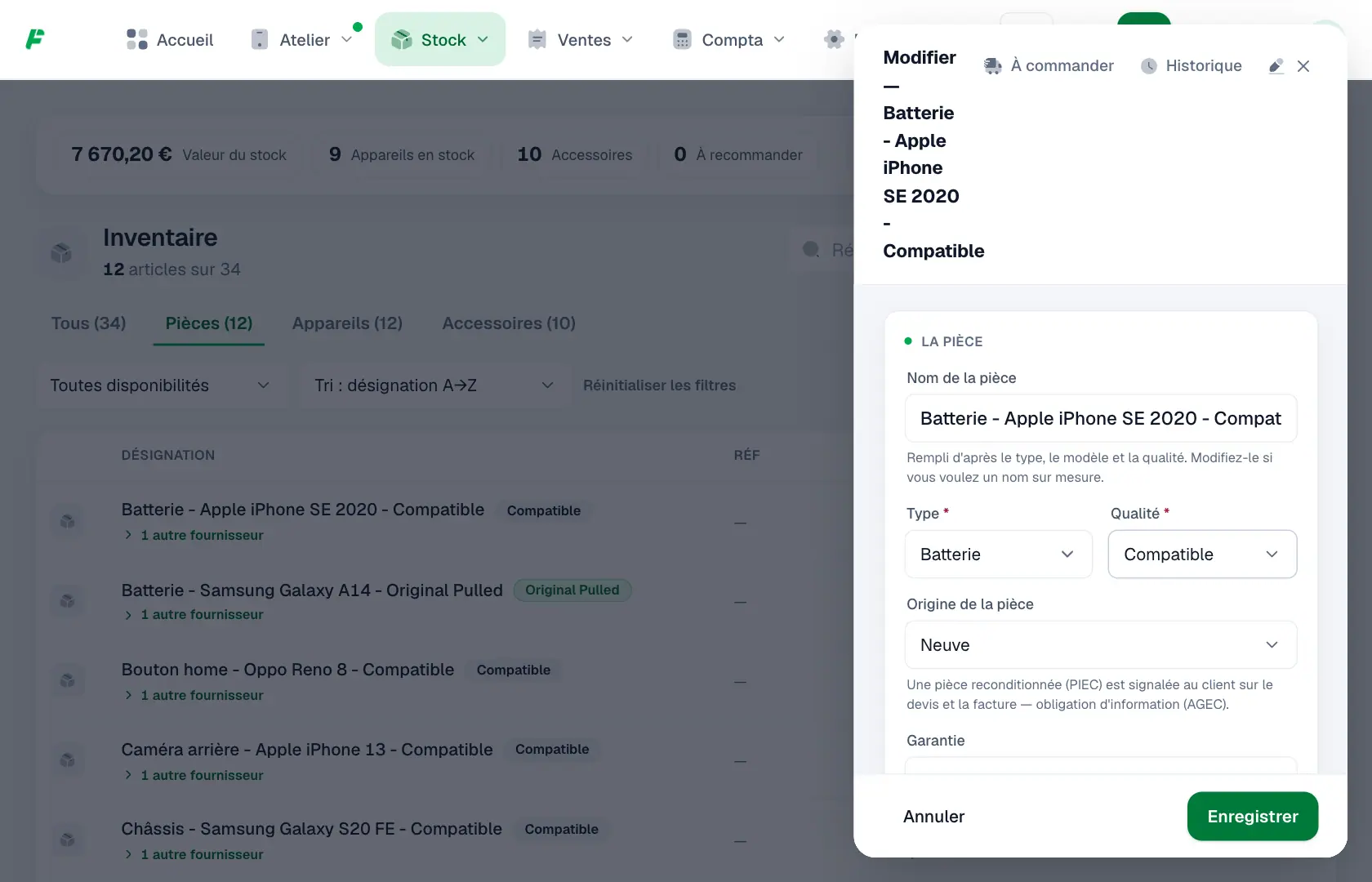
Cliquez sur la ligne ou sur le crayon : le panneau « Modifier » s'ouvre à droite, avec la même fiche que pour l'ajout. Corrigez ce qu'il faut et cliquez sur « Enregistrer ».
Les boutons en haut du panneau Modifier
- « À commander »
- Demande une quantité (1 par défaut) et ajoute la pièce à la liste « À commander ». Si elle y est déjà, la quantité s'additionne à la ligne existante.
- « Historique »
- Ouvre l'historique de la pièce dans un second panneau (voir plus bas). Un second clic le referme.
- « Personnaliser ce formulaire »
- Le petit crayon : masque ou réaffiche les champs facultatifs, pour vous seul.
La corbeille de la ligne supprime la pièce, après une confirmation. La suppression est refusée, avec un message qui explique pourquoi, si la pièce a déjà servi : sur une réparation, un devis, une facture, une commande, un retour fournisseur, ou si elle est reliée à un prix de réparation. Elle est aussi refusée tant qu'une variante fournisseur a du stock. Une pièce qui a encore du stock ne peut être supprimée que par le gérant.
Attention : Il n'y a pas d'archivage pour les pièces. Une pièce qui a servi reste dans le stock pour garder juste le coût de vos réparations et l'historique des ventes. Si vous ne la vendez plus, passez simplement sa quantité à 0.
Comment le stock entre et sort
Ce qui fait bouger le stock
- « Vente sur facture »
- Une pièce ou un accessoire sort du stock quand la facture est émise (réparation facturée, vente en caisse, facture faite à la main avec un article du stock). Un brouillon ou un devis ne touche pas au stock.
- « Avoir »
- Un avoir sur une facture remet l'article en stock.
- « Correction manuelle »
- Les boutons « − » et « + », la quantité tapée dans le tableau ou dans la fiche.
- « Inventaire »
- Le comptage met les quantités au chiffre compté.
- « Commande reçue »
- Le bouton « Reçu » de la page À commander fait entrer les articles commandés.
- « Facture fournisseur importée »
- L'import d'une facture PDF ajoute les quantités de chaque ligne.
- « Import d'un fichier »
- Un fichier Excel ou CSV peut créer des articles avec leur stock, et remplacer les quantités si vous le demandez.
Chaque mouvement est enregistré dans l'historique de l'article, avec la date, l'heure, la personne et, quand il y en a un, le lien vers la facture, la réparation ou l'avoir.
L'historique d'une pièce
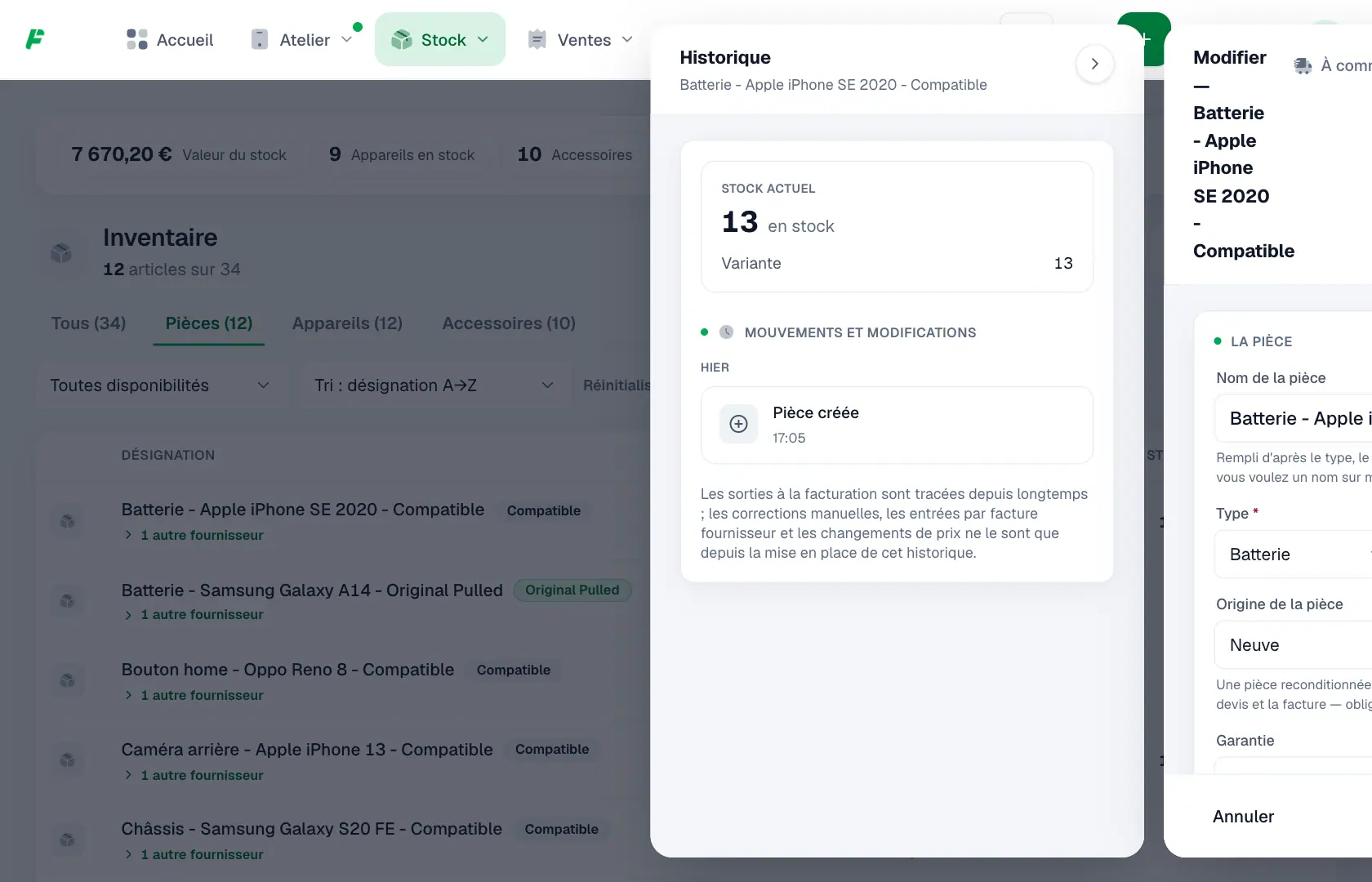
Fenêtre « Historique »
Pour l'ouvrir : Ouvrez la fiche de la pièce, puis cliquez sur « Historique » en haut du panneau. La flèche de retour le referme.
- « Stock actuel »
- La quantité en stock aujourd'hui, et le stock de chaque variante fournisseur.
- « Mouvements et modifications »
- Jour par jour, chaque entrée et chaque sortie (vendue, remise en stock par avoir, correction manuelle, inventaire, commande reçue, facture fournisseur…) avec un +N ou −N, et chaque modification de la fiche (prix, nom…) avec l'ancienne et la nouvelle valeur.
- « Liens »
- Une ligne liée à une facture, une réparation ou un avoir porte un lien pour l'ouvrir.
Les 300 derniers évènements sont affichés. Les sorties à la facturation sont tracées depuis longtemps ; les corrections manuelles, les entrées par facture fournisseur et les changements de prix ne le sont que depuis la mise en place de cet historique.
Importer vos pièces depuis Excel ou un fichier CSV
Pratique pour démarrer avec un stock existant, ou pour mettre à jour vos prix en masse dans votre tableur. Réservé au gérant.
Fenêtre « Importer : Pièces détachées »
Pour l'ouvrir : Bouton « Importer » › « Pièces détachées (Excel / CSV) ».
- « Télécharger le modèle »
- Le fichier Excel vierge avec les colonnes attendues : Référence (SKU), Code-barres, Type de pièce, Modèle, Modèles compatibles, Qualité, Couleur, Nom personnalisé, Fournisseur, Prix d'achat HT, Prix d'achat TTC, Prix de vente TTC, Quantité, Origine, Seuil d'alerte, Emplacement, Garantie, Description, Note interne.
- « Exporter mes pièces »
- Vos pièces actuelles dans le même format, pour les modifier puis les réimporter.
- « Choisir un autre fichier »
- À l'étape de l'aperçu, repart de zéro avec un autre fichier.
- « Colonnes reconnues »
- Ligne dépliable : quelles colonnes de votre fichier ont été comprises, et lesquelles sont ignorées.
- « Remplacer les quantités du stock par celles du fichier »
- Interrupteur qui n'apparaît que si des pièces existantes ont une autre quantité dans le fichier. Éteint, le stock actuel est gardé (une vente faite depuis l'export n'est pas écrasée). Allumé, chaque écart est appliqué et tracé dans l'historique.
- « Tout, Créations, Mises à jour, Erreurs, Inchangées »
- Boutons pour filtrer les lignes affichées dans l'aperçu.
- « Télécharger le rapport »
- Le détail de l'aperçu (ou du résultat) dans un fichier CSV.
- « Appliquer N changements »
- Enregistre les créations et les mises à jour. Les lignes en erreur ne sont jamais appliquées.
Les règles de l'import
- « Cellule vide »
- Rien ne change pour cette valeur. Pour effacer une valeur, faites-le dans la fiche de la pièce.
- « Rien n'est supprimé »
- Un import ne supprime et n'archive jamais une pièce.
- « Reconnaissance des pièces »
- Une ligne est rapprochée d'une pièce existante par sa référence, sinon par son code-barre, sinon par son type, son modèle, sa qualité, sa couleur et son fournisseur. Si plusieurs pièces correspondent, la ligne est signalée : renseignez la référence.
- « Nouveaux types, qualités et fournisseurs »
- Ceux qui n'existent pas encore sont créés, et annoncés dans l'aperçu.
- « Ligne sans fournisseur »
- La pièce est créée sans fournisseur (aucun nom n'est inventé).
- « Variantes fournisseur »
- Elles ne sont ni importées ni exportées par fichier.
Un fichier fait au plus 8 Mo ; au-delà, découpez-le. Préférez le format Excel (.xlsx) au CSV : un retour à la ligne à l'intérieur d'une cellule CSV n'est pas lu.
Importer une facture fournisseur en PDF
Vous recevez la facture PDF de votre fournisseur de pièces ? Le logiciel la lit et vous propose de faire entrer chaque ligne dans le stock. Les factures des principaux fournisseurs de pièces sont reconnues. Réservé au gérant.
Fenêtre « Importer une facture fournisseur »
Pour l'ouvrir : Bouton « Importer » › « Facture fournisseur (PDF) ».
- « Choisir la facture (PDF) »
- Le dépôt du fichier. Les frais de port, les remises et les éco-participations sont écartés tout seuls. Un PDF scanné (une simple image) ne peut pas être lu.
- « En-tête »
- Le fournisseur lu, le numéro, la date, le total HT annoncé et le nombre de lignes retenues. Des messages d'alerte s'affichent au besoin (fournisseur inconnu, facture déjà importée).
- « Fournisseur »
- Obligatoire. Choisissez-le dans la liste, ou cliquez sur « Nouveau » pour le créer (puis « Créer » ou « Annuler »).
- « Mode de règlement »
- Virement, carte bancaire, prélèvement, chèque, espèces ou autre. Il est repris sur votre registre des achats.
- « Garantie »
- Appliquée d'un coup à toutes les lignes. Chaque ligne reste modifiable.
- « Qualités de ce fournisseur »
- La correspondance entre les qualités du fournisseur et les vôtres, à faire une seule fois.
- « Case de chaque ligne »
- Cochée : la ligne sera importée. Décochée : elle est ignorée.
- « Réappro, Variante fournisseur, Nouvelle pièce »
- Ce que deviendra la ligne. « Réappro » : la pièce existe déjà chez ce fournisseur, sa quantité augmente. « Variante fournisseur » : la pièce existe chez un autre fournisseur, une variante est créée ou complétée. « Nouvelle pièce » : elle sera créée.
- « Type, Qualité, Couleur, appareil »
- Seulement pour une nouvelle pièce : choisissez le type et la qualité (obligatoires), la couleur, puis l'appareil du catalogue (recherche) ou saisissez le modèle à la main. « Changer d'appareil » corrige un rattachement.
- « Qté »
- La quantité reçue (au moins 1).
- « Achat HT »
- Le prix d'achat lu sur la facture, modifiable.
- « Vente TTC »
- Le prix de vente. Vide : une nouvelle pièce entre avec un prix de vente à 0 (à définir ensuite dans sa fiche), une pièce déjà connue garde son prix actuel.
- « Garantie de la ligne »
- La garantie de cette pièce.
- « Reconditionnée »
- À cocher si la pièce est reconditionnée (elle sera signalée sur les documents client).
- « Changer de fichier »
- Abandonne cette facture et repart du dépôt.
- « Importer N ligne(s) au stock »
- Fait entrer les lignes cochées dans le stock.
Le prix d'achat d'une pièce déjà connue est mis à jour avec celui de la facture. Le libellé du fournisseur est enregistré dans la note interne de la pièce, jamais sur les documents client. Ce qui a été deviné à la lecture (pièce reconditionnée, couleur, plusieurs modèles sur une même ligne) est signalé en orange pour que vous le confirmiez.
Attention : Une même facture ne s'importe qu'une fois : le logiciel refuse un numéro déjà importé. Pour une facture sans numéro qui ressemble à un import déjà fait, il vous demande confirmation (« Importer quand même »). Et si vous avez déjà cliqué sur « Reçu » pour ces pièces dans la page À commander, ne les importez pas une seconde fois : le stock serait compté deux fois.
Exporter votre stock
Le menu Exporter
- « Pièces détachées (Excel) »Gérant
- Toutes vos pièces, dans le même format que le modèle d'import : modifiez-les puis réimportez.
- « Accessoires (Excel) »Gérant
- Tous vos accessoires, même principe.
- « Appareils (Excel) »Gérant
- La liste de vos appareils, pour consultation.
- « Modèle vierge (appareils) »Gérant
- Les colonnes et le mode d'emploi du fichier des appareils. L'import des appareils n'est pas proposé : ils entrent par leur fiche ou par le registre des rachats.
La liste « Pièces détachées »
La liste Pièces détachées est une autre vue du stock : uniquement les pièces, avec les colonnes Type, Modèle, Qualité, Fournisseur, P. Achat, P. Client et Quantité. Une pastille « Reconditionné · PIEC » signale les pièces reconditionnées. Vous y arrivez depuis les Statistiques, en cliquant sur une pièce de la carte « Ruptures ».
Une pièce trouvée par la recherche en haut de l'écran (« Client, IMEI, n° facture, action… ») ouvre, elle, directement sa fiche dans la page Stock.
Les boutons
- « Type, modèle, couleur… »
- La recherche de cette liste.
- « Nouvelle pièce »
- Ouvre la même fiche que « Ajouter › Pièce » de la page Stock.
- « Modifier »
- Le crayon ouvre la fiche, avec le bouton « Historique ».
- « Supprimer »
- La corbeille, avec les mêmes règles que sur la page Stock.
Questions fréquentes
J'ai posé une pièce sur une réparation, pourquoi le stock n'a pas baissé ?
La pièce sort du stock quand la facture de la réparation est émise. En attendant, elle apparaît comme « promise » sous la quantité (« dont N promis »).
Mon stock est négatif, est-ce grave ?
Non, cela veut dire que vous avez vendu plus que ce que le logiciel croyait avoir. Comptez la pièce et corrigez la quantité, à la main ou par un inventaire.
Je ne peux pas supprimer une pièce, pourquoi ?
Elle a déjà servi (réparation, devis, facture, commande, retour) ou elle est reliée à un prix de réparation. Elle reste pour garder vos chiffres justes : passez sa quantité à 0 si vous ne la vendez plus.
Je ne vois pas les boutons Importer et Exporter.
Ils sont réservés au gérant de l'atelier.
Un employé peut-il modifier le stock ?
Oui, sauf si le gérant lui a retiré le droit « Modifier le stock » dans Réglages › Équipe. Sans ce droit, il voit le stock mais ne peut ni ajouter, ni corriger, ni supprimer.
La même pièce existe chez deux fournisseurs, je la crée deux fois ?
Non : créez-la une fois, puis ajoutez l'autre fournisseur comme variante dans la carte « Fournisseurs » de sa fiche. Chaque fournisseur garde son stock et son prix.
Voir aussi
Vous ne trouvez pas votre réponse ?
Écrivez au SAV sur WhatsApp (07 43 78 38 36) ou à contact@fix-os.fr. Une vraie personne vous répond.