Les pièces à commander et les retours
La liste de ce qu'il faut commander, regroupée par fournisseur, le suivi « commandé » puis « reçu », et les pièces défectueuses à renvoyer.
Disponible avec les formules Intermédiaire et Premium.
En bref
- Ici, vous voyez ce qu'il faut commander, rangé par fournisseur.
- La liste se remplit toute seule : pièces qui manquent pour une réparation, stock passé sous son seuil.
- Vous cliquez sur « Commandé », puis sur « Reçu » quand le colis arrive.
- Ce qui est reçu entre dans le stock.
Dans ce chapitre
À quoi sert cet écran
La page À commander est votre liste de courses chez vos fournisseurs. Elle se remplit toute seule avec les pièces qui manquent pour vos réparations et le stock passé sous son seuil d'alerte, et vous pouvez y ajouter ce que vous voulez à la main.
Tout est regroupé par fournisseur : vous voyez d'un coup d'œil quoi commander chez qui. Ensuite, vous suivez chaque article : « Commandé », puis « Reçu », ce qui le fait entrer dans le stock.
Attention : Le logiciel n'envoie pas la commande à votre fournisseur. Vous passez commande comme d'habitude (site, téléphone), puis vous cliquez sur « Commandé » pour vous en souvenir.
Bon à savoir : Le chiffre à côté de « À commander » dans le menu compte les lignes encore à commander.
Ce que vous voyez à l'écran
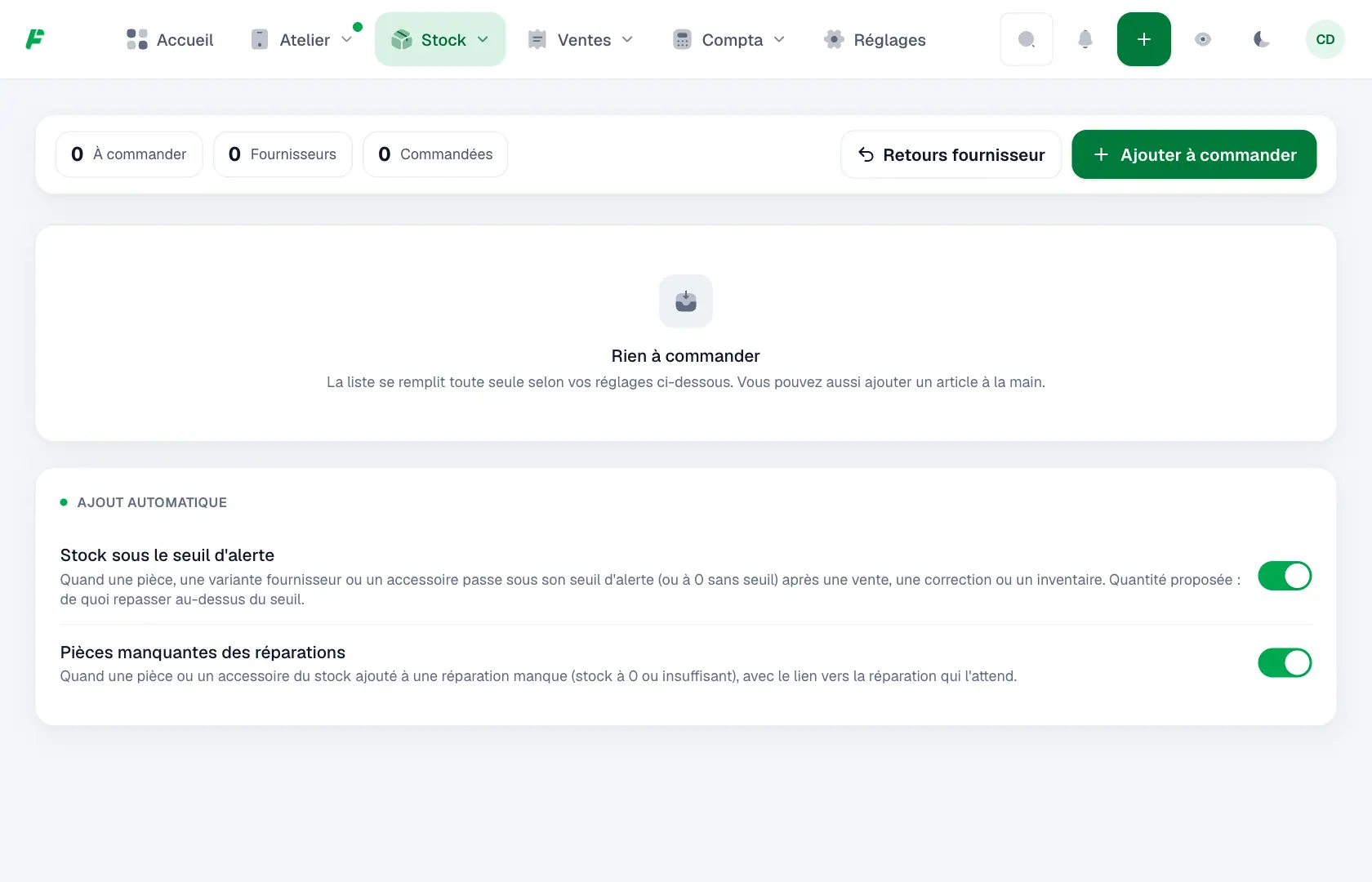
Les chiffres en haut de page
- « À commander »
- Le nombre d'articles en attente de commande.
- « Fournisseurs »
- Le nombre de fournisseurs à contacter.
- « Commandées »
- Le nombre d'articles commandés, en attente de réception.
- « Coût estimé »
- Le total des articles à commander, au prix d'achat connu (HT si vous êtes assujetti à la TVA, TTC sinon). N'apparaît que si au moins un article a un prix d'achat ; les articles sans prix sont signalés en dessous.
Les boutons de la page
- « Retours fournisseur »
- Ouvre la page des pièces défectueuses à renvoyer (voir plus bas).
- « Ajouter à commander »
- Ouvre le panneau pour ajouter un article à la main.
Les onglets
- « À commander »
- Ce qu'il reste à commander, groupé par fournisseur.
- « Commandées »
- Ce que vous avez commandé et qui n'est pas encore arrivé.
- « Reçues »
- Ce qui est arrivé. Une ligne de réassort reçue reste visible 30 jours ; une ligne liée à une réparation disparaît quand la réparation est terminée (récupérée, abandonnée ou irréparable). Une réception notée par erreur s'annule ici (voir « Annuler une réception »).
Chaque fournisseur a sa carte, avec son nom, son nombre d'articles et le total estimé. Les articles sans fournisseur sont rangés sous « Sans fournisseur ». Chaque article tient sur une seule ligne, même s'il est demandé par plusieurs réparations : son nom, la quantité totale, le prix, puis des pastilles qui disent d'où vient la demande.
Les pastilles d'origine
- « Réparation #CODE · client »
- La pièce manque pour cette réparation. Cliquez sur la pastille pour ouvrir la réparation.
- « Seuil d'alerte »
- L'article est passé sous son seuil d'alerte dans le stock (pastille ambre).
- « Ajout manuel »
- Vous ou un collègue l'avez ajouté à la main.
Commander puis recevoir
Les boutons d'une ligne
- « Commandé »
- Onglet À commander : passe la ligne en commandée.
- « Retirer de la liste »
- Onglet À commander, la corbeille : retire l'article après confirmation (la fenêtre rappelle les réparations qui l'attendent). Une ligne déjà reçue ne se retire pas.
- « Reçu »
- Onglet Commandées : marque l'article comme arrivé et le fait entrer en stock.
- « Remettre à commander »
- La flèche circulaire. Onglet Commandées : renvoie la ligne dans « À commander » (par exemple si la commande a été annulée chez le fournisseur). Onglet Reçues : annule la réception, après confirmation (voir la section suivante).
« Reçu » fait entrer en stock les articles qui viennent du stock (réassort, ajout à la main d'un article du stock, pièce du stock posée sur une réparation). Un réassort reçu sert d'abord les réparations qui attendent ce même article, les plus anciennes en premier. Il faut le droit « Modifier le stock » pour marquer une commande reçue.
Attention : Ne comptez pas deux fois la même livraison : si vous avez cliqué sur « Reçu », n'importez pas ensuite la facture de ce fournisseur pour les mêmes pièces dans la page Stock. Le stock serait ajouté deux fois.
Annuler une réception
Vous avez cliqué sur « Reçu » trop vite ? Dans l'onglet « Reçues », chaque ligne garde la pastille « Reçu » et, à sa droite, la flèche circulaire « Remettre à commander ».
Si la ligne servait une réparation rangée à l'étape « Pièces reçues / À réparer », cette réparation revient à l'étape « Commandé / En attente de réception », puisqu'il lui manque de nouveau une pièce. Une réparation plus avancée ne bouge pas.
Attention : Le logiciel refuse d'annuler une réception dont les unités ne sont plus toutes en stock, parce qu'elles ont été posées ou vendues depuis : il ne les retire pas une seconde fois. Laissez alors la ligne dans « Reçues » et ajoutez une nouvelle ligne à commander.
Annuler une réception demande le droit « Modifier le stock ». Sans ce droit, la flèche n'est pas affichée et l'onglet le rappelle.
Ajouter un article à la main
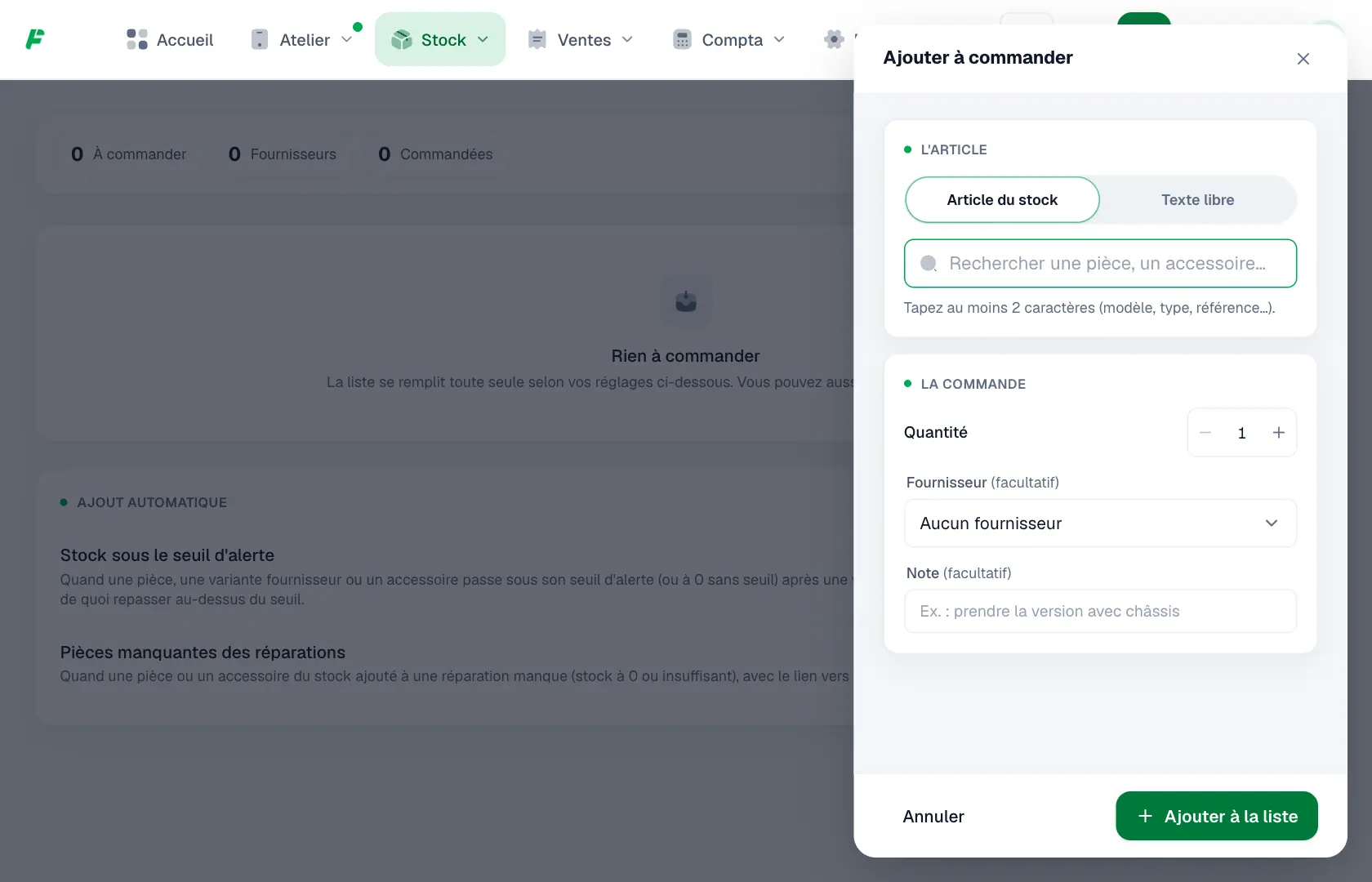
Fenêtre « Ajouter à commander »
Pour l'ouvrir : Bouton « Ajouter à commander » en haut de la page.
- « Article du stock ou Texte libre »
- Choisissez d'abord : un article déjà dans votre stock, ou un texte libre pour quelque chose que vous n'avez pas encore en stock.
- « Rechercher une pièce, un accessoire… »
- Article du stock : tapez au moins 2 caractères (modèle, type, référence). Chaque résultat montre le type, le fournisseur et le stock actuel (« rupture » en rouge). Cliquez pour le choisir ; « Changer » pour en prendre un autre.
- « Article à commander »
- Texte libre : décrivez ce qu'il faut commander. Obligatoire.
- « Quantité »
- Avec les boutons − et +, de 1 à 9 999.
- « Fournisseur »
- Facultatif. Par défaut, celui de l'article choisi. Vous pouvez prendre un de vos fournisseurs, ou « Autre fournisseur… » pour écrire un nom.
- « Note »
- Facultative. Par exemple : prendre la version avec châssis.
- « Ajouter à la liste »
- Ajoute la ligne. Si l'article est déjà dans la liste, la quantité s'additionne à la ligne existante.
Bon à savoir : Depuis la fiche d'une pièce ou d'un accessoire (page Stock), le bouton « À commander » en haut du panneau fait la même chose en deux clics.
L'ajout automatique
En bas de la page, la carte Ajout automatique a deux interrupteurs. Ils sont allumés au départ. Seul le gérant peut les changer.
Les champs à remplir
- « Stock sous le seuil d'alerte »Gérant
- Quand une pièce, une variante fournisseur ou un accessoire passe sous son seuil d'alerte (ou à 0 s'il n'a pas de seuil) après une vente, une correction ou un inventaire, il est ajouté à la liste. La quantité proposée permet de repasser au-dessus du seuil.
- « Pièces manquantes des réparations »Gérant
- Quand une pièce ou un accessoire du stock ajouté à une réparation manque (stock à 0 ou insuffisant), il est ajouté à la liste avec le lien vers la réparation qui l'attend.
Les pièces d'une réparation en attente de l'accord du client sur le devis ne sont pas encore listées : elles apparaissent dès que la réparation est acceptée. Une ligne que vous avez retirée de la liste ne revient pas à chaque vente : elle ne revient que si l'article repasse au-dessus du seuil puis retombe dessous.
Les retours fournisseur
La page Retours fournisseur suit les pièces défectueuses à renvoyer, jusqu'au remboursement ou au remplacement, pour ne jamais oublier ce qu'un fournisseur vous doit. Pour l'ouvrir : page À commander, bouton « Retours fournisseur ». Le lien « À commander » en haut ramène à la liste.
Les chiffres en haut de page
- « En cours »
- Le nombre de retours pas encore terminés.
- « À récupérer »
- Ce que vous attendez des fournisseurs, en euros, au prix d'achat connu.
- « Remboursé »
- Ce que vous avez déjà récupéré, en euros.
Créer un retour
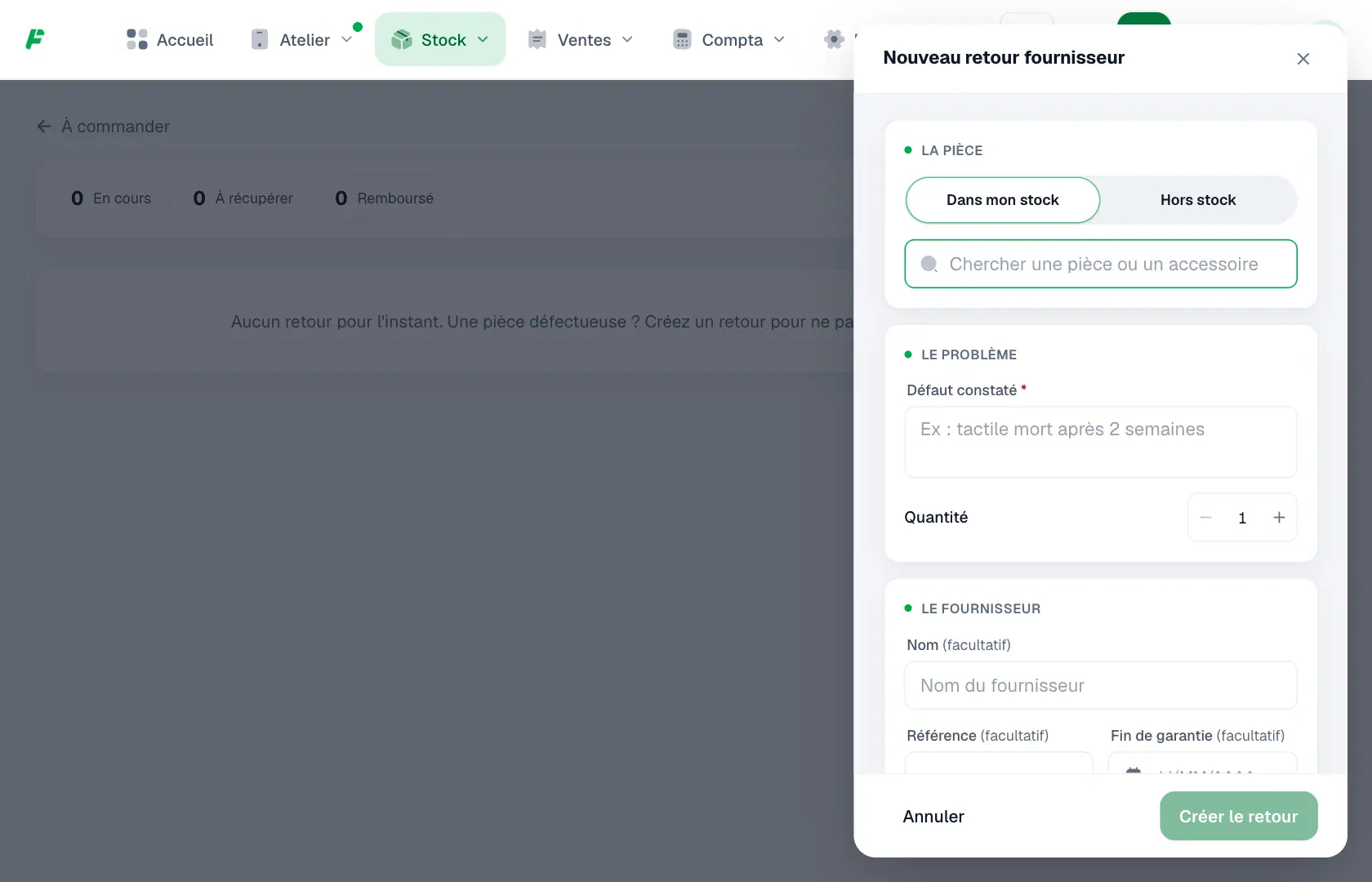
Cochez chaque étape une fois faiteFenêtre « Nouveau retour fournisseur »
Pour l'ouvrir : Page Retours fournisseur › « Nouveau retour ».
- « Dans mon stock ou Hors stock »
- Où se trouve la pièce concernée.
- « Chercher une pièce ou un accessoire »
- Dans mon stock : la recherche, avec le fournisseur et le stock de chaque résultat.
- « Retirer du stock »
- Interrupteur, pour une pièce du stock. Allumé : la pièce est encore sur l'étagère, elle sort du stock pour ne plus être vendue. Éteint : elle a déjà quitté le stock (par exemple posée sur un appareil).
- « Description de la pièce »
- Hors stock : ce qu'est la pièce. Obligatoire.
- « Défaut constaté »
- Obligatoire. Par exemple : tactile mort après 2 semaines.
- « Quantité »
- Le nombre de pièces renvoyées.
- « Nom »
- Le fournisseur. Vide, c'est celui de la pièce du stock qui est repris.
- « Référence »
- Le numéro de retour ou de commande donné par le fournisseur.
- « Fin de garantie »
- La date limite de la garantie du fournisseur. Dans les 14 jours qui précèdent, un avertissement s'affiche sur la ligne du retour ; une fois la date passée, il signale que la garantie est dépassée.
- « Créer le retour »
- Grisé tant que la pièce et le défaut ne sont pas renseignés.
Faire avancer un retour
- « Envoyé »
- Vous avez expédié la pièce au fournisseur.
- « Remboursé »
- Ouvre la fenêtre « Remboursement reçu » : indiquez le montant remboursé ou crédité, puis « Enregistrer ». Quand le prix d'achat est connu, le montant ne peut pas dépasser le coût d'achat TTC du retour.
- « Remplacé »
- Le fournisseur a envoyé une pièce de remplacement. Si le retour concerne un article de votre stock, la pièce de remplacement entre dans le stock (il faut le droit « Modifier le stock »).
- « Refusé »
- Le fournisseur refuse le retour.
- « Annuler »
- Seulement tant que le retour est « À renvoyer ». Si la pièce était sortie du stock, elle y revient ; sinon le retour est simplement retiré de la liste.
Les statuts d'un retour
- « À renvoyer »
- Le retour est créé, la pièce n'est pas encore partie.
- « Envoyé »
- La pièce est chez le fournisseur.
- « Remplacé, Remboursé, Refusé »
- Le retour est terminé : il ne peut plus changer.
Bon à savoir : Depuis un dossier SAV ouvert, le bouton « Renvoyer la pièce au fournisseur » ouvre directement un nouveau retour lié à la réparation d'origine.
Attention : Gardez l'avoir de votre fournisseur pour votre comptabilité : le logiciel suit le montant remboursé, mais ne le passe pas en écriture comptable.
Questions fréquentes
Le logiciel passe-t-il la commande chez mon fournisseur ?
Non. La liste vous dit quoi commander et chez qui ; vous commandez vous-même, puis vous cliquez sur « Commandé » pour suivre.
Une pièce est en double dans la liste ?
Le même article n'apparaît qu'une fois par fournisseur, avec une pastille par origine (réparation, seuil, ajout manuel). Si vous le voyez deux fois, c'est qu'il est rangé sous deux fournisseurs différents.
J'ai cliqué sur « Reçu » par erreur.
Ouvrez l'onglet « Reçues » et cliquez sur la flèche circulaire « Remettre à commander » de la ligne : la réception est annulée et ce qu'elle avait ajouté au stock en ressort. Si le logiciel refuse (les unités ont déjà été posées ou vendues), laissez la ligne et corrigez plutôt la quantité dans la page Stock.
Je ne peux pas couper l'ajout automatique.
Seul le gérant peut changer ces deux interrupteurs.
Les pièces d'un devis en attente n'apparaissent pas.
C'est voulu : tant que le client n'a pas accepté, on ne sait pas s'il faudra la pièce. Elle apparaît dès que la réparation est acceptée.
Vous ne trouvez pas votre réponse ?
Écrivez au SAV sur WhatsApp (07 43 78 38 36) ou à contact@fix-os.fr. Une vraie personne vous répond.