Les problèmes et pannes
Préparer la liste des pannes proposées en un clic à la prise en charge, par type d'appareil.
Réservé au gérant : les employés ne voient pas cet écran.
En bref
- Vous préparez la liste des pannes proposées à la prise en charge.
- Vous pouvez réserver une panne à un type d'appareil.
- Vous mettez les pannes les plus fréquentes en haut.
Dans ce chapitre
À quoi sert cet écran
L'écran « Problèmes courants » contient les pannes que l'assistant de prise en charge vous propose : écran cassé, batterie, micro, caméra… La liste est déjà remplie. Vous pouvez en ajouter, les renommer, les réserver à un type d'appareil et les ranger.
À la prise en charge, seuls les problèmes du type de l'appareil choisi (téléphone, tablette, montre…) sont proposés, plus ceux réservés à aucun type. Ils apparaissent dans l'ordre de cette liste.
Ce que vous voyez à l'écran
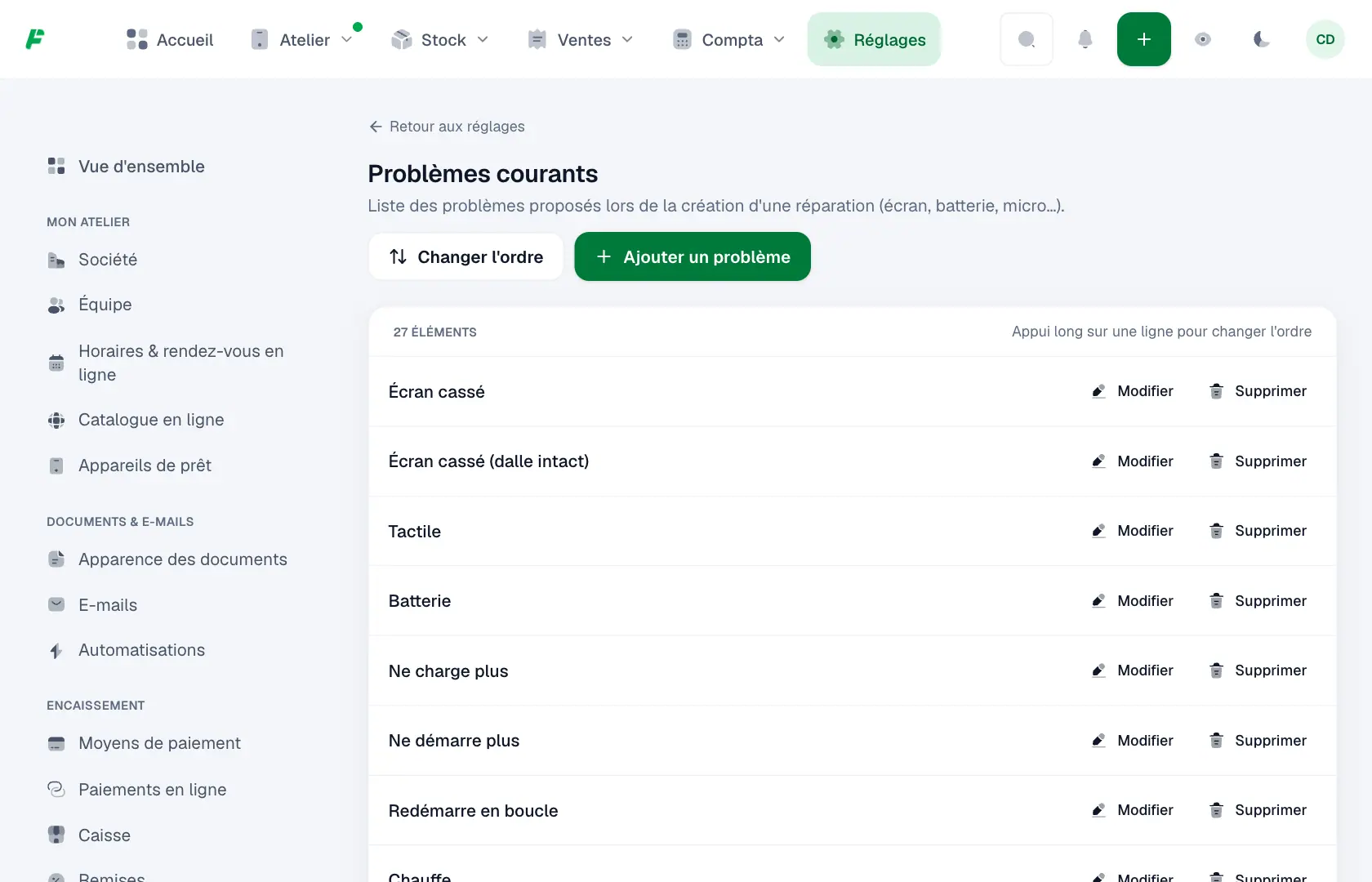
En haut de la liste, un compteur indique le nombre d'éléments (« 12 éléments », par exemple). À droite, un petit texte rappelle qu'un appui long sur une ligne permet de changer l'ordre. Si la liste est vide, l'écran affiche « Aucun élément pour l'instant » et vous invite à ajouter le premier.
Les boutons
- « Changer l'ordre »
- Apparaît dès que la liste compte au moins deux éléments. Fait trembler les lignes pour que vous les glissiez à leur place (voir plus bas). Le bouton devient alors « Terminé ».
- « Ajouter un problème »
- Ouvre, sur la droite de l'écran, la fenêtre de création d'un problème. Il est grisé tant que vous êtes en train de changer l'ordre.
- « Pastille grise »
- À côté du nom, le type d'appareil auquel le problème est réservé (Téléphone, Tablette…). Pas de pastille : il est proposé pour tous les appareils.
- « Modifier »
- Sur chaque ligne (sur téléphone, seul le petit crayon s'affiche). Ouvre la fenêtre de modification. Cliquer directement sur le nom de la ligne fait la même chose.
- « Supprimer »
- Sur chaque ligne (sur téléphone, seule la petite poubelle s'affiche). Demande une confirmation avant d'effacer.
Créer ou modifier un problème
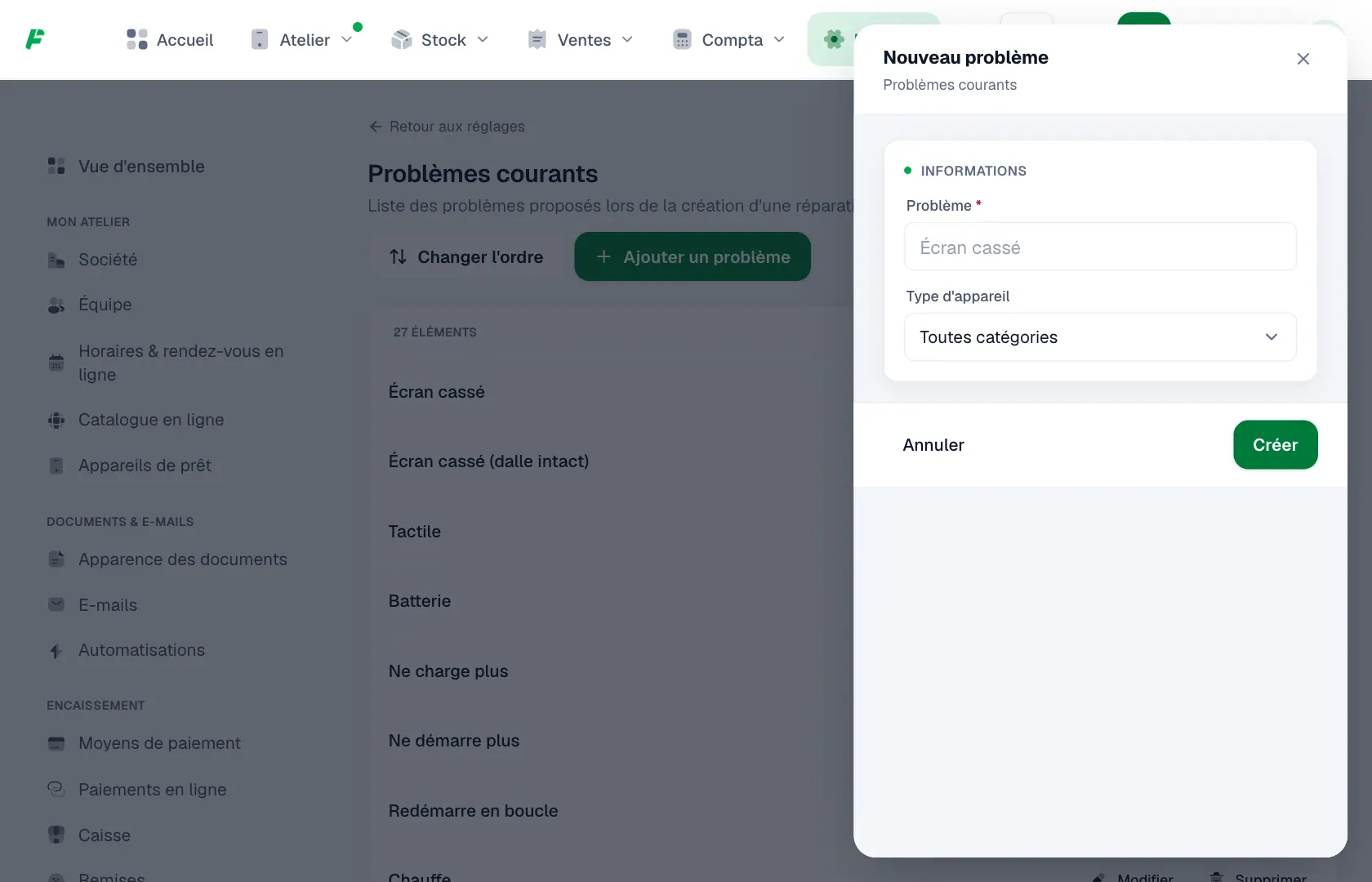
Fenêtre « Nouveau problème »
Pour l'ouvrir : Bouton « Ajouter un problème ».
- « Problème »
- Obligatoire. Le texte proposé à la prise en charge, par exemple « Écran cassé ». Refusé s'il existe déjà.
- « Type d'appareil »
- Laissez « Toutes catégories » pour le proposer partout, ou choisissez Téléphone, Tablette, Montre, Console, Ordinateur fixe ou Ordinateur portable pour le réserver à ce type.
- « Annuler »
- Ferme la fenêtre sans enregistrer. La croix en haut, la touche Échap ou un clic à côté de la fenêtre font la même chose.
- « Créer »
- Enregistre. Si quelque chose ne va pas (nom vide, nom déjà pris…), un message rouge s'affiche dans la fenêtre et rien n'est enregistré.
Fenêtre « Modifier »
Pour l'ouvrir : Bouton « Modifier » d'une ligne, ou clic sur son nom.
- « Problème »
- Le texte, modifiable. Refusé s'il est déjà utilisé par un autre problème.
- « Type d'appareil »
- Le type réservé, modifiable.
- « Annuler »
- Ferme la fenêtre sans enregistrer. La croix en haut, la touche Échap ou un clic à côté de la fenêtre font la même chose.
- « Enregistrer »
- Enregistre. Si quelque chose ne va pas (nom vide, nom déjà pris…), un message rouge s'affiche dans la fenêtre et rien n'est enregistré.
Changer l'ordre de la liste
Vous rangez les problèmes comme les icônes d'un iPhone : les lignes se mettent à trembler et vous les faites glisser à leur place. Mettez en haut les pannes les plus fréquentes : elles seront proposées en premier à la prise en charge.
Pendant ce mode, les boutons « Modifier », « Supprimer » et le bouton d'ajout ne réagissent pas : c'est normal, comme sur un iPhone.
Bon à savoir : Au clavier : touche Tab jusqu'à la ligne, Espace pour la prendre, flèches pour la déplacer, Espace pour la poser, Échap pour annuler le déplacement. Si votre appareil est réglé pour réduire les animations, les lignes ne tremblent pas : seul le contour en pointillé signale le mode.
Supprimer un problème
Fenêtre « Confirmation de suppression »
Pour l'ouvrir : Bouton « Supprimer » d'une ligne.
La fenêtre reprend le nom de l'élément et précise qu'il ne sera plus proposé dans les listes de choix. Les réparations déjà enregistrées gardent le texte du problème tel qu'il a été saisi.
- « Supprimer »
- Bouton rouge : efface l'élément. La suppression est définitive, elle ne passe pas par la Corbeille.
- « Annuler »
- Ferme la fenêtre sans rien changer. La touche Échap ou un clic à côté de la fenêtre font la même chose.
Questions fréquentes
Un problème n'apparaît pas à la prise en charge.
Vérifiez son type d'appareil : un problème réservé aux tablettes n'est pas proposé pour un téléphone. Vérifiez aussi la catégorie du modèle dans le catalogue d'appareils.
Puis-je ajouter un problème sans passer par les réglages ?
Oui. À la prise en charge, vous pouvez créer un problème qui manque ; il rejoint alors cette liste.
Vous ne trouvez pas votre réponse ?
Écrivez au SAV sur WhatsApp (07 43 78 38 36) ou à contact@fix-os.fr. Une vraie personne vous répond.