Enregistrer une prise en charge
L'assistant en trois étapes pour enregistrer un appareil confié : le client, l'appareil et sa panne, puis le récapitulatif avec acompte et appareil de prêt.
En bref
- Vous enregistrez un appareil qu'un client vous confie, en trois étapes.
- Vous notez le client, l'appareil, la panne et le code de déverrouillage.
- Vous pouvez encaisser un acompte et prêter un appareil au passage.
Dans ce chapitre
- 1À quoi sert cet assistant
- 2Ouvrir l'assistant
- 3Se déplacer dans l'assistant
- 4Étape 1 : le client
- 5La fenêtre « Nouveau client »
- 6Étape 2, partie « Appareil »
- 7La fenêtre « Nouvel appareil »
- 8Étape 2, partie « Appareil » : accessoires, état et tests
- 9Étape 2, partie « Problème »
- 10Étape 2, partie « Sécurité »
- 11Étape 3 : le récapitulatif
- 12Créer la réparation
- 13Ce qui est créé, et ce qui ne l'est pas
- 14Depuis vos tarifs : une prise en charge préremplie
- 15Alléger l'assistant : « Personnaliser ce formulaire »
- 16Les messages que vous pouvez rencontrer
- 17Questions fréquentes
À quoi sert cet assistant
Quand un client vous confie un appareil, l'assistant « Nouvelle réparation » vous guide pour tout noter sans rien oublier : qui est le client, quel appareil il laisse, ce qui ne va pas, dans quel état il arrive, son code de déverrouillage, et s'il verse un acompte.
Il tient en trois étapes : Client, Appareil (découpée en trois parties : Appareil, Problème, Sécurité) et Récap. Seuls deux renseignements sont obligatoires : le client et au moins un problème (avec, bien sûr, l'appareil). Tout le reste est facultatif.
Ouvrir l'assistant
Plusieurs portes d'entrée
- « Nouvelle réparation »
- Le bouton vert en haut de Atelier › Réparations.
- « Réparation »
- Dans le menu « + Nouveau » de la barre du haut (sous-titre « Prise en charge ») : ouvre la page Réparations avec l'assistant déjà ouvert.
- « Nouvelle réparation »
- Sur la fiche d'un client, le bouton vert en haut : l'assistant s'ouvre avec ce client déjà choisi.
- « Réparation »Intermédiaire et Premium
- Dans Atelier › Catalogue, après avoir coché des tarifs pour un modèle : l'assistant s'ouvre avec l'appareil, les problèmes et les tarifs déjà remplis. Il ne reste qu'à choisir le client (voir la section « Depuis vos tarifs » plus bas).
L'assistant s'ouvre dans un panneau sur la droite de l'écran, titré « Nouvelle réparation ». Le sous-titre rappelle « En 3 étapes : client, appareil, récapitulatif. ». La croix en haut ferme le panneau sans rien enregistrer.
Attention : Avec la formule Gratuite, le nombre de réparations créées est limité à 15 par mois calendaire (les dossiers SAV ne comptent pas ; ceux mis à la corbeille et les réparations dupliquées depuis une fiche comptent). Au-delà, la création est refusée avec un message qui l'explique. Les formules Intermédiaire et Premium n'ont pas de limite.
Se déplacer dans l'assistant
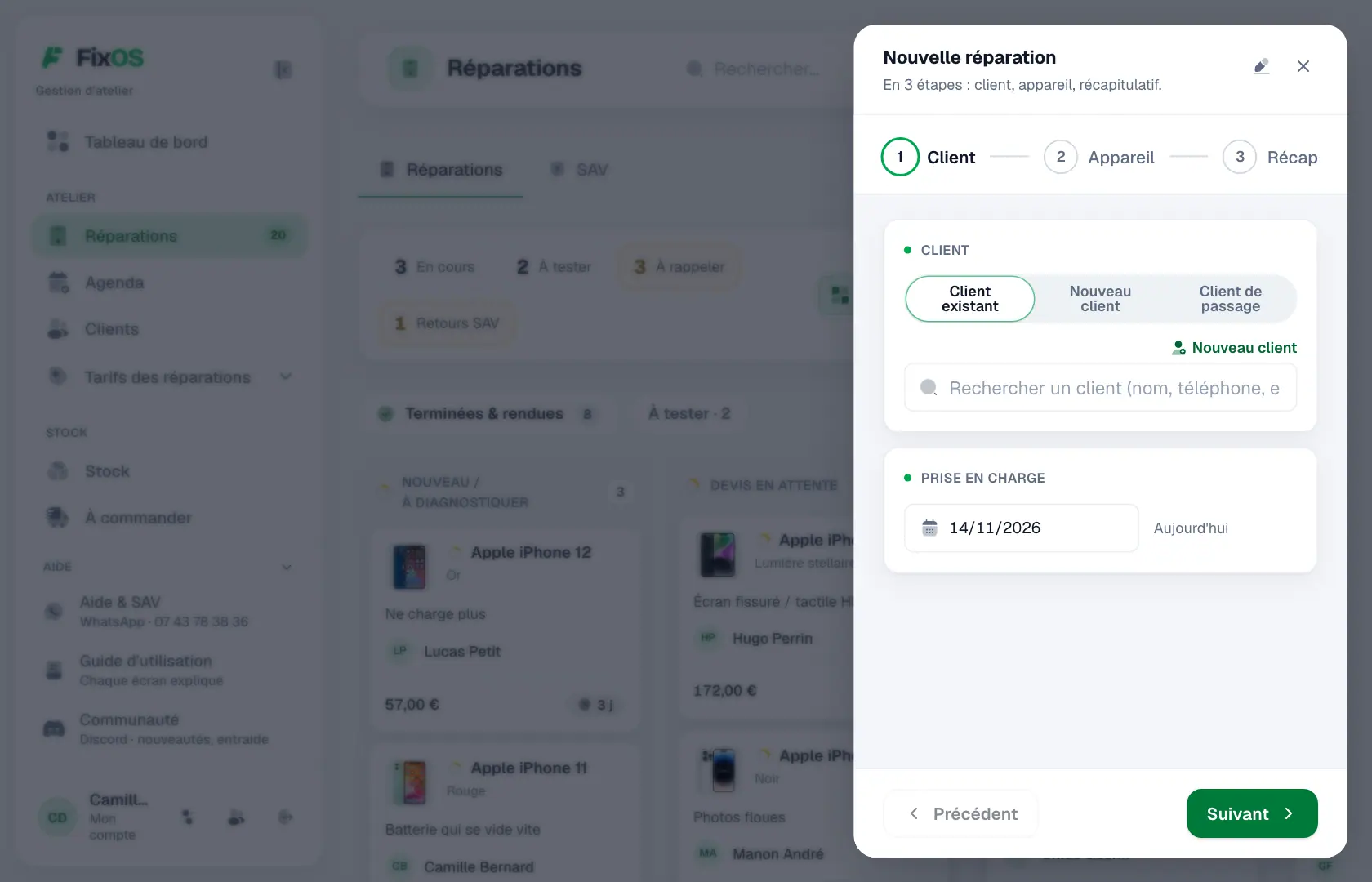
Les boutons
- « Client, Appareil, Récap »
- Les trois étapes, en haut du panneau. Une étape faite porte une coche verte. Vous pouvez cliquer sur une étape déjà atteinte pour y revenir directement.
- « Appareil, Problème, Sécurité »
- Les trois parties de l'étape 2, sous forme d'onglets. Elles sont libres : passez de l'une à l'autre dans l'ordre que vous voulez.
- « Précédent »
- En bas à gauche : revient en arrière (d'abord dans les parties de l'étape 2, puis à l'étape précédente).
- « Suivant »
- En bas à droite : passe à la partie ou à l'étape suivante, après avoir vérifié ce qui est obligatoire.
- « Créer la réparation »
- Remplace « Suivant » à l'étape Récap : enregistre la prise en charge.
- « Personnaliser ce formulaire »
- La petite icône en forme de crayon, dans l'en-tête du panneau : masque les rubriques dont vous ne vous servez pas (voir plus bas).
Quand quelque chose manque, un message rouge s'affiche au-dessus des boutons du bas, par exemple « Sélectionnez ou créez un client pour continuer. » ou « Sélectionnez au moins un problème. ». La touche Entrée ne crée jamais la réparation par erreur : seul le bouton « Créer la réparation » le fait.
Étape 1 : le client
Rubrique « Client »
- « Client existant »
- Choix proposé d'office si vous avez déjà des clients. Tapez dans « Rechercher un client (nom, téléphone, e-mail)… » : la liste montre les clients qui correspondent, avec leur téléphone pour distinguer les homonymes. Une petite icône d'immeuble signale un professionnel. Si personne ne correspond, la liste l'indique et propose « Créer ce client », qui ouvre la fenêtre « Nouveau client ». Le lien « Nouveau client », au-dessus de la recherche, fait la même chose.
- « Nouveau client »
- Ouvre la fenêtre de création complète d'une fiche client. Une fois la fiche créée, le client est choisi automatiquement. Si vous avez refermé la fenêtre, cliquez à nouveau sur « Nouveau client » pour la rouvrir.
- « Client de passage »
- Création express pour un client pressé : « Prénom (facultatif) », « Nom » (obligatoire) et « Téléphone (recommandé) », puis « Créer et sélectionner ». Vous pourrez compléter sa fiche plus tard depuis Atelier › Clients.
- « Client choisi »
- Le client apparaît dans un cadre vert. Dessous : son téléphone, son nombre de réparations, un de ses appareils déjà enregistrés et, s'il doit de l'argent sur des factures émises, une pastille orange « Solde dû ». La croix du cadre permet de changer de client.
Rubrique « Prise en charge »
- « Date de prise en charge »
- Le jour où l'appareil vous est confié : aujourd'hui par défaut (le mot « Aujourd'hui » s'affiche à côté). Vous pouvez choisir une date passée, par exemple pour saisir un dépôt de la veille, mais pas une date future.
Bon à savoir : Avant de créer une seconde fiche, le logiciel vérifie si un client a déjà le même téléphone ou le même e-mail. S'il en trouve un, il vous le signale : choisissez plutôt « Client existant » pour garder tout l'historique sur une seule fiche.
La fenêtre « Nouveau client »
Fenêtre « Nouveau client »
Pour l'ouvrir : À l'étape 1, cliquez sur « Nouveau client », ou sur « Créer ce client » quand la recherche ne trouve personne.
Sous-titre : « Le client sera automatiquement sélectionné après création. ». C'est la même fiche que dans Atelier › Clients, détaillée dans le chapitre « Les clients ». En résumé :
- « Type de client »
- « Particulier » ou « Professionnel ». Pour un professionnel, la rubrique « Entreprise » demande la raison sociale (obligatoire), le SIRET et le numéro de TVA intracommunautaire.
- « Identité »
- Prénom et nom (obligatoires pour un particulier). Pour un professionnel, la rubrique s'appelle « Contact principal » et ajoute la fonction.
- « Coordonnées »
- E-mail, téléphone, numéros supplémentaires (« Ajouter un numéro ») et méthode de contact préférée.
- « Adresse »
- Avec propositions d'adresses au fil de la frappe.
- « Suivi »
- « Source d'acquisition » : comment ce client vous a connu.
- « Notes internes »
- Préférences, infos diverses, pour l'atelier seulement.
- « Créer le client »
- Enregistre la fiche et la choisit dans l'assistant. « Annuler » ferme la fenêtre sans rien créer.
Étape 2, partie « Appareil »
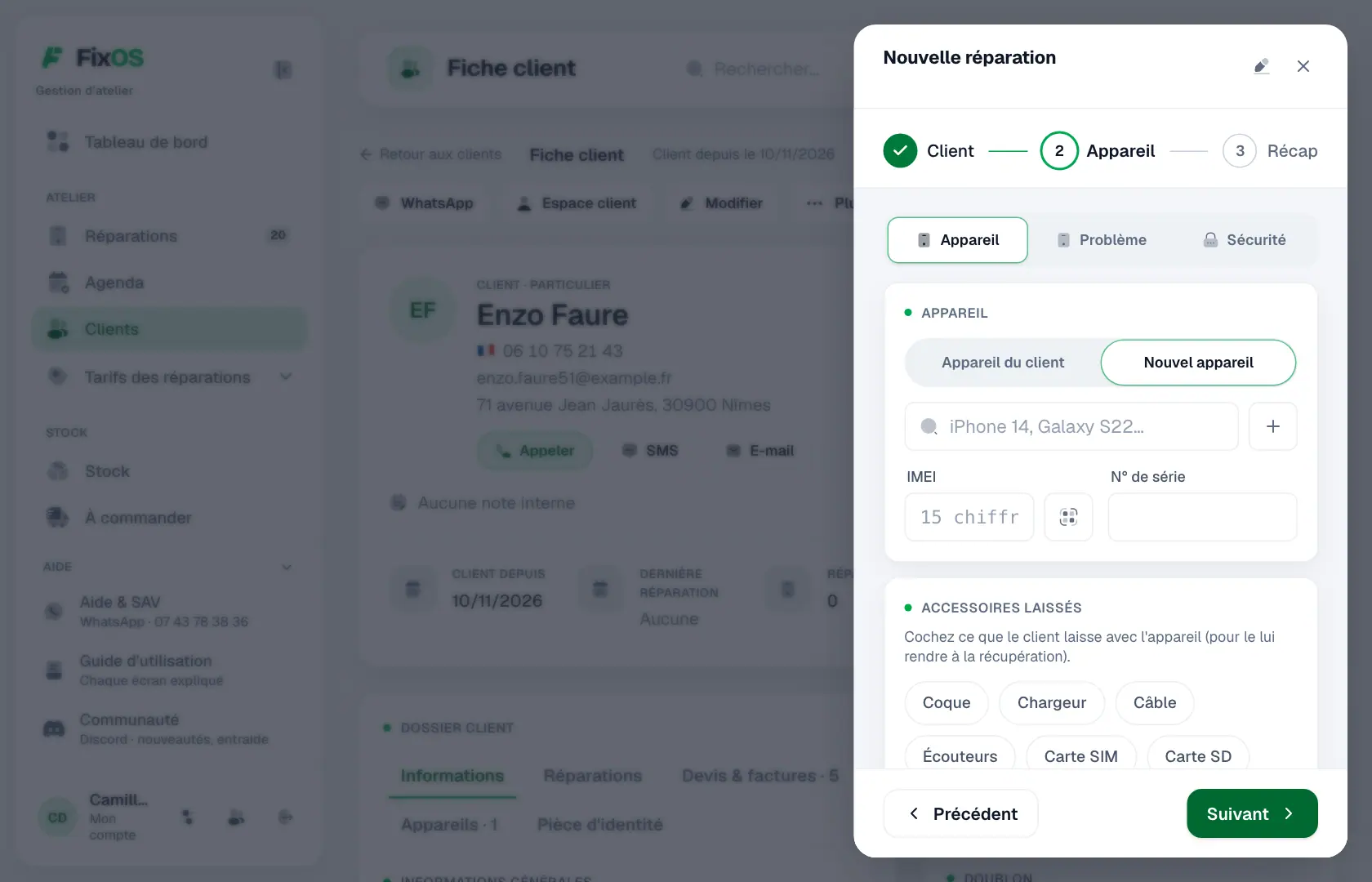
Rubrique « Appareil »
- « Appareil du client »
- Proposé seulement si le client a déjà des appareils enregistrés. Choisissez-le dans « Sélectionner ». Si cet appareil est déjà passé par l'atelier, l'encadré « Historique de cet appareil » liste ses réparations précédentes avec leur date.
- « Nouvel appareil »
- Choix par défaut. Tapez le modèle dans la recherche (« iPhone 14, Galaxy S22… ») : les mots peuvent être dans n'importe quel ordre, et un modèle se retrouve aussi par son ancien nom. Cliquez sur le bon modèle : il s'affiche dans un cadre vert, avec sa catégorie. La croix permet d'en changer.
- « Créer (suivi du texte tapé) »
- En bas de la liste des modèles : votre appareil n'est pas au catalogue ? Ce lien ouvre la fenêtre « Nouvel appareil » avec le nom déjà tapé. Sans recherche, il s'appelle « Ajouter un appareil au catalogue ».
- « + »
- Le bouton à droite de la recherche (« Ajouter un appareil au catalogue ») : ouvre aussi la fenêtre « Nouvel appareil ».
- « Couleur »
- Apparaît après le choix du modèle, si des couleurs sont enregistrées pour lui dans le catalogue : cliquez sur la bonne pastille.
- « IMEI »
- Facultatif, mais s'il est rempli il doit compter exactement 15 chiffres (un compteur « 12/15 chiffres » vous aide). Seuls les chiffres sont acceptés.
- « Scanner l'IMEI avec la caméra »
- Le bouton à droite de l'IMEI ouvre la caméra : visez le code-barres de la boîte, ou affichez-le à l'écran du téléphone en composant *#06#. Le numéro se remplit tout seul.
- « N° de série »
- Facultatif. Utile pour les appareils sans IMEI (tablettes Wi-Fi, ordinateurs, consoles).
Bon à savoir : Pour un appareil déjà connu du client, l'IMEI et le numéro de série ne se redemandent pas : ils sont déjà sur sa fiche. Vous pourrez les corriger plus tard avec « Modifier » sur la fiche de la réparation.
La fenêtre « Nouvel appareil »
Fenêtre « Nouvel appareil »
Pour l'ouvrir : Dans la partie « Appareil », cliquez sur « Créer » suivi du texte tapé, « Ajouter un appareil au catalogue » ou le bouton +.
Sous-titre : « Sera ajouté au catalogue et sélectionné automatiquement. ». Le modèle rejoint le catalogue d'appareils de votre atelier et sert ensuite pour toutes les réparations.
- « Marque »
- Obligatoire. Tapez pour retrouver une marque existante ; si elle n'existe pas, cliquez sur « Créer » suivi du texte tapé pour l'ajouter en même temps.
- « Modèle »
- Obligatoire, par exemple « iPhone 16 » ou « Galaxy S24 ». La majuscule se met toute seule.
- « Catégorie »
- Téléphone, Tablette, Montre, Console, Ordinateur fixe ou Ordinateur portable. Elle sert à proposer les bons problèmes à l'étape suivante.
- « Couleurs (facultatif) »
- « Ajouter une couleur » ajoute une ligne : une pastille pour choisir la teinte et une case pour le nom (Noir, Blanc, Minuit…). La croix retire la ligne.
- « Utiliser (suivi du texte tapé) »
- S'affiche quand le modèle existe déjà au catalogue sous un autre nom : un clic choisit le modèle existant plutôt que d'en créer un doublon.
- « Annuler »
- Ferme la fenêtre sans rien créer.
- « Créer l'appareil »
- Ajoute le modèle au catalogue et le choisit dans l'assistant. Le message « Appareil ajouté au catalogue » le confirme.
Étape 2, partie « Appareil » : accessoires, état et tests
Rubrique « Accessoires laissés »
- « Accessoires »
- Cochez ce que le client laisse avec l'appareil, pour le lui rendre à la récupération : Coque, Chargeur, Câble, Écouteurs, Carte SIM, Carte SD, Boîte d'origine, Verre trempé. Une pastille cochée passe en vert.
- « Autre accessoire… »
- Tapez un accessoire absent de la liste, puis « Ajouter » (ou la touche Entrée) : il s'ajoute et se coche.
Rubrique « État à la prise en charge »
- « Défauts visibles »
- Cochez les défauts constatés à la réception : Écran fissuré, Vitre arrière cassée, Traces de chocs, Rayures, Oxydation / liquide, Ne s'allume pas, Déjà ouvert / réparé, Boutons défectueux, Châssis tordu, Caméra endommagée.
- « Autres remarques sur l'état »
- Texte libre (coin abîmé, coque déjà fissurée…). Ces remarques sont imprimées sur le bon de prise en charge et reprises sur la facture.
Bon à savoir : Noter l'état à l'arrivée vous protège en cas de litige : si le client affirme qu'une rayure vient de l'atelier, le bon de prise en charge montre qu'elle était déjà là.
Fenêtre « Tests à l'entrée (facultatif) »
Pour l'ouvrir : Cliquez sur la barre « Tests à l'entrée », sous l'état de l'appareil, pour la déplier.
Vérifiez ce qui fonctionne avant d'intervenir : les résultats sont imprimés sur le bon de prise en charge et comparés plus tard aux tests de sortie. La liste des tests se règle dans Réglages › Tests de l'appareil. Cette rubrique n'existe qu'à la création (ensuite, les tests se changent depuis la fiche).
- « OK, Défaut, Non testable »
- Trois boutons par test (Écran tactile, Caméra arrière, Face ID / Touch ID, Charge…). Recliquez sur l'état choisi pour le retirer.
- « Ajouter une note »
- La petite icône de note, active une fois un état choisi : précisez le défaut (ex : rayure sur l'objectif).
- « Tout OK »
- Passe en OK tous les tests pas encore renseignés. Un défaut déjà noté n'est jamais écrasé.
- « Ne s'allume pas · tout non testable »
- Appareil éteint, code inconnu : tous les tests passent « Non testable » d'un coup.
- « Effacer »
- Remet tous les tests à « non renseigné ».
- « Compteur »
- À droite, le résumé (« 14 OK · 1 défaut ») et le nombre de tests renseignés sur le total.
Étape 2, partie « Problème »
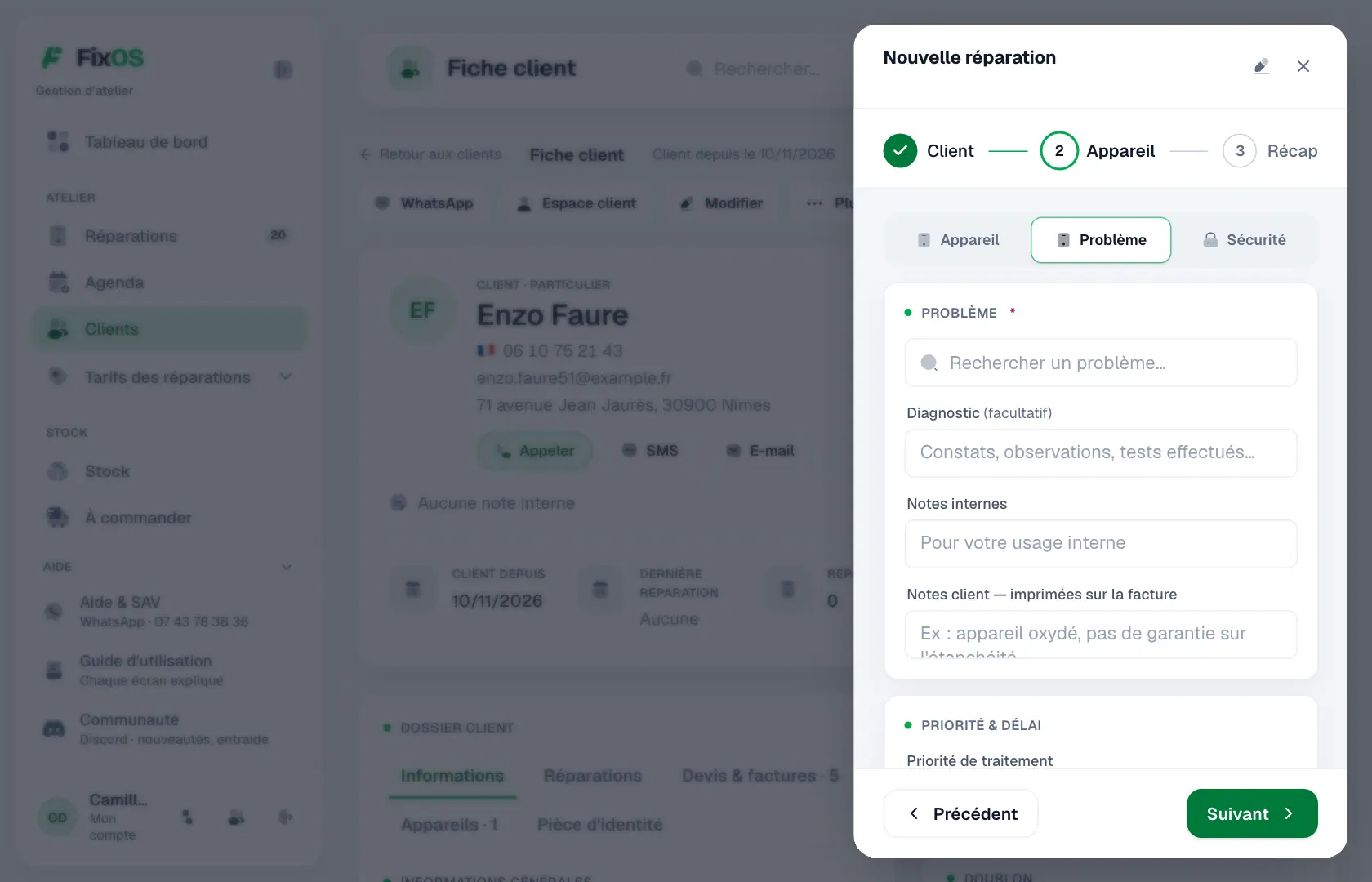
Rubrique « Problème » (obligatoire)
- « Rechercher un problème… »
- La liste propose les problèmes de votre catalogue adaptés à la catégorie de l'appareil (un problème de console ne s'affiche pas pour un téléphone). Cliquez pour cocher, recliquez pour décocher. Vous pouvez en choisir plusieurs.
- « Problèmes choisis »
- Ils s'affichent en pastilles vertes au-dessus de la recherche. Cliquez sur une pastille pour la retirer.
- « Créer (suivi du texte tapé) »
- En bas de la liste : ouvre la fenêtre « Nouveau problème » avec le texte déjà tapé. Sans recherche, le lien s'appelle « Ajouter un problème au catalogue ».
- « Diagnostic »
- Facultatif : constats, observations, tests effectués.
- « Notes internes »
- Pour l'atelier seulement : le client ne les voit pas.
- « Notes client, imprimées sur la facture »
- Ce que vous voulez que le client lise, par exemple « appareil oxydé, pas de garantie sur l'étanchéité ».
Fenêtre « Nouveau problème »
Pour l'ouvrir : Dans la liste des problèmes, cliquez sur « Créer » suivi du texte tapé ou « Ajouter un problème au catalogue ».
Sous-titre : « Sera ajouté au catalogue et sélectionné automatiquement. ». Le problème rejoint la liste de Réglages › Problèmes et pannes.
- « Libellé »
- Obligatoire, par exemple « Écran cassé » ou « Batterie ».
- « Catégorie »
- Facultative. Choisie, le problème ne sera proposé que pour les appareils de cette catégorie.
- « Annuler »
- Ferme la fenêtre sans rien créer.
- « Créer le problème »
- L'ajoute au catalogue et le coche dans l'assistant.
Rubrique « Priorité & délai »
- « Priorité de traitement »
- « Normale », « Prioritaire » ou « Urgente ». Les réparations prioritaires et urgentes remontent en haut de leur colonne et portent une pastille sur leur carte.
- « À rendre le »
- Facultatif : la date de restitution promise au client. Elle est communiquée au client dans son suivi en ligne et s'affiche sur la carte (en rouge si elle est dépassée).
- « Technicien »
- Visible seulement si votre équipe compte plusieurs personnes (la rubrique s'appelle alors « Priorité, délai & technicien »). Laissé sur « Non attribué », la réparation sera attribuée à la personne qui la passera « En cours » ou « Terminé ».
Attention : Les problèmes choisis sont réunis sur une seule ligne (« Écran cassé + Batterie »), limitée à 191 caractères. Si c'est trop long, détaillez plutôt dans le diagnostic ou les notes.
Étape 2, partie « Sécurité »
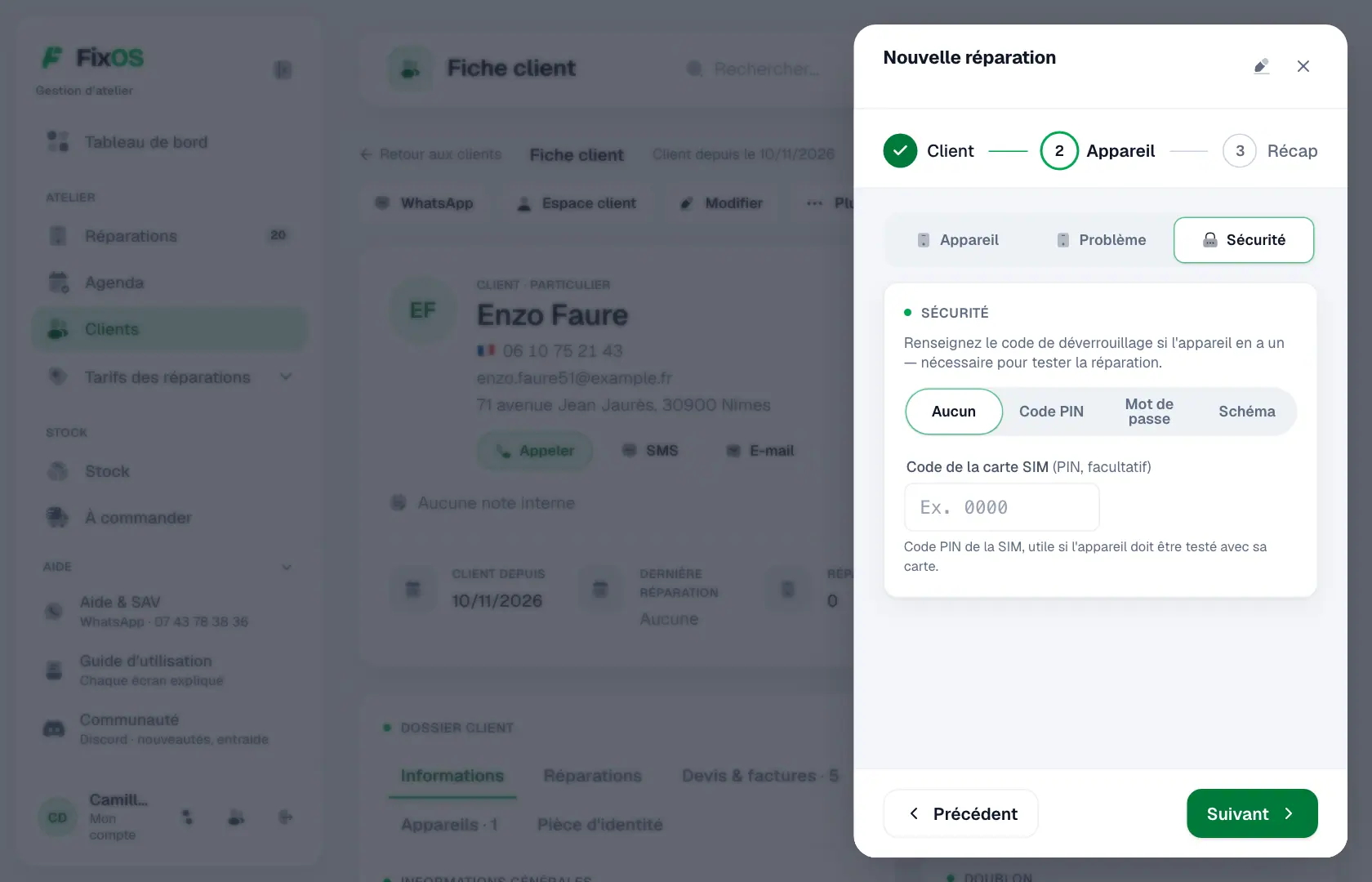
Renseignez le code de déverrouillage si l'appareil en a un : il est nécessaire pour tester la réparation. Toute cette partie est facultative. Pour un appareil déjà enregistré chez vous, le code noté lors d'une réparation précédente est gardé : il n'est remplacé que si vous tapez un nouveau code, jamais par une case laissée vide.
Les champs à remplir
- « Aucun »
- L'appareil n'a pas de code (choix par défaut).
- « Code PIN »
- Ouvre une case « Code PIN » pour taper les chiffres.
- « Mot de passe »
- Ouvre une case « Mot de passe » pour un code avec des lettres.
- « Schéma »
- Ouvre une grille de 9 points : dessinez le schéma au doigt ou à la souris, dans l'ordre. Chaque point touché affiche son numéro d'ordre. « Réinitialiser le schéma » efface le dessin pour recommencer.
- « Code de la carte SIM (PIN, facultatif) »
- Le code PIN de la carte SIM, 4 chiffres, utile si l'appareil doit être testé avec sa carte. Il est distinct du code de l'appareil.
Bon à savoir : Pour un appareil déjà connu du client, laisser « Aucun » ne supprime pas un code déjà enregistré, et une case SIM vide ne l'efface pas non plus : seul un nouveau code saisi remplace l'ancien.
Les codes sont conservés chiffrés. Ils restent consultables depuis la fiche de la réparation.
Étape 3 : le récapitulatif
Avant de créer, relisez la rubrique « Récapitulatif » : Client, Prise en charge (la date en toutes lettres), Priorité et « À rendre le » s'ils sont remplis, Appareil, Couleur, Verrouillage (le type de code, jamais le code lui-même), Code SIM, Problème(s), Accessoires et État constaté. Une erreur ? Cliquez sur l'étape concernée en haut, corrigez, puis revenez au Récap.
Rubrique « Acompte »
- « Le client a déjà versé un acompte »
- Interrupteur. Allumé, il déplie les cases ci-dessous.
- « Montant »
- La somme versée par le client.
- « Date »
- Aujourd'hui par défaut. Elle ne peut être ni dans le futur, ni antérieure au 1er janvier de l'année précédente.
- « Moyen de paiement de l'acompte »
- Cliquez sur le moyen utilisé (espèces, carte…). « Afficher plus » montre les moyens moins courants. La liste se règle dans Réglages › Moyens de paiement.
- « Faire une facture d'acompte »
- Cochée par défaut. Une facture d'acompte est émise avec l'acompte, puis déduite de la facture finale. Si elle ne peut pas être émise, l'écran de fin dit pourquoi, et l'acompte est quand même enregistré.
Attention : Interrupteur allumé, le montant (supérieur à zéro) et le moyen de paiement sont obligatoires. S'il en manque un, « Créer la réparation » est refusé avec un message qui dit quoi compléter, et rien n'est créé. Pas d'acompte finalement ? Éteignez l'interrupteur.
Attention : Une facture d'acompte émise ne se modifie plus et ne se supprime pas : une erreur se corrige par un avoir. Pour savoir si vous devez émettre une facture d'acompte dans votre situation, demandez conseil à votre expert-comptable.
Rubrique « Appareil de prêt »
- « Prêter un appareil de courtoisie au client »
- Interrupteur. Allumé, il déplie le choix de l'appareil.
- « Appareil »Intermédiaire et Premium
- Menu des appareils de prêt disponibles (ceux déjà prêtés ou hors service n'y figurent pas). Interrupteur allumé, il faut en choisir un, ou éteindre l'interrupteur, pour pouvoir créer la réparation.
- « Caution »
- Préremplie avec la caution habituelle de l'appareil choisi, modifiable. C'est un dépôt de garantie, restitué au retour de l'appareil : ce n'est ni un paiement ni une recette.
- « Créez vos appareils de prêt dans Réglages »
- Lien affiché quand aucun appareil n'est disponible. Il ouvre Réglages › Téléphones de prêt, où le gérant crée la liste.
Une fois l'appareil choisi et la réparation créée, cet appareil de prêt passe « prêté » et n'est plus proposé pour une autre réparation tant qu'il n'est pas rendu. Si l'appareil choisi a été prêté à quelqu'un d'autre entre-temps, la réparation est créée quand même et l'écran de fin vous prévient que le prêt n'a pas été fait : prêtez-en un autre depuis la fiche de la réparation.
Créer la réparation
Une prise en charge complète, du début à la fin
Cochez chaque étape une fois faiteFenêtre « Réparation créée »
Pour l'ouvrir : S'affiche dans le panneau dès que la réparation est enregistrée, avec une coche animée.
Le sous-titre rappelle le client et l'appareil. Si l'acompte n'a pas pu être enregistré (ou l'a été sans sa facture), ou si l'appareil de prêt n'a pas pu être prêté, un encadré orange l'explique ici. Si aucun acompte n'a été saisi dans l'assistant, une carte « Acompte » demande si le client en verse un.
- « Encaisser maintenant »
- Le client paie l'acompte tout de suite : montant, date, moyen de paiement et facture d'acompte (cochée par défaut), puis « Enregistrer l'acompte ». Un écran « Acompte enregistré » le confirme ; « Terminer » ouvre la fiche.
- « Envoyer un lien de paiement »Premium
- Crée un lien de paiement par carte à envoyer au client (copie, QR code ou e-mail). L'acompte s'enregistre tout seul quand il a payé.
- « Voir la réparation »
- Ouvre la fiche de la réparation qui vient d'être créée.
- « Retour au tableau »
- Ferme le panneau et revient à la liste des réparations, mise à jour.
Ce qui est créé, et ce qui ne l'est pas
Ce que le logiciel enregistre
- « La réparation »
- Au statut « Nouveau / À diagnostiquer », avec tout ce que vous avez saisi. Elle apparaît dans la première colonne du tableau.
- « Le client »
- Si vous l'avez créé (nouveau client ou client de passage), sa fiche existe désormais dans Atelier › Clients.
- « L'appareil »
- Un nouvel appareil est rattaché à la fiche du client : la prochaine fois, il sera proposé dans « Appareil du client ».
- « L'acompte »
- Le paiement est enregistré sur la réparation, et la facture d'acompte est émise si la case était cochée. Les deux se retrouvent sur la fiche de la réparation et dans Factures.
- « Le prêt »
- L'appareil de prêt et sa caution sont notés sur la réparation.
- « Le journal »
- La création est tracée dans l'historique de la réparation.
Aucun e-mail n'est envoyé au client à la création. Le bon de prise en charge, l'étiquette de l'appareil et le lien de suivi se trouvent sur la fiche de la réparation : ouvrez-la avec « Voir la réparation ».
La suite, sur la fiche de la réparation
- « Bon de prise en charge »
- À imprimer et à faire signer au client : il reprend l'appareil, la panne, les accessoires, l'état constaté et les tests à l'entrée.
- « Étiquette appareil »
- À imprimer et à coller sur l'appareil ou son sachet, pour le retrouver dans l'atelier.
- « Suivi client »
- Le lien de suivi en ligne à donner ou à envoyer au client.
Bon à savoir : Tous ces documents, la signature et l'ajout de pièces et de prix sont détaillés dans le chapitre « La fiche d'une réparation ».
Depuis vos tarifs : une prise en charge préremplie
Dans Atelier › Catalogue, choisissez un modèle, cochez les réparations demandées, puis cliquez sur « Réparation ». L'assistant s'ouvre avec le sous-titre « Depuis le catalogue, choisissez le client. » : l'appareil, les problèmes et les tarifs sont déjà remplis. Une flèche de retour, en haut du panneau, ramène à vos tarifs avec la même sélection.
Rubrique « Tarifs » (à l'étape Récap)
- « Lignes de tarif »
- Chaque réparation choisie avec son prix (« Offert » si elle est à zéro), sa garantie (« Garantie … » ou « Sans garantie ») et, si vous détaillez la main d'œuvre, le détail « pièce … + main d'œuvre … ».
- « Retirer »
- La croix au bout de la ligne retire ce tarif de la prise en charge.
- « Total »
- La somme des tarifs gardés.
- « Tarifs retirés : autre appareil »
- Message orange : vous avez changé d'appareil et certains tarifs ne s'appliquent pas au nouveau modèle. Ils ont été retirés.
- « tarifs ignorés (modifiés entre-temps) »
- Un tarif a été modifié, archivé ou a perdu son prix depuis votre choix : il n'est pas repris.
- « Relecture des tarifs… »
- Le logiciel relit les prix pour l'appareil choisi. Attendez la fin avant de créer.
Les tarifs sont enregistrés sur la réparation au moment de la création. Ils ne retirent aucune pièce du stock. Si un prix a changé entre-temps, la création est refusée avec « Tarifs modifiés, vérifiez le récapitulatif. » et le récapitulatif affiche les prix à jour : relisez-les et validez à nouveau.
Bon à savoir : Retirer un problème proposé ne retire aucun tarif : les problèmes ne sont qu'une description de la panne.
Alléger l'assistant : « Personnaliser ce formulaire »
Fenêtre « Personnaliser ce formulaire »
Pour l'ouvrir : Cliquez sur la petite icône en forme de crayon dans l'en-tête du panneau « Nouvelle réparation ». Un point gris sur l'icône signale que des rubriques sont déjà masquées.
Un bandeau s'ouvre en haut de l'assistant. Ce réglage ne concerne que vous et vous suit sur tous vos appareils ; chaque membre de l'équipe règle le sien.
- « Interrupteurs »
- Un par rubrique masquable : date de prise en charge, couleur de l'appareil, IMEI et n° de série, accessoires laissés, état à la prise en charge, diagnostic, notes internes, notes client, priorité de traitement, date de restitution promise, code de la carte SIM, acompte, appareil de prêt. Coupé, la rubrique disparaît de l'assistant.
- « Terminé »
- Ferme le bandeau.
- « Tout réafficher »
- Remet toutes les rubriques à l'écran.
Attention : Une rubrique masquée prend sa valeur par défaut à la création : date du jour, priorité normale, aucun accessoire, aucun état noté, aucun acompte et aucun prêt enregistrés, même si l'interrupteur était allumé avant de masquer. Le client, l'appareil, le problème et le code de déverrouillage ne se masquent jamais.
Les messages que vous pouvez rencontrer
Les statuts
- « Sélectionnez ou créez un client pour continuer. »
- Étape 1 : aucun client n'est choisi.
- « Veuillez d'abord créer un client en cliquant sur le bouton ci-dessus. »
- Vous êtes sur « Nouveau client » sans avoir terminé la fiche : cliquez à nouveau sur « Nouveau client » et enregistrez-la.
- « Choisissez ou créez l'appareil à réparer. »
- Aucun modèle n'est choisi dans la partie « Appareil ».
- « L'IMEI doit comporter exactement 15 chiffres (ou laissez vide). »
- L'IMEI est incomplet : complétez-le ou videz la case.
- « Sélectionnez au moins un problème. »
- La partie « Problème » est obligatoire avant le récapitulatif.
- « Tarifs modifiés, vérifiez le récapitulatif. »
- Un prix choisi dans vos tarifs a changé : relisez la rubrique « Tarifs » et validez à nouveau. Rien n'a été créé.
- « Acompte : saisissez un montant supérieur à 0 »
- L'interrupteur d'acompte est allumé sans montant. Saisissez le montant, ou éteignez l'interrupteur. Rien n'a été créé.
- « Acompte : choisissez le moyen de paiement »
- L'interrupteur d'acompte est allumé sans moyen de paiement. Cliquez sur le moyen utilisé, ou éteignez l'interrupteur. Rien n'a été créé.
- « Appareil de prêt : choisissez l'appareil prêté »
- L'interrupteur de prêt est allumé sans appareil choisi. Choisissez-en un dans le menu, ou éteignez l'interrupteur. Rien n'a été créé.
- « Réparation créée, mais l'appareil de prêt n'a pas été prêté »
- L'appareil choisi n'était plus disponible (prêté entre-temps, par exemple). La réparation existe : prêtez un autre appareil depuis sa fiche, onglet « Prêt ».
- « Limite de la formule gratuite atteinte »
- Formule Gratuite : le plafond de réparations du mois est atteint. Passez à la formule Intermédiaire pour un usage illimité.
- « Réparation créée, mais l'acompte n'a pas été enregistré »
- La réparation existe, mais votre compte n'a pas le droit d'encaisser. Demandez au gérant d'enregistrer l'acompte depuis la fiche, ou de vous donner ce droit.
- « Acompte enregistré sans facture d'acompte. »
- Votre compte peut encaisser mais pas émettre de factures. La facture d'acompte pourra être faite plus tard depuis la fiche.
Questions fréquentes
Le client est pressé, comment aller au plus vite ?
Choisissez « Client de passage » (un nom suffit), trouvez le modèle, cochez un problème, puis « Suivant » jusqu'au Récap et « Créer la réparation ». Vous compléterez le reste plus tard avec « Modifier » sur la fiche.
Où ajoute-t-on les pièces et le prix de la réparation ?
Sur la fiche de la réparation, une fois créée (ou directement à la prise en charge si vous partez de vos tarifs). L'assistant sert à enregistrer le dépôt de l'appareil.
Je me suis trompé après avoir créé la réparation, que faire ?
Ouvrez la fiche et cliquez sur « Modifier » : le même assistant se rouvre, prérempli. Le client ne peut plus être changé ; tout le reste se corrige. Un acompte ajouté à ce moment-là s'ajoute aux acomptes déjà enregistrés.
Le modèle de mon client n'est pas dans la liste.
Tapez son nom puis cliquez sur « Créer » suivi du texte tapé en bas de la liste, ou sur le bouton + à droite de la recherche. Le modèle sera ajouté au catalogue de votre atelier pour les fois suivantes.
Puis-je enregistrer un dépôt d'hier ?
Oui : changez la « Date de prise en charge » à l'étape 1. Une date future n'est pas acceptée.
Le client ne connaît pas son code, ou l'appareil ne s'allume pas.
Laissez « Aucun » dans la partie « Sécurité ». Dans « Tests à l'entrée », le bouton « Ne s'allume pas · tout non testable » note d'un coup que rien n'a pu être testé.
Le client reçoit-il un message quand j'enregistre son appareil ?
Non, rien n'est envoyé automatiquement à la création. Donnez-lui le bon de prise en charge et son lien de suivi depuis la fiche de la réparation.
Je ne vois pas la rubrique « Technicien ».
Elle n'apparaît que si votre atelier compte au moins deux membres actifs dans l'équipe.
Une rubrique a disparu de mon assistant.
Vous l'avez peut-être masquée. Cliquez sur l'icône en forme de crayon en haut du panneau, puis sur « Tout réafficher ».
Voir aussi
Vous ne trouvez pas votre réponse ?
Écrivez au SAV sur WhatsApp (07 43 78 38 36) ou à contact@fix-os.fr. Une vraie personne vous répond.