Le catalogue d'appareils
Gérer vos marques, vos modèles, leurs photos et leurs couleurs, et choisir l'ordre des marques et des modèles partout dans le logiciel.
Réservé au gérant : les employés ne voient pas cet écran.
En bref
- Vous voyez toutes les marques et tous les modèles que vous réparez.
- Vous ajoutez un appareil qui manque, avec sa photo et ses couleurs.
- Vous mettez vos marques préférées en premier, partout dans le logiciel.
- Vous rangez les modèles d'une marque comme vous voulez, ou vous gardez l'ordre de base.
Dans ce chapitre
- 1À quoi sert cet écran
- 2La grille des marques
- 3Changer l'ordre des marques
- 4Regrouper les doublons de modèles
- 5Créer, renommer ou supprimer une marque
- 6La liste des modèles d'une marque
- 7Changer l'ordre des modèles
- 8Ajouter un modèle
- 9Quand le logiciel vous signale un doublon
- 10Modifier un modèle et ses couleurs
- 11Supprimer un modèle
- 12Questions fréquentes
À quoi sert cet écran
Le catalogue d'appareils est la liste des marques et des modèles que vous réparez. Il est déjà rempli à la création de votre atelier. Il sert partout : quand vous choisissez l'appareil d'une prise en charge, dans le stock de pièces, les téléphones à vendre, les tarifs des réparations et votre catalogue en ligne.
L'écran a deux niveaux : la grille des marques, puis, quand vous ouvrez une marque, la liste de ses modèles. C'est sur la liste des modèles que vous gérez les photos, les références et les couleurs.
Bon à savoir : Vous n'avez pas besoin de passer par ici pour un appareil absent : à la prise en charge, vous pouvez créer la marque ou le modèle directement depuis l'assistant.
La grille des marques
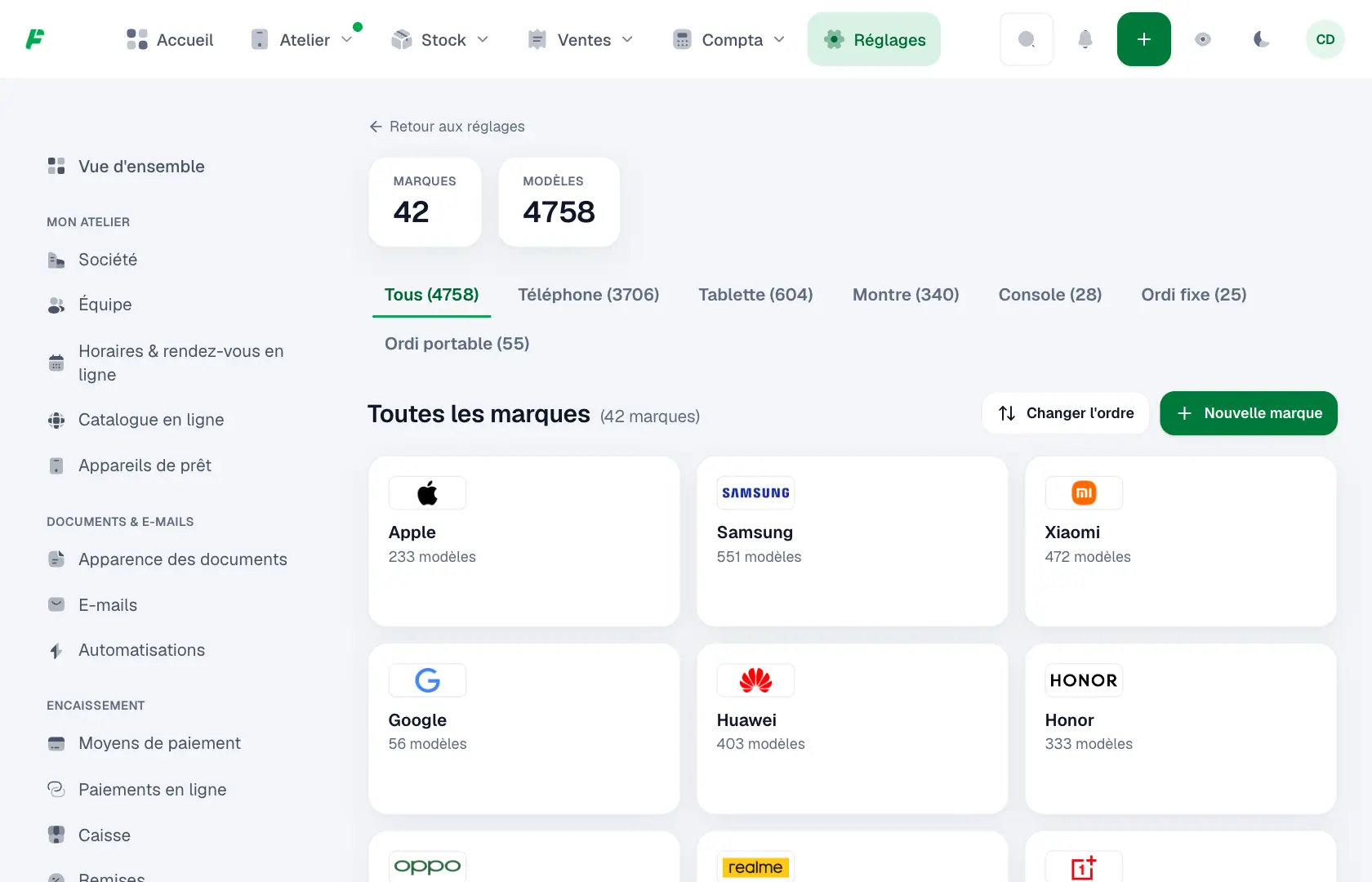
En haut, deux cases donnent le nombre de Marques et de Modèles de votre catalogue. Juste en dessous, des onglets trient par type d'appareil. Le titre indique ensuite la catégorie affichée (« Toutes les marques » au départ) et le nombre de marques.
Les onglets
- « Tous »
- Toutes les marques. Le chiffre entre parenthèses est le nombre total de modèles.
- « Téléphone, Tablette, Montre, Console, Ordi fixe, Ordi portable »
- Ne montrent que les marques qui ont au moins un modèle de ce type. Un onglet n'apparaît que s'il contient des modèles. Sur chaque carte, le nombre de modèles de la catégorie s'affiche, suivi du total de la marque.
Les boutons
- « Doublons »
- Ouvre la page des doublons de modèles : le même appareil présent sous deux noms. C'est vous qui décidez de les regrouper (voir plus bas). Masqué pendant le changement d'ordre.
- « Changer l'ordre »
- Range vos marques en les faisant glisser (voir plus bas). Grisé s'il y a moins de deux marques.
- « Nouvelle marque »
- Ouvre la fenêtre de création d'une marque. Grisé pendant le changement d'ordre.
- « Carte d'une marque »
- Affiche le logo de la marque (pour les marques du catalogue FixOS qui en ont un), son nom et son nombre de modèles. Un clic ouvre la liste de ses modèles, en gardant l'onglet de catégorie choisi.
- « Renommer »
- En bas de la carte (au survol à la souris, toujours visible au doigt). Ouvre la fenêtre « Renommer la marque ».
- « Supprimer »
- En bas de la carte. Demande confirmation. Impossible tant que la marque contient des modèles.
- « Voir »
- En bas de la carte. Ouvre la liste des modèles de la marque, comme un clic sur la carte.
Changer l'ordre des marques
Mettez en premier les marques que vous réparez le plus. Cet ordre est le même partout : listes de choix du logiciel, tarifs des réparations et catalogue en ligne. Une mise à jour du catalogue FixOS ne change jamais votre ordre : une nouvelle marque arrive à la fin.
Pendant ce mode, les cartes ne s'ouvrent pas et les boutons « Renommer », « Supprimer » et « Voir » sont masqués. Le bouton « Nouvelle marque » est grisé.
Bon à savoir : Au clavier : Tab jusqu'à la carte, Espace pour la prendre, flèches pour la déplacer, Espace pour la poser, Échap pour annuler. Si votre appareil réduit les animations, les cartes ne tremblent pas : seul le pointillé indique le mode.
Attention : Si le message « La liste des marques a changé : rechargez la page » apparaît, c'est qu'une marque a été ajoutée ou supprimée entre-temps (par exemple depuis un autre poste). Rechargez la page, puis recommencez.
Regrouper les doublons de modèles
Un même appareil est parfois dans votre catalogue sous deux noms, par exemple « Flip Z 4 », créé à la main, et « Galaxy Z Flip 4 », venu du catalogue FixOS. Le bouton Doublons de la grille des marques ouvre la liste de ces cas. Rien n'est regroupé sans vous : c'est vous qui décidez, paire par paire. Réservé au gérant.
Les onglets
- « Doublons sûrs »
- Même appareil écrit autrement. Rien n'est coché au départ : cochez les paires à regrouper (ou « Tout cocher »), puis cliquez sur « Fusionner les N cochés » (N = le nombre de paires cochées).
- « À confirmer »
- Noms proches (4G ou 5G, année, édition). Vérifiez que c'est bien le même appareil, puis « Fusionner » ou « Pas un doublon ».
- « À choisir »
- Plusieurs fiches possibles (« A13 » : 4G ou 5G ?). Choisissez celle à garder, ou « Pas un doublon ».
- « Historique »
- Les regroupements faits et les paires écartées. Chacun s'annule : la fiche revient avec ce qui lui a été pris, sauf ce qui a été modifié depuis.
Quand vous regroupez deux fiches, celle que vous gardez reçoit les prix, les appareils clients et les pièces de l'autre. Si la même réparation a deux prix différents, le prix modifié le plus récemment est gardé, et l'autre est mis dans « Autres services » de la fiche gardée : aucun prix n'est perdu. L'autre fiche est archivée, jamais supprimée, et son nom reste trouvable dans la recherche.
Bon à savoir : Un regroupement qui ne figure pas dans la liste (par exemple deux fiches rangées dans deux marques différentes) se fait en bas de la page, avec « Fusion à la main » : choisissez la fiche à archiver, puis la fiche à garder.
Créer, renommer ou supprimer une marque
Fenêtre « Nouvelle marque »
Pour l'ouvrir : Bouton « Nouvelle marque » au-dessus de la grille.
- « Nom de la marque »
- Obligatoire. La première lettre se met en majuscule toute seule. Deux marques ne peuvent pas porter le même nom.
- « Annuler »
- Ferme la fenêtre sans enregistrer. La croix en haut, la touche Échap ou un clic à côté de la fenêtre font la même chose.
- « Créer »
- Enregistre. Si quelque chose ne va pas (nom vide, nom déjà pris…), un message rouge s'affiche dans la fenêtre et rien n'est enregistré.
Fenêtre « Renommer la marque »
Pour l'ouvrir : Bouton « Renommer » en bas d'une carte.
Le nom actuel s'affiche sous le titre de la fenêtre.
- « Nom de la marque »
- Obligatoire. Refusé s'il est déjà pris par une autre marque.
- « Annuler »
- Ferme la fenêtre sans enregistrer. La croix en haut, la touche Échap ou un clic à côté de la fenêtre font la même chose.
- « Enregistrer »
- Enregistre. Si quelque chose ne va pas (nom vide, nom déjà pris…), un message rouge s'affiche dans la fenêtre et rien n'est enregistré.
Fenêtre « Supprimer la marque »
Pour l'ouvrir : Bouton « Supprimer » en bas d'une carte.
La fenêtre rappelle combien de modèles compte la marque.
- « Supprimer »
- Efface la marque si elle ne contient plus aucun modèle. Sinon, le message « Suppression impossible » indique combien de modèles lui appartiennent encore : supprimez ou gardez-les d'abord.
- « Annuler »
- Ferme la fenêtre sans rien changer.
La liste des modèles d'une marque
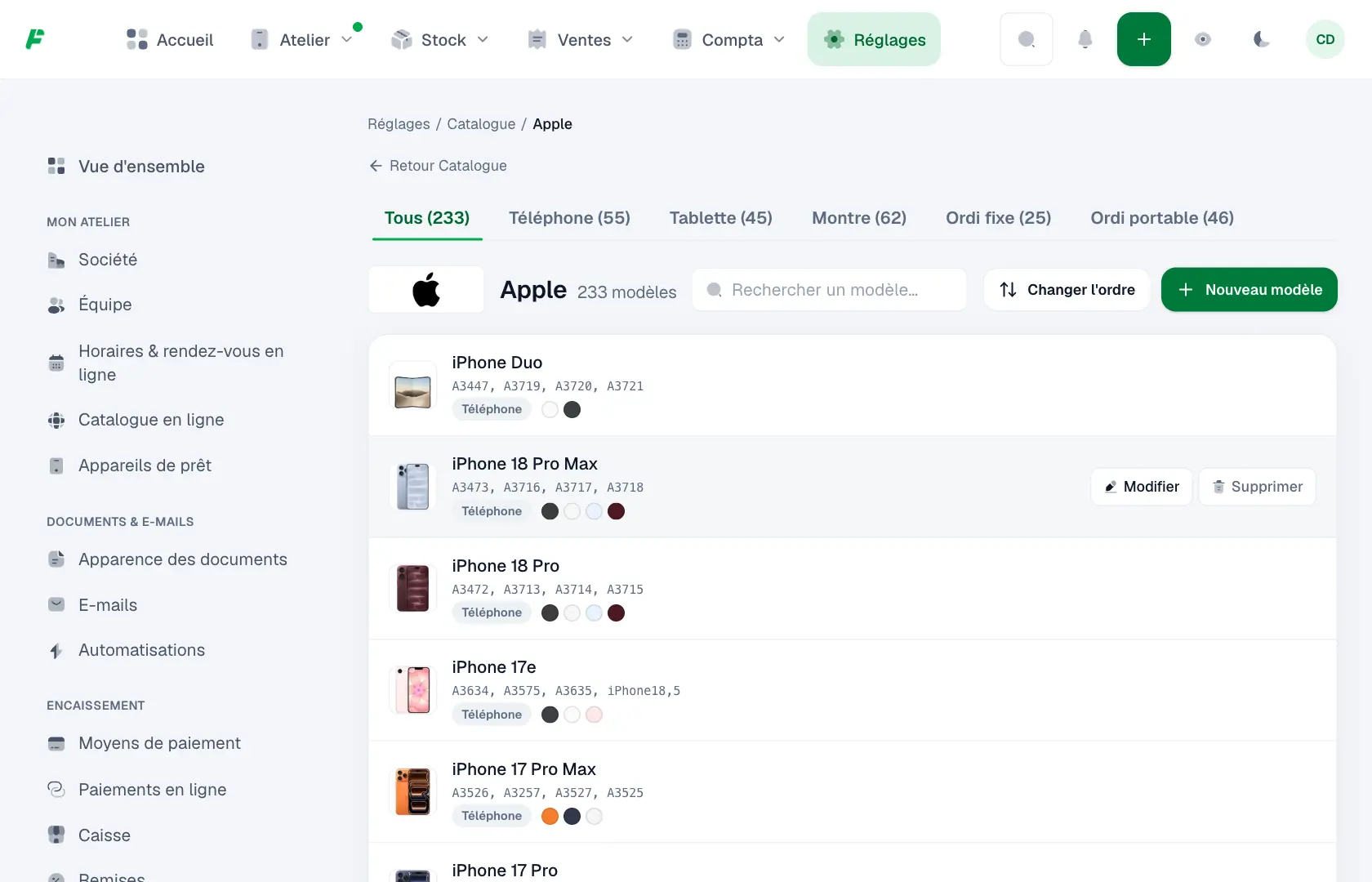
En ouvrant une marque, vous arrivez sur ses modèles. En haut, un fil d'Ariane (« Réglages / Catalogue / nom de la marque ») et le lien « Retour Catalogue » ramènent à la grille des marques. Le logo et le nom de la marque sont suivis du nombre de modèles affichés.
Les onglets
- « Tous »
- Tous les modèles de la marque, avec leur nombre.
- « Téléphone, Tablette, Montre… »
- Seulement les modèles de ce type. Seuls les types présents dans la marque ont un onglet. Un modèle sans catégorie n'apparaît que dans « Tous ».
Les boutons
- « Rechercher un modèle… »
- Cherche mot par mot, dans n'importe quel ordre, sans tenir compte des accents ni des majuscules. Elle trouve aussi un modèle par son ancien nom : la ligne affiche alors « ancien nom : … » sous le nom actuel.
- « Changer l'ordre »
- Range les modèles de l'onglet affiché en les faisant glisser (voir plus bas). Grisé s'il y a moins de deux modèles.
- « Nouveau modèle »
- Ouvre la fenêtre de création d'un modèle pour cette marque. Grisé pendant le changement d'ordre.
- « Modifier »
- Sur chaque ligne (au survol à la souris, toujours visible au doigt). Ouvre la fenêtre « Modifier le modèle », avec ses couleurs.
- « Supprimer »
- Sur chaque ligne. Demande confirmation. Refusé si le modèle est déjà utilisé (voir plus bas).
Chaque ligne montre la photo du modèle (ou un emplacement vide), son nom, sa référence constructeur si elle est renseignée, une pastille avec sa catégorie et des petits ronds de couleur (les 6 premières couleurs, puis « +2 », « +3 »… s'il y en a plus). En survolant un rond, vous voyez le nom de la couleur et son code.
Si aucun modèle ne correspond, la liste affiche « Aucun modèle pour … » (recherche) ou « Aucun modèle dans cette catégorie ».
Changer l'ordre des modèles
Au départ, les modèles suivent l'ordre de base du catalogue FixOS. Chez Apple, ils vont du plus récent au plus ancien. Chez les autres marques (Samsung, Xiaomi…), ils vont du plus grand numéro au plus petit, gamme par gamme, quelle que soit leur date de sortie : Galaxy S26, S25, S24…, puis Galaxy A57, A56, A55… À numéro égal, la version la plus haute vient d'abord (Ultra, Pro Max, Pro, Plus, puis le modèle de base). Cet ordre sert partout : listes de choix, tarifs des réparations et catalogue en ligne.
Les boutons
- « Remettre l'ordre de base »
- Visible pendant le changement d'ordre. Après confirmation, les modèles du catalogue FixOS reprennent l'ordre de base ; ceux que vous avez ajoutés vous-même se rangent à la fin.
Une mise à jour du catalogue FixOS garde votre ordre : un nouveau modèle arrive à la fin de la marque. Tant que vous n'avez rien changé (ou après « Remettre l'ordre de base »), les mises à jour suivent l'ordre de base.
Attention : Si le message « La liste des modèles a changé : rechargez la page » apparaît, c'est qu'un modèle a été ajouté ou supprimé entre-temps (par exemple depuis un autre poste). Rechargez la page, puis recommencez.
Ajouter un modèle
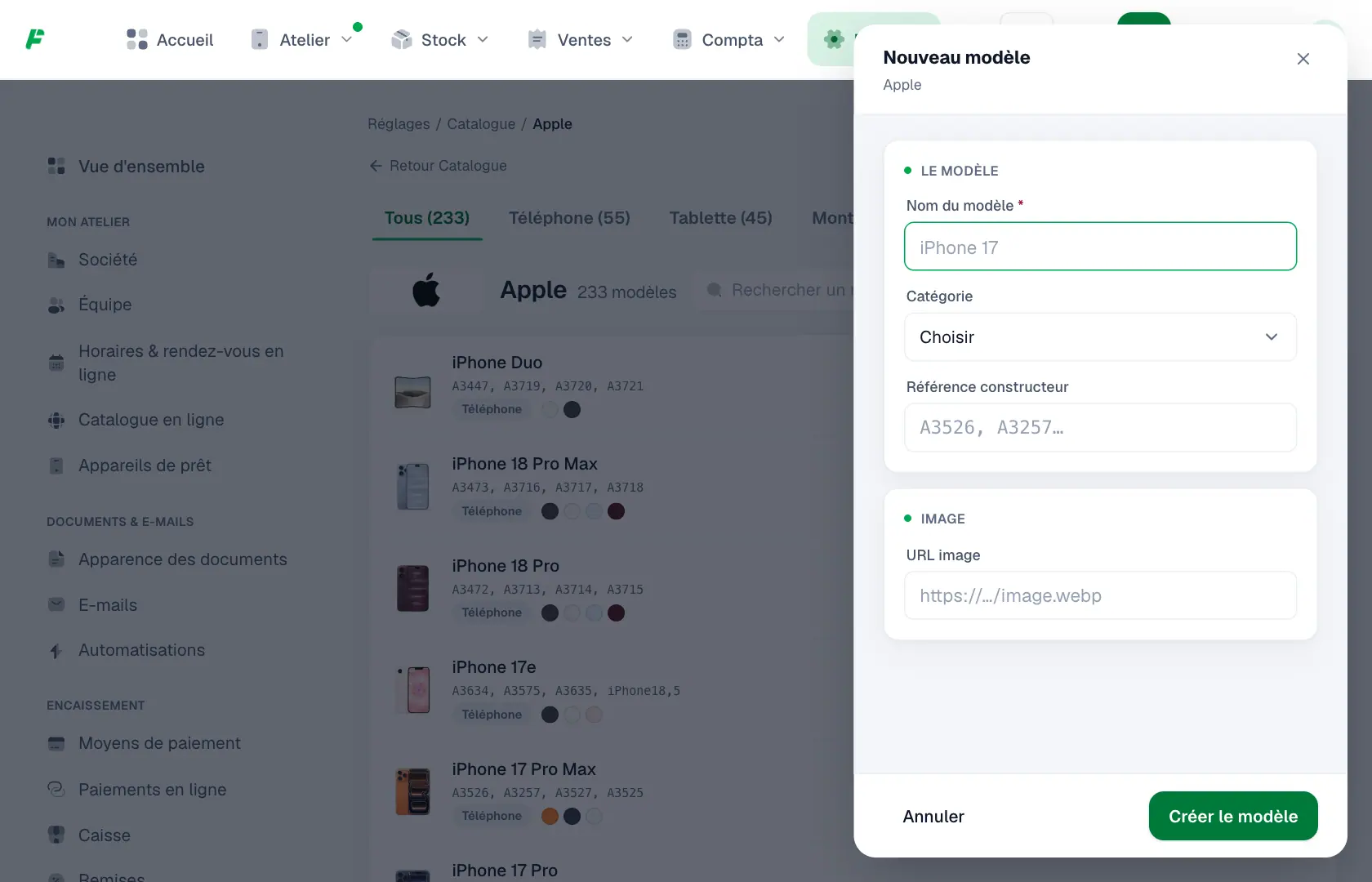
Fenêtre « Nouveau modèle »
Pour l'ouvrir : Bouton « Nouveau modèle » sur la liste des modèles d'une marque.
- « Nom du modèle »
- Obligatoire. Deux modèles d'une même marque ne peuvent pas porter le même nom.
- « Catégorie »
- Téléphone, Tablette, Montre, Console, Ordinateur fixe ou Ordinateur portable. Si vous laissez « Choisir », le modèle n'a pas de catégorie.
- « Référence constructeur »
- Facultatif. Les numéros de modèle du fabricant, par exemple « A3526, A3257 ».
- « URL image »
- Facultatif. L'adresse internet d'une photo de l'appareil (elle commence par https://). Un aperçu s'affiche sous la case ; si l'adresse ne mène à aucune image, l'aperçu disparaît. Il n'y a pas d'envoi de fichier depuis votre ordinateur.
- « Annuler »
- Ferme la fenêtre sans créer le modèle.
- « Créer le modèle »
- Crée le modèle. Un message rouge s'affiche si le nom est vide, déjà pris, ou ressemble à un modèle existant (voir ci-dessous).
Quand le logiciel vous signale un doublon
Pour garder un catalogue propre, le logiciel vérifie le nom quand vous créez ou renommez un modèle. Il compare sans tenir compte des accents, des majuscules, de la ponctuation, de l'ordre des mots ni des mots de marque (« Galaxy » par exemple). Trois messages sont possibles :
Les statuts
- « C'est le même appareil, écrit autrement »
- Le message cite le modèle déjà présent (par exemple « Galaxy Z Flip 4 » quand vous tapez « Flip Z 4 ») et vous conseille de l'utiliser. S'il s'agit vraiment d'un autre appareil, cliquez une deuxième fois sur le bouton de validation : le modèle est créé quand même.
- « Ressemble à un modèle existant »
- Le nom est proche d'un modèle de votre catalogue. Si c'est bien un autre appareil, validez à nouveau.
- « Ancien nom d'un autre modèle »
- Le nom que vous tapez est l'ancien nom d'un modèle déjà présent (un modèle renommé par le catalogue FixOS). Le logiciel vous prévient une fois ; validez à nouveau pour confirmer.
Si le nom correspond à un modèle qui a été regroupé avec un autre, le message vous donne le nom du modèle à utiliser à la place.
Modifier un modèle et ses couleurs
Fenêtre « Modifier le modèle »
Pour l'ouvrir : Bouton « Modifier » sur la ligne d'un modèle.
La fenêtre a trois cartes : « Le modèle », « Image » et « Couleurs ». Les deux premières s'enregistrent avec le bouton du bas ; les couleurs s'enregistrent tout de suite, une par une.
- « Nom du modèle »
- Obligatoire. Refusé s'il est déjà pris dans la marque. Un nouveau nom passe par la même vérification des doublons qu'à la création.
- « Catégorie »
- Change l'onglet où le modèle est rangé.
- « Référence constructeur »
- Les numéros de modèle du fabricant.
- « URL image »
- L'adresse internet de la photo, avec son aperçu.
- « Fermer »
- Ferme la fenêtre. Ce qui n'a pas été enregistré dans « Le modèle » et « Image » est perdu (les couleurs, elles, sont déjà enregistrées).
- « Enregistrer les informations »
- Enregistre le nom, la catégorie, la référence et l'image.
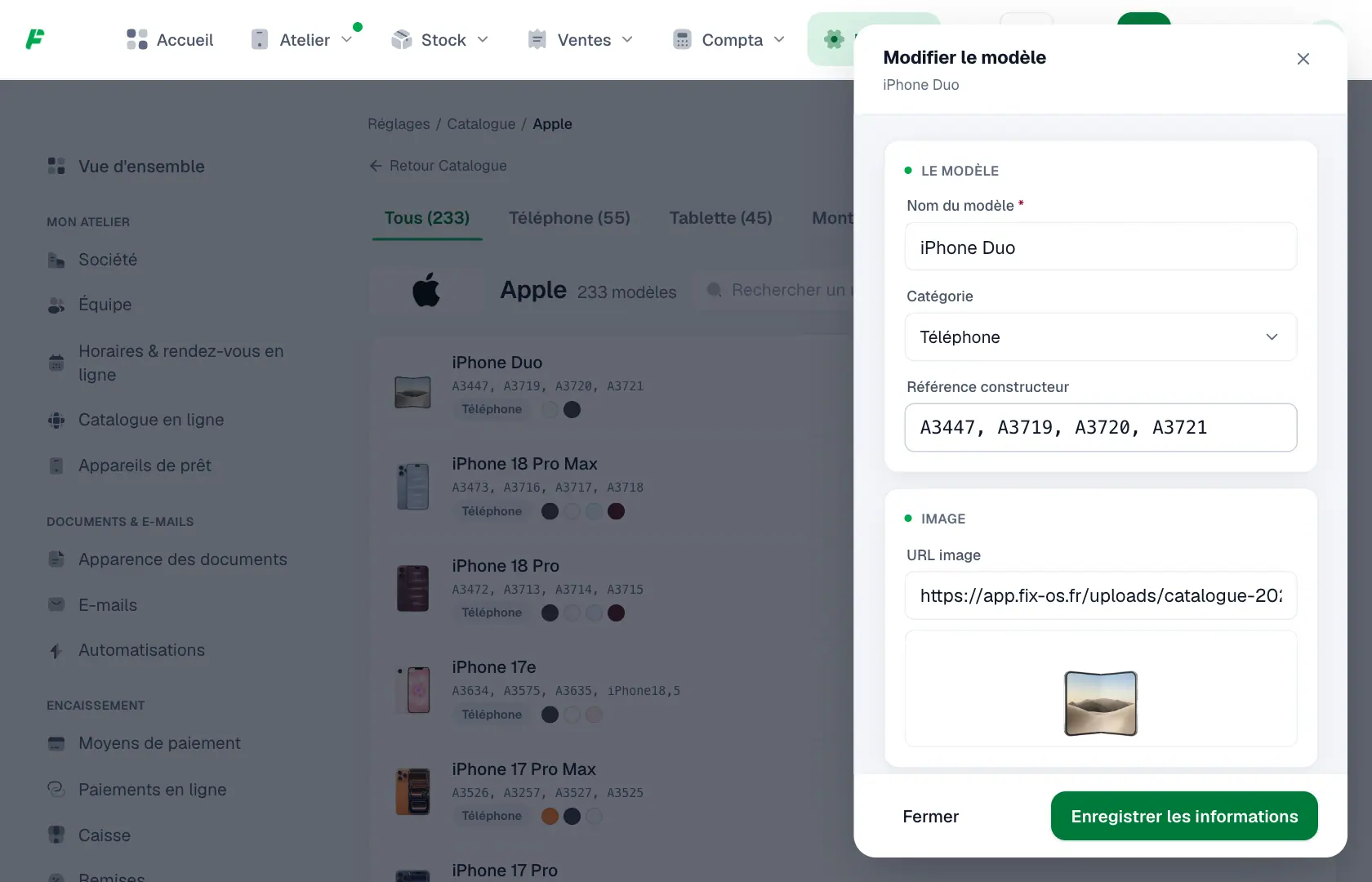
Sous certains modèles, une phrase indique : « Modèle du catalogue FixOS : si vous changez son nom, sa photo ou ses références, votre version sera gardée lors des prochaines mises à jour. » Vos changements ne sont donc jamais écrasés.
La carte « Couleurs »
- « Nom de la couleur »
- Dans la ligne d'ajout, en bas de la carte. Par exemple « Noir sidéral ».
- « #RRGGBB »
- Facultatif. Le code de la couleur, par exemple #1C1C1E. Le rond à gauche prend la couleur dès que le code est complet ; sinon il reste gris.
- « + »
- Ajoute la couleur (la touche Entrée aussi). Refusé si le nom est vide ou si la couleur existe déjà pour ce modèle.
- « Crayon »
- Au survol d'une couleur. Ouvre la ligne en modification : changez le nom ou le code, puis la coche pour enregistrer (ou Entrée), la croix pour annuler.
- « Poubelle »
- Au survol d'une couleur. Demande confirmation, puis supprime la couleur.
Les couleurs d'un modèle sont proposées quand vous indiquez la couleur d'un appareil, à la prise en charge comme dans le stock.
Supprimer un modèle
Le bouton « Supprimer » d'une ligne ouvre une confirmation. Si le modèle a des couleurs, elle précise qu'elles seront supprimées avec lui. La suppression est définitive.
Attention : Un modèle déjà utilisé ne peut pas être supprimé : le message « Suppression impossible » indique combien d'appareils de clients, de pièces du stock ou de services (même archivés) l'utilisent. C'est voulu : cela protège votre historique et vos tarifs.
Questions fréquentes
Je ne trouve pas un modèle alors que je suis sûr qu'il existe.
Il a peut-être été renommé. Tapez l'ancien nom dans « Rechercher un modèle… » : la ligne affiche alors « ancien nom : … ». Vérifiez aussi que vous êtes sur l'onglet « Tous ».
Puis-je changer l'ordre des modèles d'une marque ?
Pas sur cet écran : seul l'ordre des marques se change ici. L'ordre des modèles affichés à vos clients se règle dans les réglages de votre catalogue en ligne.
Puis-je mettre le logo d'une marque que j'ai ajoutée ?
Non. Les logos sont fournis avec les marques du catalogue FixOS. Une marque ajoutée par vos soins s'affiche avec son nom seul.
Pourquoi le bouton « Changer l'ordre » est grisé ?
Il faut au moins deux marques dans votre catalogue.
Mes employés peuvent-ils modifier le catalogue ?
Cet écran est réservé au gérant. En revanche, à la prise en charge, tout le monde peut créer une marque ou un modèle qui manque.
Voir aussi
Vous ne trouvez pas votre réponse ?
Écrivez au SAV sur WhatsApp (07 43 78 38 36) ou à contact@fix-os.fr. Une vraie personne vous répond.