La page Réglages
Le sommaire de tout ce que vous pouvez adapter à votre atelier, rangé en quatre blocs, avec une recherche.
Réservé au gérant : les employés ne voient pas cet écran.
En bref
- C'est le sommaire de tous vos réglages, rangés en quatre blocs.
- Vous tapez un mot dans la recherche pour trouver un réglage.
- Un clic sur une carte ouvre sa page.
Dans ce chapitre
À quoi sert cet écran
La page Réglages rassemble la configuration de votre atelier : votre société, vos documents, vos e-mails, votre équipe, vos moyens de paiement, vos listes prêtes à l'emploi. Chaque carte ouvre une page de réglage, expliquée dans son propre chapitre de ce guide.
L'entrée Réglages se trouve tout en bas du menu de gauche. Elle n'apparaît qu'au propriétaire et aux gérants : un technicien ne la voit pas, et chaque page de réglage refuse l'accès à un compte technicien.
Bon à savoir : Les exports comptables, les clôtures mensuelles et l'historique des actions ne sont plus dans les Réglages : ils sont dans le menu de gauche, groupe Comptabilité, entrée « Exports & clôtures ».
Ce que vous voyez à l'écran
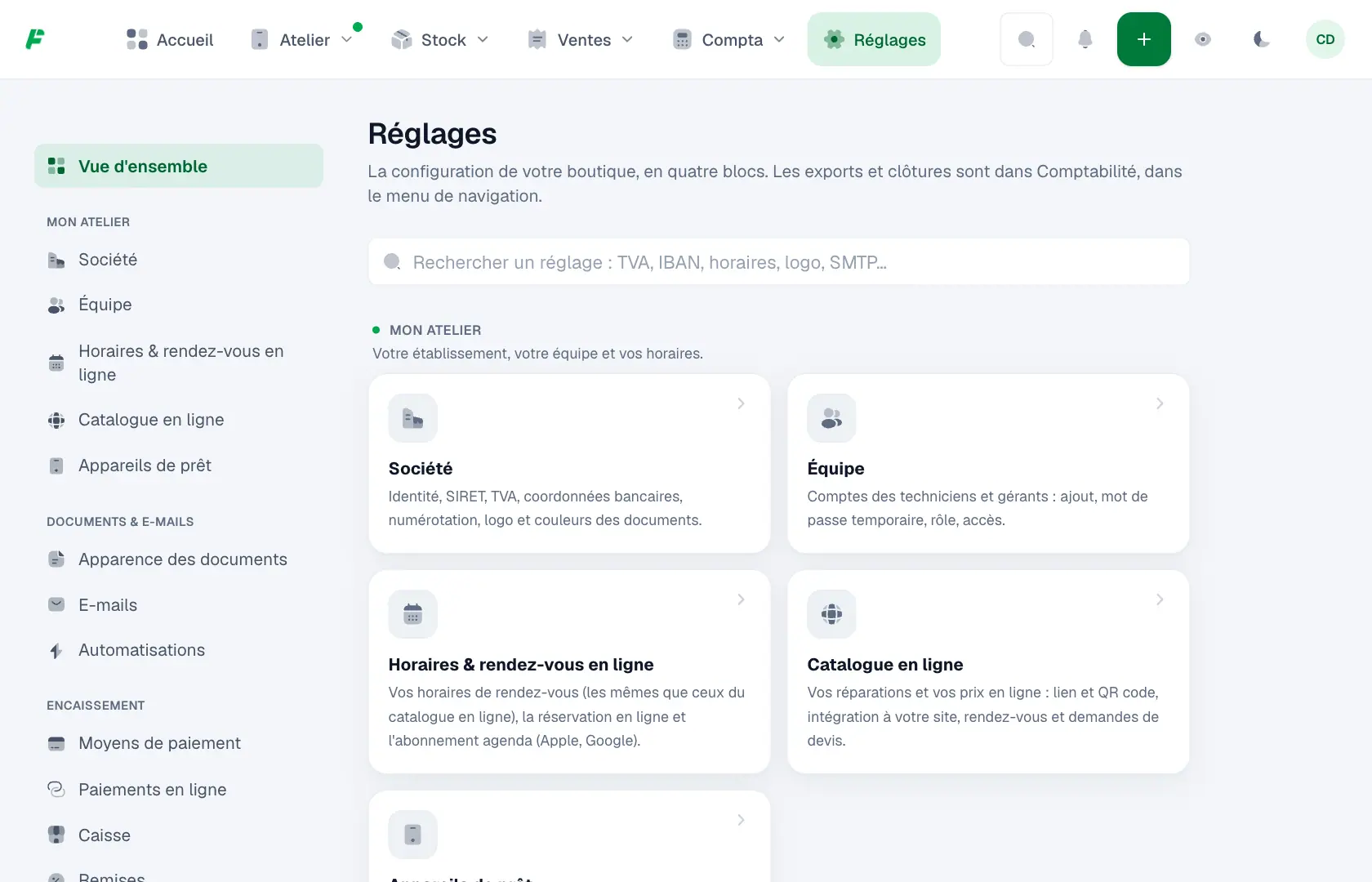
De haut en bas : le titre, parfois une bannière d'abonnement, la barre de recherche, les quatre blocs de cartes, une ligne de liens discrets, puis l'encadré Aide & SAV. Sur un grand écran, un menu des réglages reste affiché à gauche sur toutes les pages de réglage.
Les boutons
- « Rechercher un réglage »
- La barre de recherche en haut. Tapez un mot (TVA, IBAN, horaires, logo, SMTP, numérotation…) : les cartes qui contiennent ce réglage s'affichent, avec le nombre de sections trouvées. La touche Échap vide la recherche.
- « S'abonner »
- Bouton de la bannière verte « N fonctions à débloquer avec un plan supérieur ». Elle n'apparaît que si votre formule ne comprend pas toutes les cartes. Le bouton mène à la page de choix de formule.
- « Afficher »
- À droite du titre du bloc Personnalisation avancée, fermé au départ. Il déplie le bloc ; le même bouton devient « Masquer » pour le replier.
- « Une carte »
- Chaque carte porte une icône, un titre, une phrase d'explication et parfois un nombre (le nombre d'éléments déjà enregistrés, par exemple vos moyens de paiement). Un clic ouvre la page du réglage.
- « Vue d'ensemble »
- Premier lien du menu des réglages, à gauche sur grand écran : il ramène à cette page. Sur téléphone, ce menu n'existe pas : chaque page a un lien « Retour aux réglages » en haut.
Trouver un réglage avec la recherche
Si rien ne correspond, l'écran affiche « Aucun réglage ne correspond » et vous propose d'autres mots à essayer.
Le bloc Mon atelier
Votre établissement, votre équipe et vos horaires.
Les cartes du bloc
- « Société »
- Identité, SIRET, TVA, coordonnées bancaires, numérotation, logo et couleurs des documents. Voir le chapitre « Votre société ».
- « Équipe »
- Les comptes de vos techniciens et gérants, leurs droits, le verrouillage du poste partagé. Voir « L'équipe et les accès ».
- « Horaires & rendez-vous en ligne »Premium
- Vos horaires de rendez-vous, la page de réservation en ligne et l'abonnement de votre agenda. Voir « L'agenda ».
- « Catalogue en ligne »Premium
- Raccourci vers vos tarifs en ligne, le lien, le QR code et la prise de rendez-vous. Voir « Le catalogue en ligne et le simulateur de devis ».
- « Appareils de prêt »Intermédiaire et Premium
- Vos téléphones de courtoisie prêtés pendant une réparation, avec dépôt de garantie. Voir « Les téléphones de prêt ».
Le bloc Documents & e-mails
Ce que reçoivent vos clients : devis, factures, e-mails.
Les cartes du bloc
- « Apparence des documents »
- L'habillage de vos devis, factures et avoirs, parmi huit modèles (Signature, Épuré, Vif, Classique, Atelier, Grand format, Fiche de réparation, Bandeau). Voir « Vos documents (factures, devis, bons) ».
- « E-mails »
- Votre boîte d'envoi et le texte des e-mails envoyés à vos clients. Voir « Les e-mails ».
- « Automatisations »Intermédiaire et Premium
- Les e-mails de rendez-vous, le rappel la veille, la demande d'avis Google et la relance des devis. Voir « Les automatisations ».
Le bloc Encaissement
Comment vos clients paient, et ce que vous leur offrez.
Les cartes du bloc
- « Moyens de paiement »
- Espèces, carte, virement, chèque… proposés à l'encaissement. Voir « Les moyens de paiement ».
- « Paiements en ligne »Premium
- Relier votre compte de paiement pour envoyer des liens d'acompte par carte. Voir « Les paiements en ligne et les acomptes ».
- « Caisse »Intermédiaire et Premium
- L'écran de vente au comptoir : tuiles favorites, prix modifiables ou non, ticket. Voir « La caisse ».
- « Remises »
- Vos remises réutilisables, appliquées en un clic. Voir « Les remises ».
- « Fidélité »Premium
- Points, carte à tampons ou réduction aux visites. Voir « La fidélité ».
- « QualiRépar »PremiumFrance
- Le bonus réparation pour les réparateurs labellisés. Voir « QualiRépar ».
- « Facturation électronique »France
- La connexion à la plateforme agréée qui transmet vos ventes à l'administration fiscale. Voir « La facturation électronique ».
QualiRépar et la facturation électronique n'apparaissent qu'aux ateliers situés en France (ou à La Réunion) : ce sont des dispositifs français.
Le bloc Personnalisation avancée
Vos listes prêtes à l'emploi, déjà préremplies à la création de l'atelier. Le bloc est replié : cliquez sur « Afficher » pour le voir. Vous n'y venez que pour ajouter, renommer ou retirer un élément d'une liste.
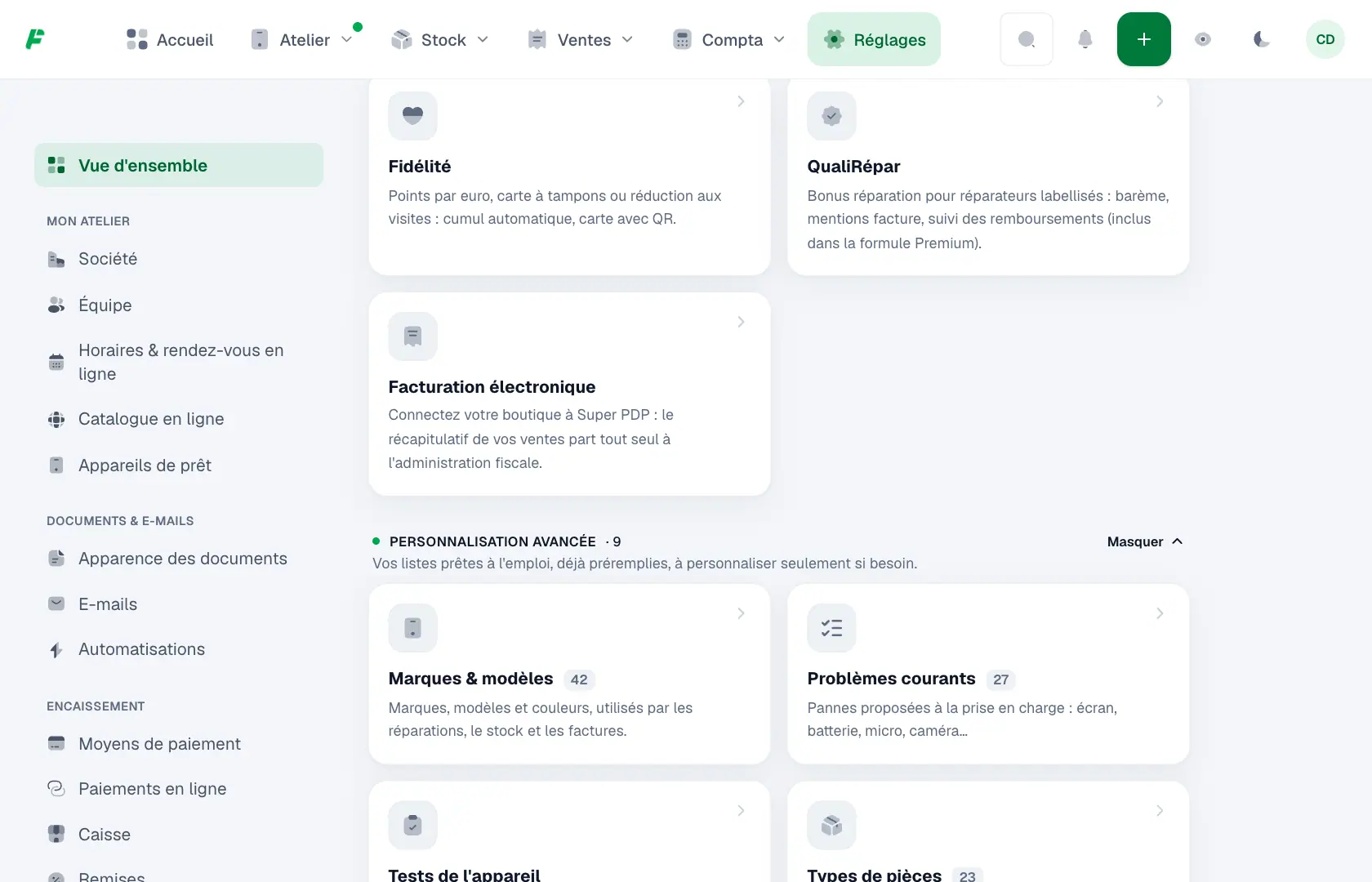
Les cartes du bloc
- « Marques & modèles »
- Marques, modèles et couleurs utilisés partout dans le logiciel. Voir « Le catalogue d'appareils ».
- « Problèmes courants »
- Les pannes proposées à la prise en charge. Voir « Les problèmes et pannes ».
- « Tests de l'appareil »
- La liste de contrôle cochée à la prise en charge et au rendu. Voir « Les tests de l'appareil ».
- « Types de pièces »Intermédiaire et Premium
- Écran, batterie, châssis, caméra… Voir « Les types de pièce ».
- « Qualités de pièces »Intermédiaire et Premium
- Compatible, premium, origine… Voir « Les gammes de pièces ».
- « États d'occasion »Intermédiaire et Premium
- L'apparence des appareils d'occasion. Voir « Les états cosmétiques ».
- « Fournisseurs »Intermédiaire et Premium
- Où vous achetez vos pièces et accessoires. Voir « Les fournisseurs ».
- « Sources client »
- Comment vos clients vous ont connu. Voir « Les sources ».
- « Types de facture »
- Les catégories qui rangent votre chiffre d'affaires. Voir « Les types de facture ».
Les liens discrets du bas
Sous les blocs, une ligne de petits liens mène à des pages utiles qui ne sont pas des réglages de l'atelier.
Les boutons
- « Corbeille »
- Les réparations et clients supprimés, que vous pouvez restaurer. Voir « La corbeille ».
- « Parrainage »
- Votre lien pour recommander FixOS à un confrère. Voir « Le parrainage ».
- « Abonnement »
- Votre formule, vos factures d'abonnement. Voir « Votre abonnement ».
Les cartes cadenassées
Une carte grisée avec un cadenas et la mention Intermédiaire ou Premium est une fonction qui n'est pas comprise dans votre formule. Elle reste visible pour que vous sachiez ce qu'un abonnement supérieur débloque. Un survol affiche « Inclus dès l'offre … ».
Un clic sur une carte cadenassée mène soit à la page de choix de formule, soit à la page elle-même quand celle-ci présente l'offre (c'est le cas des Paiements en ligne et du Catalogue en ligne).
Bon à savoir : Dans le menu des réglages de gauche, les cartes cadenassées n'apparaissent pas : seule la page Réglages les montre.
L'encadré Aide & SAV
En bas de la page, l'encadré « Une question ou un souci ? » donne deux façons de joindre directement l'équipe FixOS : un bouton WhatsApp (le plus rapide, avec le numéro affiché) et un bouton avec l'adresse e-mail de contact, qui ouvre votre messagerie.
Questions fréquentes
Mon technicien me dit qu'il ne voit pas les Réglages. C'est normal ?
Oui. L'entrée Réglages est réservée au propriétaire et aux gérants. Si vous voulez qu'un collègue y ait accès, passez son rôle en Gérant dans Réglages › Équipe.
Je ne trouve plus l'export pour mon comptable.
Il est dans le menu de gauche, groupe Comptabilité, entrée « Exports & clôtures ». La recherche des Réglages le retrouve aussi et vous l'indique.
Pourquoi je ne vois pas la carte Facturation électronique ?
Elle n'apparaît qu'aux ateliers en France ou à La Réunion, et seulement quand le service est ouvert sur la plateforme.
Le chiffre à côté d'une carte, c'est quoi ?
Le nombre d'éléments actifs dans cette liste : par exemple combien de moyens de paiement ou de fournisseurs sont enregistrés.
Vous ne trouvez pas votre réponse ?
Écrivez au SAV sur WhatsApp (07 43 78 38 36) ou à contact@fix-os.fr. Une vraie personne vous répond.