Votre société
L'identité de votre atelier telle qu'elle s'imprime sur vos documents : nom, SIRET, TVA, banque, numérotation, logo et couleurs.
Réservé au gérant : les employés ne voient pas cet écran.
En bref
- Vous écrivez ici ce qui s'imprime sur vos devis et factures : nom, SIRET, TVA, banque.
- Vous ajoutez votre logo et vous choisissez vos couleurs.
- Vous réglez la numérotation de vos factures, devis et avoirs.
- Le formulaire s'enregistre avec le bouton du bas.
Dans ce chapitre
- 1À quoi sert cet écran
- 2Ce que vous voyez à l'écran
- 3Logo et couleurs des documents
- 4L'encadré de TVA
- 5La carte L'essentiel
- 6La carte TVA & mentions légales
- 7La carte Coordonnées bancaires
- 8La carte Infos complémentaires
- 9La carte Numérotation factures / devis / avoirs
- 10Remplir votre société avant la première facture
- 11Vous passez à la TVA en cours d'année
- 12Questions fréquentes
À quoi sert cet écran
La page Société contient tout ce qui s'imprime en tête et en pied de vos devis, factures et avoirs : le nom de votre atelier, vos numéros officiels, votre régime de TVA, vos mentions légales, vos coordonnées bancaires, la numérotation de vos pièces, votre logo et vos couleurs.
Attention : Une facture émise ne se modifie plus. Ce qui est imprimé dessus (nom, SIRET, mentions) reste tel quel, même si vous corrigez la page Société ensuite. Remplissez donc cette page avant votre première facture, et vérifiez-la.
Ce que vous voyez à l'écran
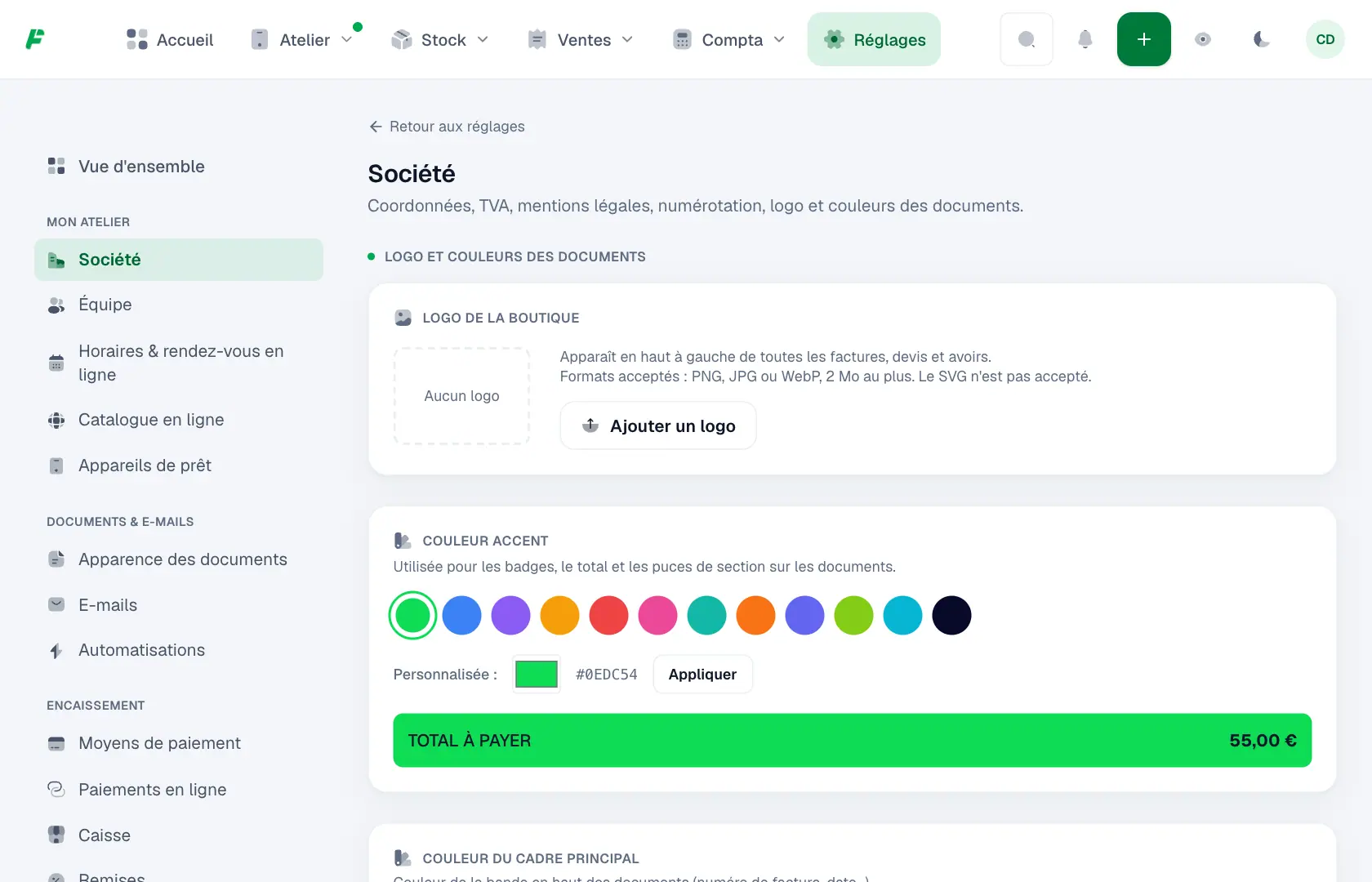
La page se lit de haut en bas :
Logo et couleurs des documents
Les boutons
- « Ajouter un logo »
- Choisissez une image sur votre ordinateur ou votre téléphone. Le logo apparaît en haut à gauche de vos factures, devis et avoirs, dès les prochains documents. Le bouton devient « Changer le logo » quand un logo est déjà en place. Formats acceptés : PNG, JPG ou WebP, 2 Mo au plus. Le format SVG n'est pas accepté.
- « Retirer le logo »
- La petite croix en haut à droite de l'aperçu du logo. Une fenêtre « Retirer le logo ? » vous demande de confirmer : vos documents s'afficheront sans logo jusqu'à ce que vous en ajoutiez un autre.
- « Couleur accent »
- Utilisée pour les badges, le total et les puces de section sur les documents. Cliquez sur une des pastilles de couleur : c'est enregistré tout de suite. L'aperçu « TOTAL À PAYER » montre le rendu.
- « Personnalisée »
- Sous les pastilles, un sélecteur de couleur libre, avec son code affiché. Choisissez votre teinte puis cliquez sur « Appliquer ».
- « Couleur du cadre principal »
- La couleur de la bande en haut des documents (numéro de facture, date…). Même fonctionnement : pastilles ou couleur personnalisée, puis « Appliquer ». L'aperçu « N° FACTURE » montre le rendu.
- « Coordonnées bancaires sur les factures »
- Interrupteur. Allumé, l'IBAN, le BIC et le titulaire saisis plus bas apparaissent sur vos factures pour faciliter les virements. Éteint, ils sont masqués.
Bon à savoir : Le modèle de mise en page (huit au choix, de Signature à Bandeau) se choisit dans Réglages › Apparence des documents. Le logo et les couleurs réglés ici s'appliquent à chacun des huit modèles.
L'encadré de TVA
Cet encadré relit votre régime enregistré, avec le même calcul que celui qui fabrique vos PDF. Il vous permet de voir tout de suite si un changement a bien été pris en compte.
Les statuts
- « Vos documents facturent la TVA à … % »
- Vous êtes assujetti. Les prix sont saisis TTC : la TVA est comprise dans le total et détaillée sur le document (HT + TVA), elle n'est pas ajoutée par-dessus.
- « Vos documents ne facturent PAS de TVA »
- Vous êtes en franchise. La mention d'exonération (en France, celle de l'article 293 B du CGI) figure sur chaque document.
- « Régime enregistré »
- Petite ligne qui rappelle le régime et la forme juridique tels qu'ils sont enregistrés.
- « Imprimer l'affichette »France
- Lien affiché en France : il ouvre l'affichette sur les pièces issues de l'économie circulaire, à afficher à l'entrée de l'atelier.
Des alertes orange s'ajoutent quand il manque quelque chose : médiateur de la consommation non renseigné (France), numéro de TVA intracommunautaire manquant alors que vous êtes assujetti, ou forme juridique de société avec franchise en base (possible mais inhabituel : vérifiez que le régime affiché est bien celui que vous voulez).
La carte L'essentiel
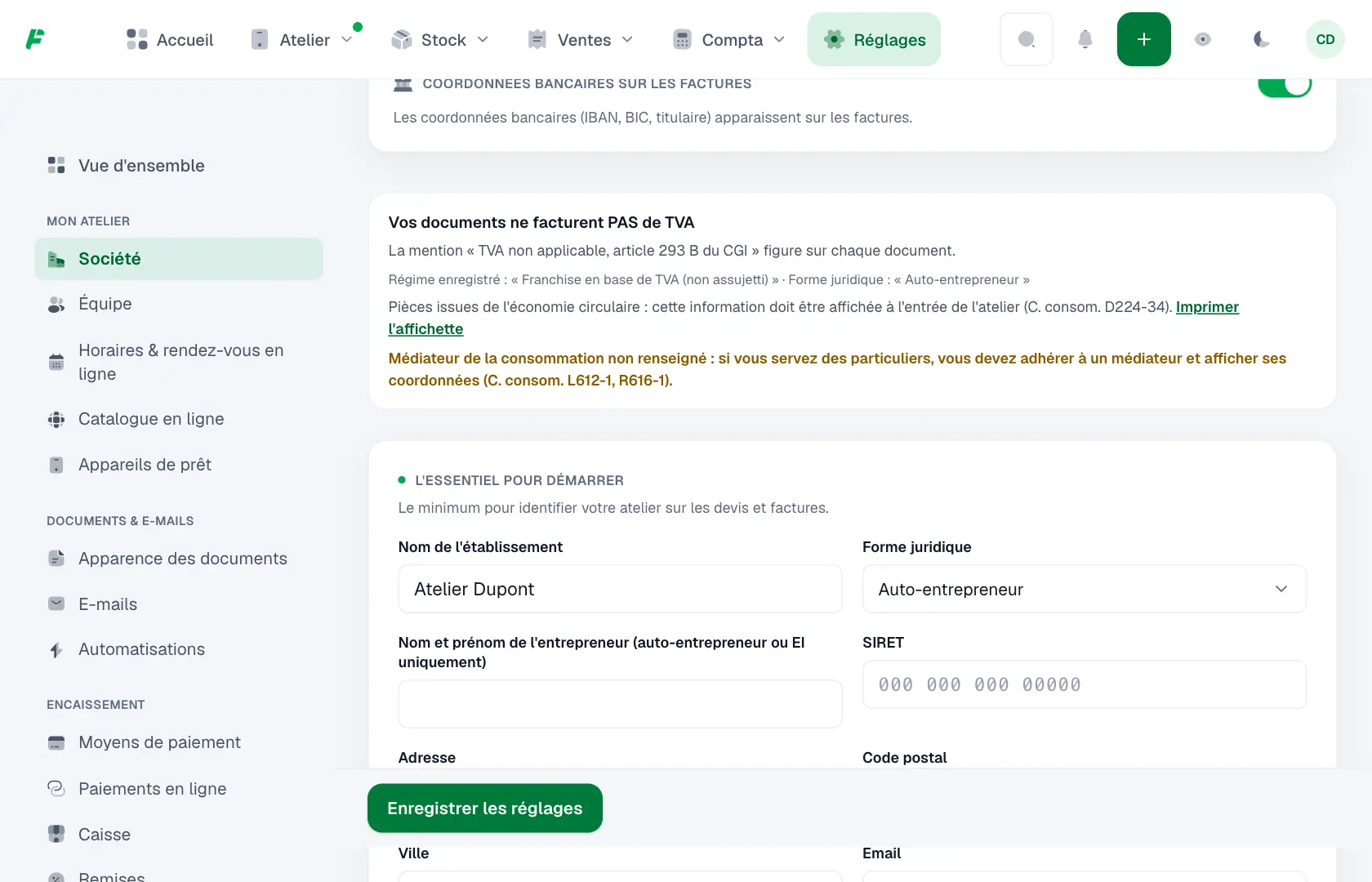
Le minimum pour identifier votre atelier sur les devis et factures.
Les champs à remplir
- « Nom de l'établissement »
- Le nom imprimé sur vos documents et repris dans vos e-mails.
- « Forme juridique »
- Menu : en France, Auto-entrepreneur, Entreprise individuelle (EI), EURL, SARL, SAS ou SASU. Les choix changent en Belgique et en Suisse.
- « Nom et prénom de l'entrepreneur (auto-entrepreneur ou EI uniquement) »France
- Pour un entrepreneur individuel, votre nom à côté du nom commercial.
- « SIRET »
- Se tape sans espaces, FixOS met les espaces tout seul. Il est vérifié à l'enregistrement : 14 chiffres (ou le SIREN, 9 chiffres) avec une clé de contrôle juste. En Belgique, ce champ devient « N° d'entreprise (BCE) », en Suisse « N° IDE (UID) », avec leur propre contrôle.
- « Adresse »
- L'adresse de l'atelier, imprimée sur les documents. Elle sert aussi dans le rappel de rendez-vous envoyé aux clients.
- « Code postal »
- Code postal de l'atelier.
- « Ville »
- Ville de l'atelier.
- « Email »
- L'adresse e-mail de l'atelier, vérifiée à l'enregistrement.
- « Téléphone »
- Le numéro de l'atelier, imprimé sur les documents.
La carte TVA & mentions légales
À remplir avant de facturer. En cas de doute en France, l'écran vous conseille de garder « Franchise en base » : vous ne facturez pas de TVA. Sinon, choisissez « Assujetti ».
Les champs à remplir
- « Régime de TVA »
- Menu : en France, « Franchise en base de TVA (non assujetti) » ou « Assujetti à la TVA (régime réel) ». Les choix sont adaptés en Belgique, en Suisse, en Guyane et à Mayotte.
- « Taux de TVA par défaut (%), si assujetti »
- Le taux appliqué si vous êtes assujetti (par défaut 20 % en métropole, 8,5 % à La Réunion). En franchise, la case est grisée avec « Sans objet en franchise » : sa valeur reste gardée, car elle sert à calculer le coût réel de vos achats.
- « Assujetti à la TVA depuis le (AAAA-MM-JJ) »France
- La date à partir de laquelle vous facturez la TVA. Les pièces plus anciennes restent sans TVA. Si vous passez à l'assujettissement sans remplir cette date, FixOS prend la date du jour.
- « N° TVA intracommunautaire (si assujetti à la TVA) »
- Obligatoire sur les factures d'une société assujettie.
- « Mention TVA (si non assujetti, franchise 293 B du CGI) »
- La phrase d'exonération imprimée en franchise. Elle est préremplie ; si vous la videz, FixOS imprime quand même la mention légale par défaut.
- « Mention libre »
- Une phrase libre en bas des documents, pour toute mention légale propre à votre situation (autoliquidation, régime particulier…).
- « Mention TVA sur la marge (revente d'occasion) »France
- Imprimée sur la vente d'un téléphone d'occasion quand vous êtes assujetti. Préremplie avec la mention de l'article 297 A du CGI.
- « Mention escompte (paiement anticipé) »France
- Par défaut « Escompte pour paiement anticipé : néant. ». Imprimée dans le bloc des mentions.
Attention : FixOS applique ce que vous choisissez, il ne décide pas à votre place. Le choix du régime de TVA et le contenu des mentions sont à valider avec votre expert-comptable.
La carte Coordonnées bancaires
Facultatif. Affiché sur vos factures pour faciliter les virements des clients (si l'interrupteur « Coordonnées bancaires sur les factures » est allumé). Laissez vide pour ne rien afficher.
Les champs à remplir
- « Titulaire du compte »
- Le nom du titulaire, tel qu'il figure sur votre RIB.
- « IBAN »
- Se tape d'un bloc, FixOS le découpe par groupes de quatre. La clé de contrôle est vérifiée : une faute de frappe est refusée avec « IBAN invalide ».
- « BIC / SWIFT »
- Le code de votre banque, recopié depuis votre RIB.
La carte Infos complémentaires
Surtout utile aux sociétés. Un indépendant peut tout laisser vide, sauf le médiateur s'il sert des particuliers.
Les champs à remplir
- « Capital social (sociétés) »
- Le capital de votre société.
- « RCS (sociétés) »
- Votre immatriculation au registre du commerce, par exemple « RCS Paris B 123 456 789 ». Le libellé change en Belgique et en Suisse.
- « Site web »
- L'adresse de votre site.
- « Médiateur de la consommation »France
- Le nom et les coordonnées du médiateur auquel vous adhérez. Tant qu'il est vide, l'encadré de TVA affiche une alerte.
- « Lien d'avis Google »
- Votre lien d'avis Google (il commence souvent par https://g.page/r/…). Il est proposé au client après la restitution, dans l'e-mail de demande d'avis. Sans lui, aucune demande d'avis ne part.
Attention : Pour une EURL, une SARL, une SAS ou une SASU, FixOS bloque l'émission d'une facture tant que le capital et le RCS sont vides (et le numéro de TVA intracommunautaire si la société est assujettie). Le message « Mentions légales manquantes » vous dit lesquelles. L'auto-entrepreneur et l'entreprise individuelle ne sont pas concernés.
La carte Numérotation factures / devis / avoirs
Un numéro de facture se compose du préfixe, du code de l'exercice, puis d'un numéro qui se suit, par exemple F/26-27/000042. FixOS attribue le numéro au moment de l'émission, sans trou.
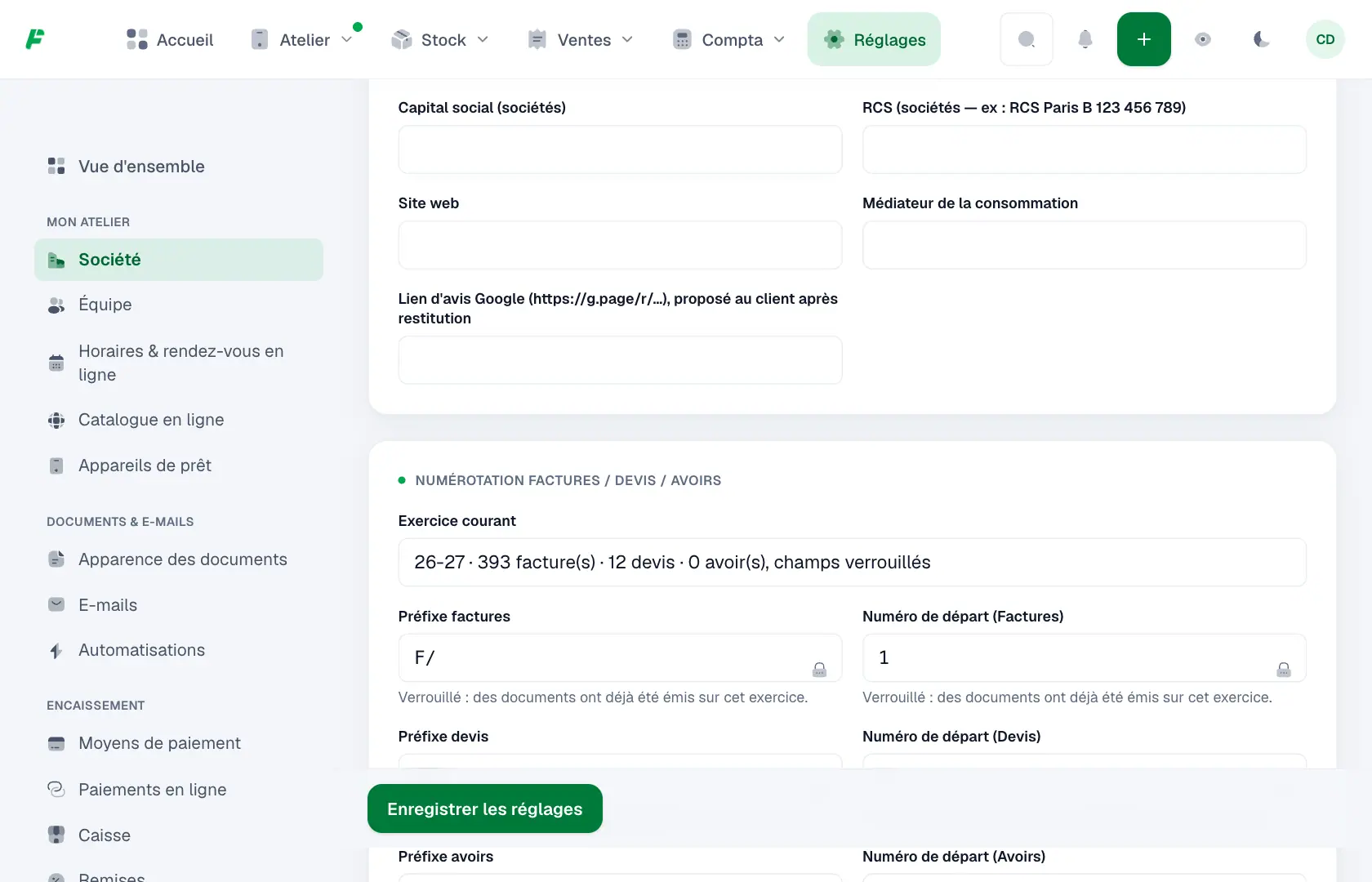
Les champs à remplir
- « Exercice courant »
- En lecture seule. Le code de l'exercice en cours, suivi du nombre de factures, devis et avoirs déjà émis sur cet exercice, et de « champs modifiables » ou « champs verrouillés ». S'il y a une date de fin particulière, elle est indiquée.
- « Préfixe factures »
- Par défaut « F/ ».
- « Numéro de départ (Factures) »
- Par défaut 1. Utile si vous reprenez la numérotation d'un ancien logiciel : il ne sert que pour votre tout premier exercice, les suivants repartent à 1.
- « Préfixe devis »
- Par défaut « DV/ ».
- « Numéro de départ (Devis) »
- Même principe que pour les factures.
- « Préfixe avoirs »
- Par défaut « AV/ ».
- « Numéro de départ (Avoirs) »
- Même principe que pour les factures.
- « Nombre de chiffres (ex : 6 → 000001) »
- La longueur du numéro, complété par des zéros. Par défaut 6, de 1 à 10. Il est commun aux factures, aux devis et aux avoirs.
Attention : Dès qu'une facture (ou un devis, ou un avoir) a été émise sur l'exercice, son préfixe et son numéro de départ sont verrouillés : un cadenas et la phrase « Verrouillé : des documents ont déjà été émis sur cet exercice. » l'indiquent. C'est voulu : la suite des numéros d'une facture ne doit jamais être cassée.
Attention : Le nombre de chiffres se verrouille lui aussi, dès qu'une facture, un devis ou un avoir existe sur l'exercice : tous les numéros d'un même exercice gardent ainsi la même longueur. Choisissez-le avant votre premier document. Il redevient modifiable au début de l'exercice suivant.
Remplir votre société avant la première facture
Vous passez à la TVA en cours d'année
Attention : Les factures déjà émises ne changent pas. Faites valider la date d'effet et le traitement de la période de transition par votre expert-comptable.
Questions fréquentes
J'ai changé mon adresse, mes anciennes factures vont-elles changer ?
Non. Une facture émise garde ce qui était imprimé au moment de son émission. Seules les prochaines porteront la nouvelle adresse.
L'écran refuse mon SIRET alors qu'il est bon.
FixOS vérifie la clé de contrôle du numéro. Recopiez-le depuis votre avis de situation Sirene, sans le confondre avec le code APE. Vous pouvez aussi saisir le SIREN (9 chiffres).
Je veux changer le préfixe de mes factures, mais la case est grise.
Des factures ont déjà été émises sur l'exercice en cours : le préfixe est verrouillé jusqu'au prochain exercice, pour ne pas casser la suite des numéros.
Pourquoi ma facture ne s'émet pas et parle de mentions manquantes ?
Votre forme juridique est une société (EURL, SARL, SAS, SASU) et il manque le capital, le RCS ou le numéro de TVA. Complétez-les ici, enregistrez, puis émettez de nouveau.
Je veux passer de 6 à 4 chiffres, mais la case est verrouillée.
Un document existe déjà sur l'exercice en cours. Le nombre de chiffres redevient modifiable au début de l'exercice suivant.
Où se règlent les garanties et les tests imprimés sur les bons ?
La liste des tests de l'appareil se règle dans Réglages › Personnalisation avancée › Tests de l'appareil. La durée de garantie d'une réparation se choisit sur la réparation et sur vos tarifs.
Je ne vois plus les cartes Mentions de garantie et Valeurs par défaut.
Elles ont été retirées : ce qui y était écrit n'était repris sur aucun document, et le bouton du bas ne l'enregistrait pas. La garantie se règle sur vos tarifs et sur chaque réparation.
Voir aussi
Vous ne trouvez pas votre réponse ?
Écrivez au SAV sur WhatsApp (07 43 78 38 36) ou à contact@fix-os.fr. Une vraie personne vous répond.