L'agenda
Vos horaires de rendez-vous, la page où vos clients réservent en ligne, et vos rendez-vous dans le calendrier de votre téléphone.
Réservé au gérant : les employés ne voient pas cet écran. Disponible avec la formule Premium.
En bref
- Vous réglez les jours et les heures où l'on peut prendre rendez-vous.
- Vous ouvrez la page où vos clients réservent tout seuls.
- Vous affichez vos rendez-vous dans le calendrier de votre téléphone.
Dans ce chapitre
À quoi sert cet écran
La page Horaires & rendez-vous en ligne règle trois choses : vos horaires de rendez-vous, votre page de réservation en ligne, et l'affichage de vos rendez-vous FixOS dans un autre calendrier (Apple Calendrier, Google Agenda, téléphone).
Les horaires sont les mêmes que ceux du catalogue en ligne : c'est un seul réglage, modifiable ici ou depuis Catalogue en ligne › Réglages › Horaires. Un lien vers l'autre écran est donné dans le texte.
Les horaires de rendez-vous
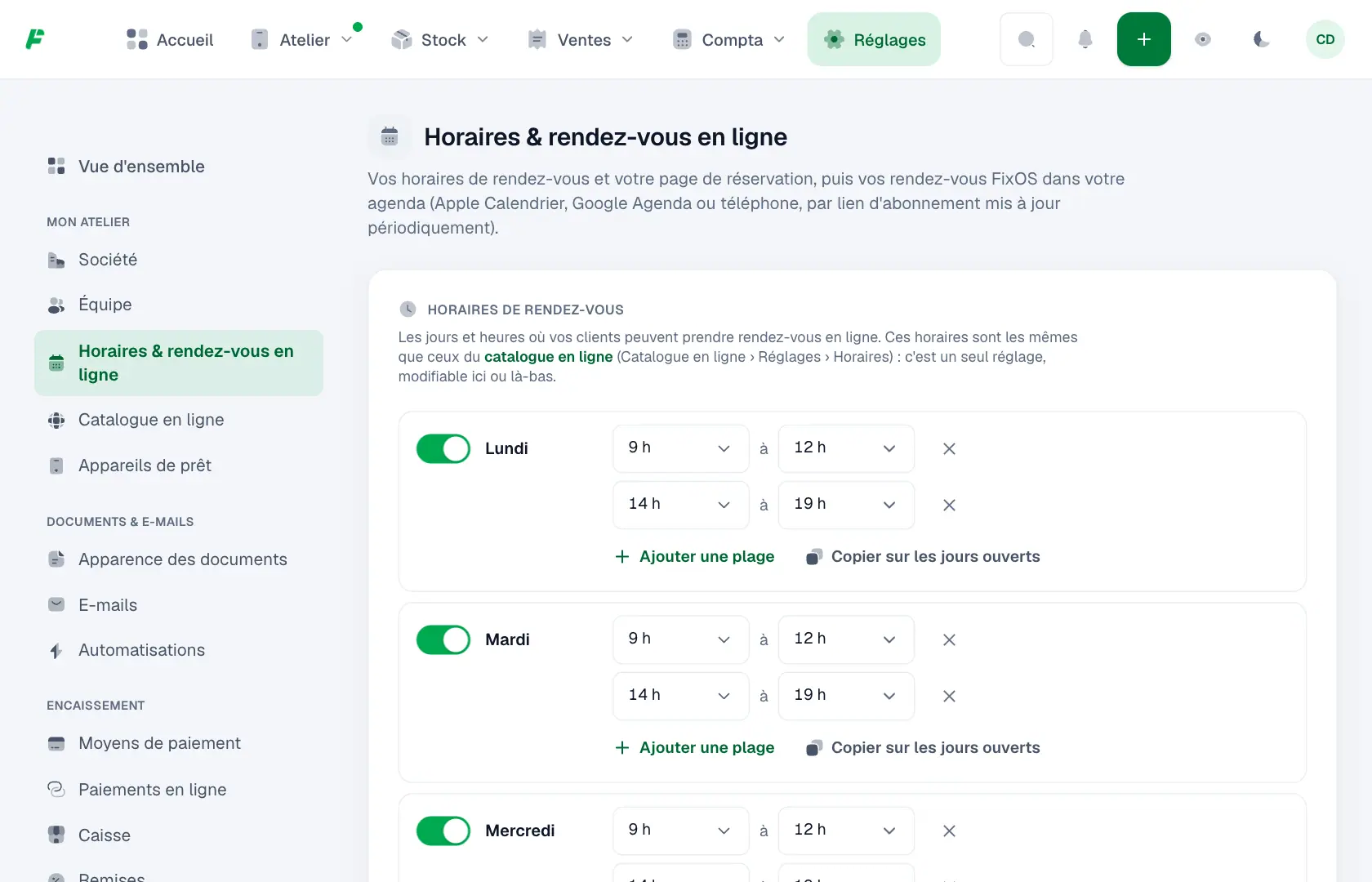
Les jours et heures où vos clients peuvent prendre rendez-vous en ligne. Chaque jour de la semaine a sa ligne.
Les champs à remplir
- « Interrupteur du jour »
- Allumé, le jour est ouvert aux rendez-vous. Éteint, la ligne affiche « Pas de rendez-vous ».
- « Plage horaire »
- Deux menus : l'heure de début, « à », l'heure de fin. Quatre plages au plus par jour (par exemple le matin et l'après-midi).
- « Ajouter une plage »
- Ajoute une plage après la dernière. Grisé quand il n'y a plus de place ce jour-là.
- « Retirer cette plage »
- La croix à droite d'une plage, quand le jour en a plusieurs.
- « Copier sur les jours ouverts »
- Recopie les plages de ce jour sur tous les autres jours ouverts. Le bouton affiche « Copié sur les jours ouverts » une fois fait.
Une plage incorrecte (fin avant le début, plage plus courte qu'un créneau) est signalée en rouge sous le jour, et l'enregistrement est bloqué avec « Corrigez les horaires signalés pour enregistrer ».
Les réglages des créneaux
- « Durée d'un créneau »
- En minutes, de 10 à 120. Par défaut 30.
- « Délai minimum »
- En heures avant le rendez-vous, de 0 à 72 : un client ne peut pas réserver un créneau trop proche.
- « Réservable jusqu'à »
- En jours à l'avance, de 1 à 90. Par défaut 21.
La réservation en ligne
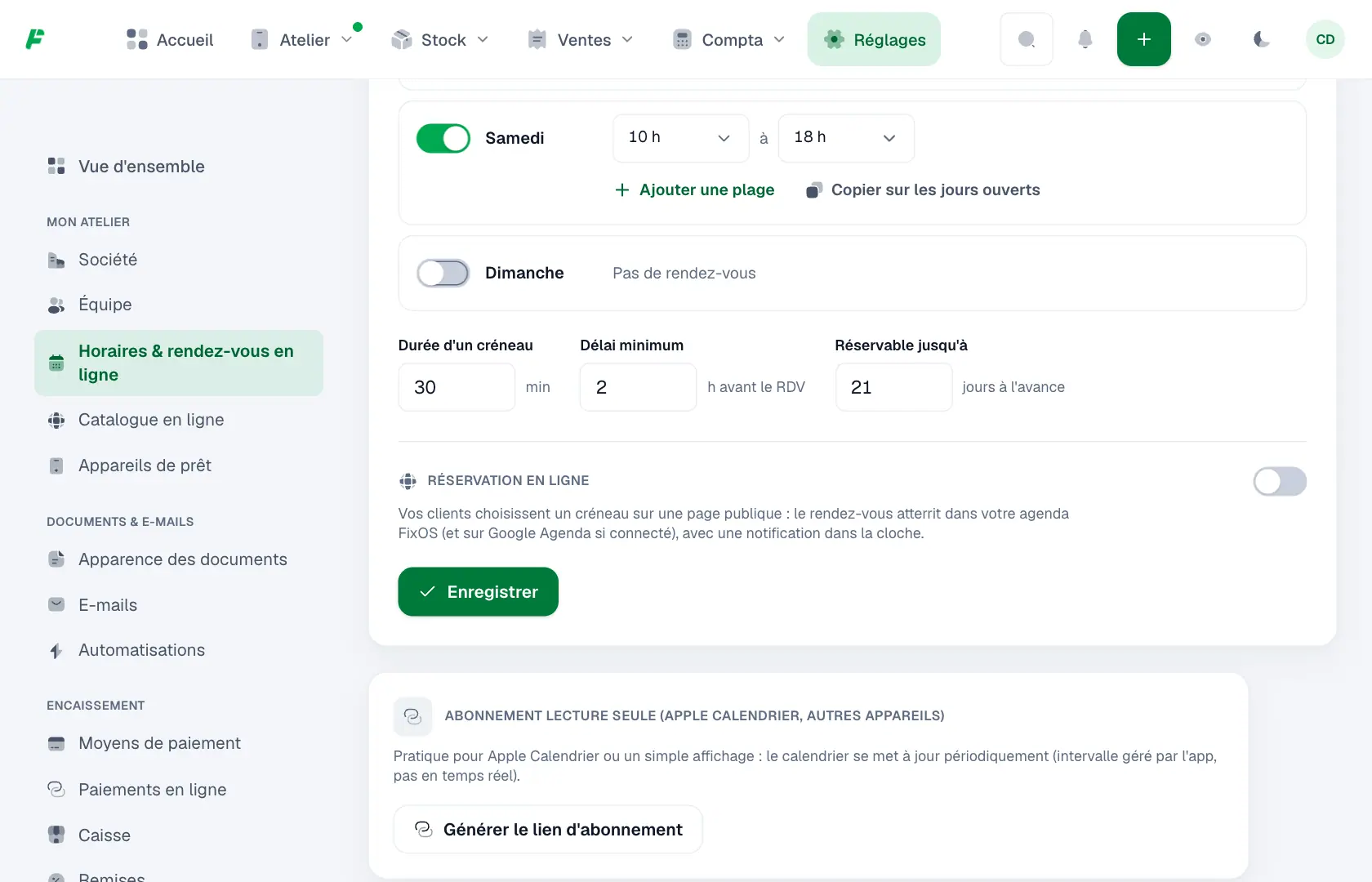
Vos clients choisissent un créneau sur une page publique : le rendez-vous arrive dans votre agenda FixOS, avec une notification dans la cloche.
Les champs à remplir
- « Réservation en ligne »
- Interrupteur qui ouvre ou ferme votre page de réservation.
- « Votre lien de réservation (site web, fiche Google, Instagram…) »
- Apparaît une fois la réservation ouverte et enregistrée. À coller sur votre site, votre fiche Google ou vos réseaux. Deux boutons à droite : copier le lien, et ouvrir la page.
- « Enregistrer »
- Enregistre en une fois les horaires, les créneaux et l'interrupteur. Le message dit si la réservation en ligne est ouverte ou fermée.
Ouvrir la réservation en ligne
Cochez chaque étape une fois faiteVos rendez-vous dans votre calendrier
La carte Abonnement lecture seule (Apple Calendrier, autres appareils) donne un lien que votre calendrier lit régulièrement. Vos rendez-vous FixOS s'y affichent ; la mise à jour n'est pas instantanée, son rythme dépend de votre application de calendrier.
Les boutons
- « Générer le lien d'abonnement »
- Crée votre lien personnel.
- « Copier »
- Copie le lien pour le coller dans votre calendrier.
- « Régénérer le lien (révoque l'ancien) »
- Après confirmation, crée un nouveau lien : l'ancien cesse de fonctionner et les calendriers abonnés devront utiliser le nouveau. Utile si le lien a circulé.
Abonner votre calendrier
Cochez chaque étape une fois faiteEn dessous, la carte Synchronisation instantanée (Google Agenda) concerne l'envoi direct des rendez-vous dans Google Agenda. Si elle affiche « Bientôt disponible », la fonction n'est pas encore ouverte : utilisez le lien d'abonnement, qui fonctionne aussi dans Google Agenda.
Quand elle est ouverte, la carte explique trois étapes à faire dans Google Agenda (partager votre agenda avec l'adresse affichée, avec le droit « Apporter des modifications aux événements », puis copier l'ID de l'agenda). Collez ensuite l'ID dans ID de votre agenda Google, cliquez sur « Enregistrer », puis sur « Tester » : « Connexion réussie » confirme que FixOS peut écrire dans votre agenda.
Questions fréquentes
J'ai changé mes horaires ici, faut-il aussi les changer dans le catalogue en ligne ?
Non, c'est le même réglage. Une modification ici se retrouve dans le catalogue en ligne, et inversement.
Un client a réservé, où le voir ?
Le rendez-vous arrive dans l'Agenda de FixOS, avec une notification dans la cloche.
Mon calendrier n'affiche pas le rendez-vous que je viens de créer.
L'abonnement n'est pas en temps réel : votre application de calendrier relit le lien à son propre rythme. Patientez, ou actualisez le calendrier dans votre application.
J'ai donné mon lien d'abonnement par erreur.
Cliquez sur « Régénérer le lien (révoque l'ancien) » : l'ancien lien ne fonctionne plus.
Voir aussi
Vous ne trouvez pas votre réponse ?
Écrivez au SAV sur WhatsApp (07 43 78 38 36) ou à contact@fix-os.fr. Une vraie personne vous répond.