L'agenda et les rendez-vous
Planifiez les dépôts, les retraits et les interventions à domicile, suivez les acomptes et transformez un rendez-vous en prise en charge.
Disponible avec les formules Intermédiaire et Premium.
En bref
- Vous notez qui vient déposer ou récupérer un téléphone, et quand.
- Vous déplacez un rendez-vous en le glissant sur un autre jour.
- Quand le client arrive, un bouton crée sa réparation sans rien retaper.
- Les rendez-vous pris en ligne par vos clients arrivent ici tout seuls.
Dans ce chapitre
- 1À quoi sert cet écran
- 2Le haut de l'écran
- 3Le bandeau du jour
- 4Les trois vues et le filtre « À domicile »
- 5La vue Semaine
- 6Les cartes des vues Jour et Liste
- 7Créer un rendez-vous
- 8La fenêtre d'un rendez-vous
- 9Un rendez-vous à domicile
- 10Déplacer un rendez-vous
- 11Créer un client depuis l'Agenda
- 12Transformer un rendez-vous en prise en charge
- 13Prendre un acompte pour un rendez-vous
- 14Les rendez-vous pris en ligne
- 15Client venu, client absent
- 16Les e-mails envoyés au client
- 17Voir vos rendez-vous dans un autre agenda
- 18Alléger la fenêtre d'un rendez-vous
- 19Questions fréquentes
À quoi sert cet écran
L'Agenda rassemble tous les rendez-vous de l'atelier : le client qui vient déposer son téléphone, celui qui vient le récupérer, et les autres rendez-vous (une intervention à domicile, un appel, un passage). Chaque rendez-vous peut porter le client, son téléphone et la panne, sans créer de réparation tant que le client n'est pas là.
L'écran affiche une semaine à la fois, du lundi au dimanche, à l'heure de votre atelier. Les rendez-vous pris par vos clients sur votre catalogue en ligne ou sur votre page de réservation arrivent ici tout seuls.
Bon à savoir : Au téléphone, l'Agenda s'ouvre directement sur la vue Jour : une seule colonne, plus facile à lire sur un petit écran.
Le haut de l'écran
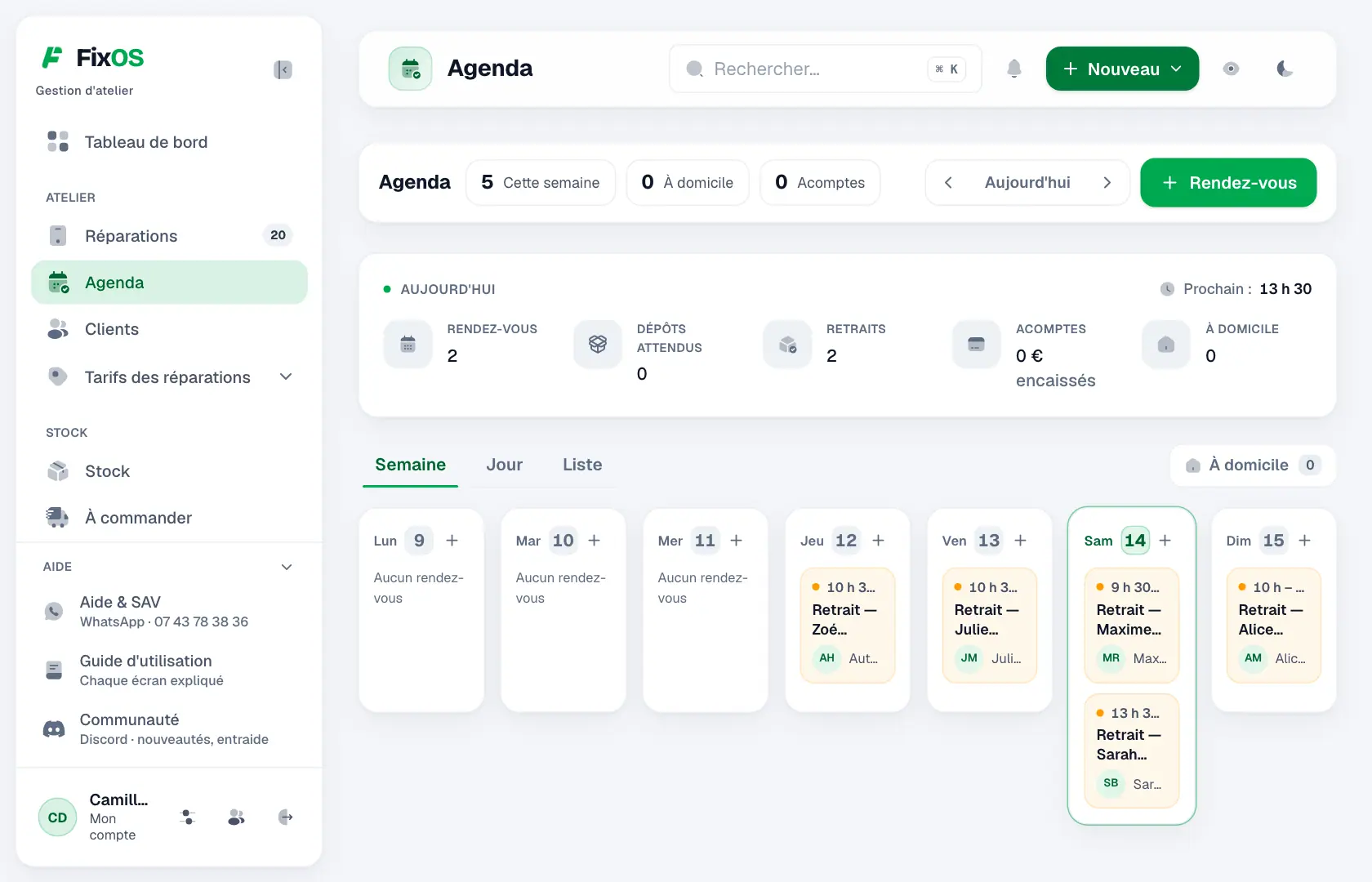
Le titre rappelle la semaine affichée (« Semaine du … »). Trois compteurs donnent la situation de la semaine, et les boutons à droite servent à changer de semaine ou à créer un rendez-vous.
Les boutons
- « Semaine précédente »
- La petite flèche vers la gauche affiche la semaine d'avant.
- « Aujourd'hui »
- Revient à la semaine en cours.
- « Semaine suivante »
- La petite flèche vers la droite affiche la semaine d'après.
- « Rendez-vous »
- Le bouton vert avec un « + » ouvre la fenêtre d'un nouveau rendez-vous, à la date du jour (ou au jour choisi si vous êtes dans la vue Jour).
Les trois compteurs
- « Cette semaine »
- Le nombre de rendez-vous de la semaine affichée.
- « À domicile »
- Le nombre d'interventions chez le client dans la semaine.
- « Acomptes »
- Le nombre de rendez-vous de la semaine dont l'acompte est encore en attente de paiement (lien envoyé, ou réservation en ligne pas encore payée).
Si vous arrivez sur l'Agenda depuis une notification ou un e-mail qui parle d'un rendez-vous supprimé, un message le dit : « Ce rendez-vous n'est plus dans l'Agenda (il a été supprimé, ou la réservation en ligne n'a pas été payée à temps) ».
Le bandeau du jour
Sous le titre, une carte résume la journée : aujourd'hui si la semaine affichée est la semaine en cours, sinon le jour choisi dans la vue Jour. À droite, « Prochain » donne l'heure du prochain rendez-vous de la journée.
Les cases du bandeau
- « Rendez-vous »
- Le nombre de rendez-vous de la journée.
- « Dépôts attendus »
- Les rendez-vous de type Dépôt : les téléphones qui doivent arriver.
- « Retraits »
- Les rendez-vous de type Retrait : les téléphones qui doivent repartir.
- « Acomptes »
- Le total des acomptes déjà payés pour les rendez-vous du jour (« encaissés »), et en dessous le nombre d'acomptes encore en attente.
- « À domicile »
- Le nombre d'interventions à domicile du jour. Si un client a été marqué absent, la case devient « Domicile · absents » et affiche aussi le nombre d'absents.
Les trois vues et le filtre « À domicile »
Les onglets
- « Semaine »
- Sept colonnes, une par jour. Chaque rendez-vous y est une petite carte que vous pouvez glisser d'un jour à l'autre.
- « Jour »
- Une seule journée, avec des cartes détaillées et des boutons d'action rapides. Une rangée de jours en haut permet de passer d'un jour à l'autre de la semaine ; chaque jour indique son nombre de rendez-vous.
- « Liste »
- Toute la semaine dans l'ordre chronologique, jour par jour, avec les mêmes cartes détaillées que la vue Jour. Pratique pour préparer une tournée. Les jours sans rendez-vous ne sont pas affichés.
Les filtres
- « À domicile »
- Ne montre que les interventions chez le client, dans les trois vues. Le chiffre à côté donne leur nombre dans la semaine. Cliquez à nouveau pour tout réafficher.
Chaque rendez-vous a une couleur selon son type : vert pour un Dépôt, ambre pour un Retrait, orange pour un rendez-vous à Domicile. Les anciens rendez-vous de type « Rendez-vous » restent en gris. Les mêmes couleurs se retrouvent dans Google Agenda.
La vue Semaine
Chaque colonne porte le jour et sa date (le jour d'aujourd'hui est entouré de vert). Une colonne vide affiche « Aucun rendez-vous ».
Les boutons
- « Jour et date »
- Cliquez sur le nom du jour en haut d'une colonne pour ouvrir cette journée dans la vue Jour.
- « Ajouter un rendez-vous »
- Le petit « + » en haut de chaque colonne ouvre la fenêtre d'un nouveau rendez-vous déjà réglée sur ce jour.
- « Carte d'un rendez-vous »
- Un clic ouvre le rendez-vous pour le voir ou le modifier. Un glisser le déplace sur un autre jour (voir plus bas).
Une carte montre l'horaire, le titre, le client (avec ses initiales), la ville si c'est à domicile, et selon le cas : une petite pastille « Site internet » (rendez-vous pris en ligne), une petite maison (à domicile), un point coloré avec l'état de l'acompte, et « Venu » ou « Absent ». Un rendez-vous manqué apparaît pâli.
Les cartes des vues Jour et Liste
Dans les vues Jour et Liste, chaque rendez-vous est une carte plus complète : heure de début et de fin, nom du client, titre, type (Dépôt, Retrait ou Domicile), le téléphone et la panne, l'adresse d'intervention, puis des pastilles d'information. Un clic sur la carte ouvre le rendez-vous.
Les pastilles d'une carte
- « Site internet »
- Rendez-vous pris par le client depuis votre catalogue en ligne intégré à votre site.
- « Catalogue en ligne »
- Rendez-vous pris depuis le lien direct de votre catalogue en ligne.
- « Réservation en ligne »
- Rendez-vous pris depuis votre page de réservation.
- « Comptoir »
- Rendez-vous saisi par l'atelier dans l'Agenda. Les très anciens rendez-vous n'ont pas d'origine affichée.
- « Réparation · … »
- Le statut de la réparation reliée au rendez-vous, avec le libellé de votre atelier (par exemple « Réparation · En cours »).
- « Acompte payé »
- En vert, avec le montant : l'acompte a été réglé.
- « Paiement en attente (réservation en ligne) »
- Le client a réservé en ligne et doit encore payer son acompte.
- « Paiement en cours de confirmation »
- Le paiement est en cours de validation par la banque.
- « Délai de paiement dépassé »
- En rouge : le client n'a pas payé son acompte de réservation à temps.
- « Lien envoyé, en attente »
- Un lien de paiement d'acompte a été envoyé et n'est pas encore payé.
- « Échec du paiement »
- En rouge : la dernière tentative de paiement a échoué.
- « Lien expiré »
- En rouge : le lien de paiement n'est plus valable.
- « Acompte remboursé »
- L'acompte a été remboursé.
- « Client venu »
- Vous avez noté que le client est venu.
- « Absent »
- Vous avez noté que le client ne s'est pas présenté. Son nom apparaît barré.
Les boutons rapides d'une carte
- « Numéro de téléphone »
- Appelle le client (sur un téléphone ou un ordinateur relié). N'apparaît que si sa fiche a un numéro.
- « Itinéraire »
- Ouvre le trajet jusqu'à l'adresse d'intervention dans un nouvel onglet. Seulement pour un rendez-vous à domicile.
- « Voir la réparation »
- Ouvre la fiche de la réparation reliée au rendez-vous.
- « Créer la réparation »
- Crée la prise en charge à partir du rendez-vous (voir plus bas). Apparaît quand le rendez-vous a un client et un appareil mais pas encore de réparation.
- « Demander un acompte »Premium
- Ouvre directement le formulaire du lien de paiement d'acompte.
- « Client venu »
- Marque le client comme venu. Un second clic efface l'information. Proposé à partir du jour du rendez-vous, jamais avant.
- « Absent »
- Marque le rendez-vous comme manqué. Un second clic efface l'information. Proposé à partir du jour du rendez-vous.
Bon à savoir : Un bouton n'apparaît que si l'action est vraiment possible : pas de « Itinéraire » sans adresse, pas d'appel sans numéro.
Créer un rendez-vous
Juste après la création, si le rendez-vous a un client et un appareil (ou une réparation liée), un écran « Rendez-vous créé » vous demande si le client verse un acompte : « Encaisser maintenant » (il paie tout de suite, au comptoir ou au téléphone), « Envoyer un lien de paiement » (Premium, compte de paiement en ligne relié) ou « Pas d'acompte ».
Attention : Sans titre et sans appareil, le rendez-vous ne peut pas être enregistré : le message « Indiquez un titre, ou choisissez l'appareil du client » s'affiche. L'heure de fin doit aussi être après l'heure de début.
La fenêtre d'un rendez-vous
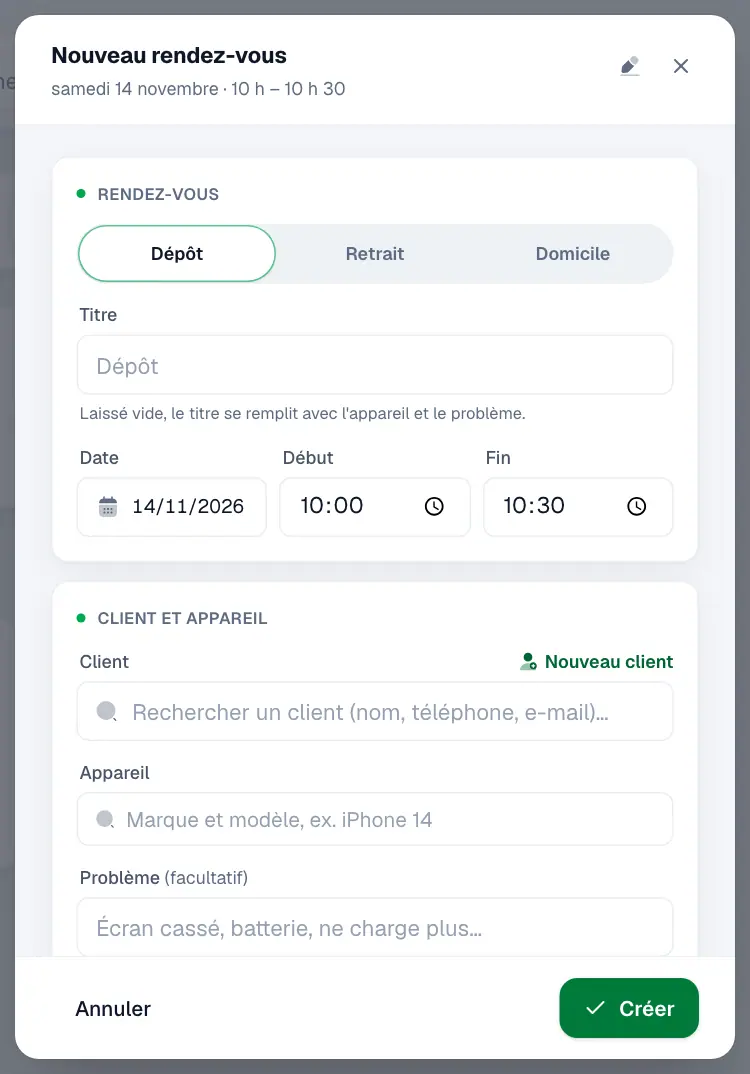
Fenêtre « Nouveau rendez-vous / Modifier le rendez-vous »
Pour l'ouvrir : Bouton « Rendez-vous », « + » d'une colonne, ou clic sur un rendez-vous existant. La fenêtre s'ouvre sur la droite de l'écran.
Sous le titre de la fenêtre, un rappel donne le jour et l'horaire choisis. La fenêtre est rangée en cartes : Rendez-vous, Client et appareil, Adresse de l'intervention (Domicile seulement), Notes.
- « Type de rendez-vous »
- Trois boutons : Dépôt, Retrait, Domicile. Il change la couleur du rendez-vous et le début du titre automatique. Seul Domicile demande une adresse. Un ancien rendez-vous de type « Rendez-vous » garde ce quatrième bouton.
- « Titre »
- Le nom du rendez-vous dans l'Agenda. Laissé vide, il se remplit avec l'appareil et le problème.
- « Date »
- Le jour du rendez-vous, avec un petit calendrier.
- « Début »
- L'heure d'arrivée prévue. Obligatoire.
- « Fin »
- L'heure de fin prévue. Obligatoire, et après le début.
- « Client »
- La fiche du client, cherchée par nom, téléphone ou e-mail. Facultatif, mais nécessaire pour créer la réparation ou demander un acompte. Le bouton « Nouveau client » à côté du libellé crée une fiche sans quitter le rendez-vous. Une fois le client choisi, cliquez sur son nom pour ouvrir sa petite fiche (voir plus bas).
- « Réparation liée (optionnel) »
- Apparaît quand le client choisi a des réparations en cours : reliez le rendez-vous à l'une d'elles (par exemple un retrait). « Aucune » par défaut.
- « Appareil »
- Marque et modèle du téléphone du client, choisis dans votre catalogue d'appareils ou tapés librement.
- « Problème »
- Facultatif : la panne décrite par le client (écran cassé, batterie…).
- « Adresse de l'intervention »
- Seulement pour un rendez-vous à Domicile : l'adresse chez le client (voir plus bas). Un Dépôt ou un Retrait a lieu à l'atelier, sans adresse.
- « Notes »
- Un mot pour l'atelier : digicode, étage, infos utiles.
- « Annuler »
- Ferme la fenêtre sans rien enregistrer.
- « Supprimer le rendez-vous »
- L'icône de corbeille rouge, en bas, seulement sur un rendez-vous existant. Une confirmation est demandée. Si le rendez-vous était une réservation en ligne qui attendait son acompte, le lien de paiement est annulé aussi.
- « Créer / Enregistrer »
- Enregistre le rendez-vous (« Créer » pour un nouveau, « Enregistrer » pour une modification).
Sur un rendez-vous existant, le haut de la fenêtre montre une fiche de réservation : le client, le type, le jour et l'horaire, les pastilles (origine, statut de la réparation, acompte, présence), l'appareil ou la réparation liée et l'adresse. Elle propose aussi des raccourcis : le numéro de téléphone (pour appeler), « Fiche client », « Réparation » et « Itinéraire » selon ce qui existe.
Juste dessous, quand c'est possible : « Créer la réparation » (le client est arrivé), « Encaisser un acompte » (le client paie maintenant) et « Demander un acompte » (lien de paiement, Premium).
Fenêtre « Petite fiche du client »
Pour l'ouvrir : Clic sur le nom du client : dans la fiche de réservation en haut de la fenêtre, ou dans la case Client une fois le client choisi. Elle s'ouvre à gauche du rendez-vous (en plein écran sur téléphone, avec une flèche de retour).
Elle réunit ce qu'il faut pour joindre le client sans quitter le rendez-vous : son nom, depuis quand il est client, sa catégorie (Client régulier, VIP), ses coordonnées, vos notes et ses dernières réparations.
- « Appeler, SMS, WhatsApp, E-mail »
- Contactent le client directement. Chaque bouton n'apparaît que si la fiche a le numéro ou l'adresse e-mail.
- « Itinéraire »
- Ouvre le trajet jusqu'à l'adresse de la fiche client, quand elle en a une.
- « Fiche client »
- Ouvre la fiche complète du client.
- « Historique »
- Le nombre de réparations et de rendez-vous à venir, puis ses 4 dernières réparations avec leur statut. Un clic ouvre la réparation.
Attention : Supprimer un rendez-vous ne peut pas être annulé. Si un e-mail d'annulation part au client (voir « Les e-mails envoyés au client »), un message vous le dit.
Un rendez-vous à domicile
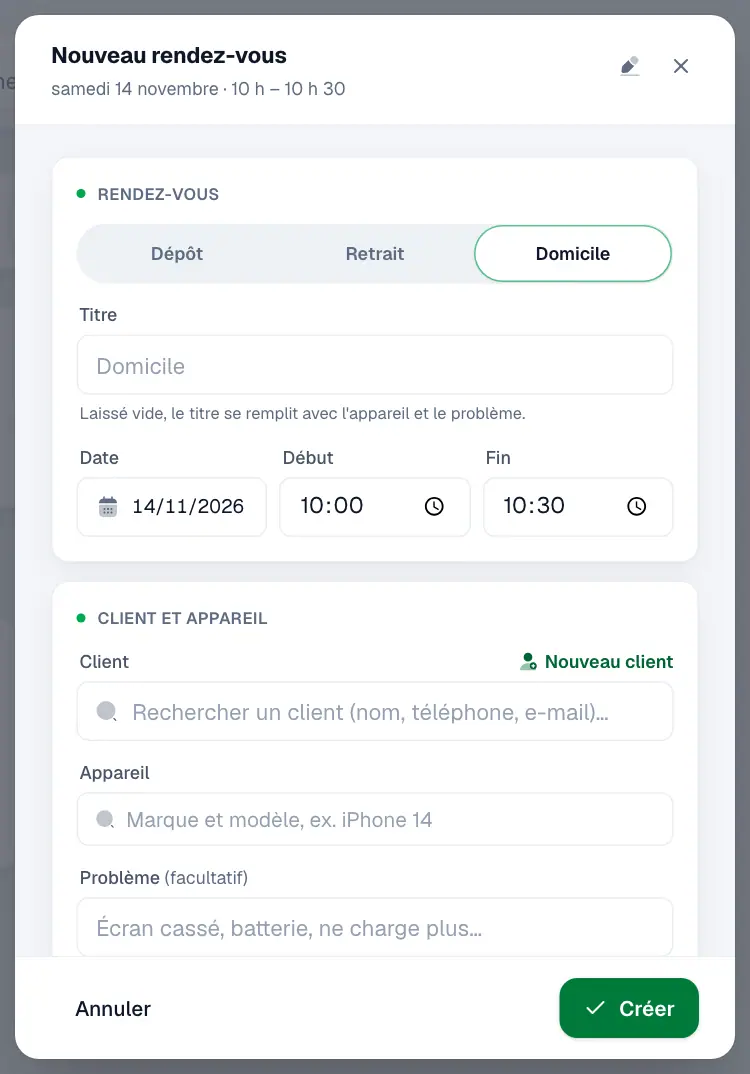
Attention : Un rendez-vous à domicile sans adresse ni ville n'est pas enregistré : « Renseignez l'adresse de l'intervention à domicile ». Si vous repassez le rendez-vous en Dépôt ou en Retrait, l'adresse est retirée à l'enregistrement.
Bon à savoir : Pour préparer une tournée : vue Liste + filtre À domicile. Vous avez tous les rendez-vous chez le client dans l'ordre, chacun avec son bouton « Itinéraire ».
Déplacer un rendez-vous
Changer de jour par glisser-déposer
Cochez chaque étape une fois faitePour changer l'heure, ouvrez le rendez-vous et modifiez « Début » et « Fin », puis « Enregistrer ».
Quand l'horaire change vraiment, FixOS peut prévenir le client par e-mail (voir plus bas). Si le déplacement échoue, le rendez-vous reprend sa place et un message dit pourquoi.
Créer un client depuis l'Agenda
Si une fiche porte déjà le même téléphone ou le même e-mail, FixOS vous prévient (« Ce client existe peut-être déjà ») : choisissez « Revenir au formulaire » puis sélectionnez le client existant, ou « Créer quand même ». Pour revenir au rendez-vous sans créer, utilisez « Annuler » ou la flèche de retour.
Transformer un rendez-vous en prise en charge
Quand le client arrive avec son téléphone, vous n'avez pas à tout ressaisir. Le bouton « Créer la réparation » (sur la carte, ou dans la fenêtre du rendez-vous) crée la réparation avec le client, l'appareil et la panne notés sur le rendez-vous.
Si le client a déjà ce téléphone dans sa fiche (même marque, même modèle), FixOS le réutilise au lieu d'en créer un second. Une note interne rappelle la date du rendez-vous d'origine.
Bon à savoir : Un rendez-vous déjà relié à une réparation affiche « Voir la réparation » au lieu de « Créer la réparation » : impossible de créer deux fois le même dossier.
Prendre un acompte pour un rendez-vous
Un acompte se rattache toujours à un dossier : FixOS crée donc la réparation (statut Nouveau) au moment où vous prenez l'acompte. Deux façons, juste après la création du rendez-vous ou depuis sa fenêtre :
Les deux façons
- « Encaisser maintenant / Encaisser un acompte »
- Le client paie tout de suite (espèces, carte, virement…). Saisissez le montant, la date et le moyen de paiement ; « Faire une facture d'acompte » est cochée par défaut. « Enregistrer l'acompte » l'inscrit sur la réparation, et un écran « Acompte enregistré » le confirme avec le numéro de la facture d'acompte. Il faut le droit d'encaisser.
- « Envoyer un lien de paiement / Demander un acompte »Premium
- Le client paie par carte à distance avant de venir. L'acompte s'enregistre tout seul quand il a payé.
Un acompte déjà réglé (au comptoir ou par lien) s'affiche sur le rendez-vous avec la pastille verte « Acompte payé » et son montant.
Le lien de paiement demande la formule Premium et un compte de paiement en ligne relié dans « Réglages › Paiements en ligne ». Sans compte relié, l'écran le dit et le gérant voit un lien vers ce réglage.
Fenêtre « Demander un acompte »
Pour l'ouvrir : « Envoyer un lien de paiement » après la création, ou « Demander un acompte » sur un rendez-vous.
- « Montant de l'acompte »
- Obligatoire. Il ne peut pas dépasser le reste dû du dossier.
- « Libellé »
- Obligatoire. Prérempli avec l'appareil et la panne. Le client le voit sur la page de paiement et sur son relevé bancaire.
- « E-mail du client »
- Facultatif : pour lui envoyer le lien par e-mail. Prérempli avec l'e-mail de sa fiche.
- « Faire une facture d'acompte »
- Cochée par défaut : la facture d'acompte est émise automatiquement quand le client a payé. Si elle ne peut pas l'être, la fiche dit pourquoi.
- « Créer le lien de paiement »
- Crée le lien et affiche l'écran suivant.
Fenêtre « Lien de paiement prêt »
Pour l'ouvrir : S'affiche après « Créer le lien de paiement ».
L'écran rappelle le libellé, le montant demandé, la date de fin de validité du lien et le nom du client.
- « QR code »
- Le client le scanne avec son téléphone pour payer tout de suite.
- « Copier le lien »
- Copie l'adresse du lien, à coller dans un message, un WhatsApp ou un e-mail.
- « Ouvrir »
- Ouvre la page de paiement dans un nouvel onglet, pour vérifier.
- « Envoyer par e-mail »
- Envoie le lien à l'adresse tapée à gauche. Un message dit si l'e-mail est parti ou non.
- « Fermer »
- Ferme la fenêtre et revient à l'Agenda.
Attention : Les règles des factures d'acompte (TVA, mentions) dépendent de votre situation : faites valider votre façon de faire par votre expert-comptable.
Les rendez-vous pris en ligne
Quand un client réserve un créneau depuis votre catalogue en ligne ou votre page de réservation, le rendez-vous apparaît dans l'Agenda avec son origine (« Site internet », « Catalogue en ligne » ou « Réservation en ligne »). Le téléphone et les réparations choisis par le client sont recopiés sur le rendez-vous.
Fenêtre « Demande en ligne »
Pour l'ouvrir : En haut de la fenêtre d'un rendez-vous pris depuis le catalogue en ligne. Cliquez sur son titre pour le replier ou le déplier.
Il indique d'où vient la demande (« Votre site » ou « Lien direct ») et montre ce que le client a saisi : son identité et ses coordonnées, la fiche client rattachée (avec une alerte si le nom ou les coordonnées ne correspondent pas à la fiche retrouvée), l'appareil, les réparations choisies avec le prix qu'il a vu, son message et l'état des e-mails (confirmation au client, avis à l'atelier).
- « Préparer le devis »
- Ouvre un devis prérempli avec la demande. Aucun devis ni numéro n'est créé tant que vous n'avez pas cliqué sur « Créer le devis ». Proposé tant que la demande est nouvelle.
- « Changer de fiche »
- Rattache la demande à une autre fiche client, si la fiche retrouvée n'est pas la bonne. La fiche existante n'est jamais modifiée.
- « Voir la demande »
- Ouvre la demande dans « Ventes & documents › Devis », onglet des demandes reçues du site.
- « Indésirable »Gérant
- Pour un faux rendez-vous : le rendez-vous est supprimé de l'Agenda, la demande passe « Refusée » et aucun e-mail n'est envoyé. Une confirmation est demandée.
Si vous avez exigé un acompte à la réservation (réglage du catalogue en ligne), le client paie juste après avoir choisi son créneau. Tant qu'il n'a pas payé, la fenêtre du rendez-vous affiche un bloc ambré « En attente du paiement de l'acompte » avec l'heure limite : le créneau est tenu 30 minutes, puis libéré si l'acompte n'est pas payé. Le rendez-vous se confirme tout seul au paiement.
Les boutons
- « Garder sans acompte »
- Vous gardez le rendez-vous sans attendre le paiement : après confirmation, le lien de paiement envoyé au client est annulé et le rendez-vous est confirmé tel quel.
Une fois le délai passé, le bloc affiche « Délai de paiement dépassé » : le créneau sera libéré au prochain passage, sauf si un paiement est en cours de confirmation. Une réservation libérée disparaît de l'Agenda ; si l'atelier avait déjà commencé à travailler dessus (client marqué venu ou absent, réparation avancée), elle n'est pas libérée.
Client venu, client absent
À partir du jour du rendez-vous, les cartes des vues Jour et Liste proposent « Client venu » et « Absent ». Ce suivi sert à repérer les rendez-vous manqués : un absent est compté dans le bandeau du jour, sa carte est pâlie et son nom barré.
Bon à savoir : Vous vous êtes trompé ? Cliquez à nouveau sur le bouton allumé : la présence est effacée.
Pourquoi je ne peux pas marquer « Absent » sur le rendez-vous de demain ?
Un rendez-vous qui n'a pas encore eu lieu ne peut pas être manqué : les boutons n'apparaissent qu'à partir du jour même.
Les e-mails envoyés au client
Quand vous créez, déplacez (nouvel horaire) ou supprimez un rendez-vous, FixOS peut envoyer au client un e-mail de confirmation, de changement d'horaire ou d'annulation. Il part seulement si :
Conditions d'envoi
- « Rendez-vous à venir »
- Aucun e-mail pour un rendez-vous déjà passé.
- « Adresse connue »
- La fiche du client a une adresse e-mail valide (ou l'adresse saisie lors d'une réservation en ligne).
- « Envoi d'e-mails réglé »
- L'envoi d'e-mails de l'atelier est configuré.
- « Automatisation active »
- L'e-mail correspondant n'est pas désactivé dans « Réglages › Automatisations ».
Après l'action, un message vous dit ce qui s'est passé : « Client prévenu par e-mail » avec l'adresse, ou « E-mail au client non envoyé » avec la raison. Si rien n'était à envoyer, aucun message.
Voir vos rendez-vous dans un autre agenda
Vos rendez-vous FixOS peuvent s'afficher dans l'agenda de votre téléphone ou de votre ordinateur (Apple Calendrier, Google Agenda…) grâce à un lien d'abonnement, et, quand la synchronisation Google est disponible, directement dans votre Google Agenda. Les adresses d'intervention à domicile y sont reprises. Dans Google Agenda, chaque rendez-vous prend la couleur de son type : vert pour un Dépôt, jaune pour un Retrait, orange pour un rendez-vous à Domicile (gris pour un ancien « Rendez-vous »). La couleur s'applique aux rendez-vous créés ou modifiés à partir de maintenant. Avec le lien d'abonnement, Google Agenda colore tout l'agenda d'une seule couleur ; certains autres agendas reprennent celle de chaque rendez-vous.
Tout se règle dans « Réglages › Horaires & rendez-vous en ligne ». Ce réglage est réservé au gérant et à la formule Premium. Le lien d'abonnement est en lecture seule : on ne modifie pas un rendez-vous FixOS depuis l'autre agenda.
Alléger la fenêtre d'un rendez-vous
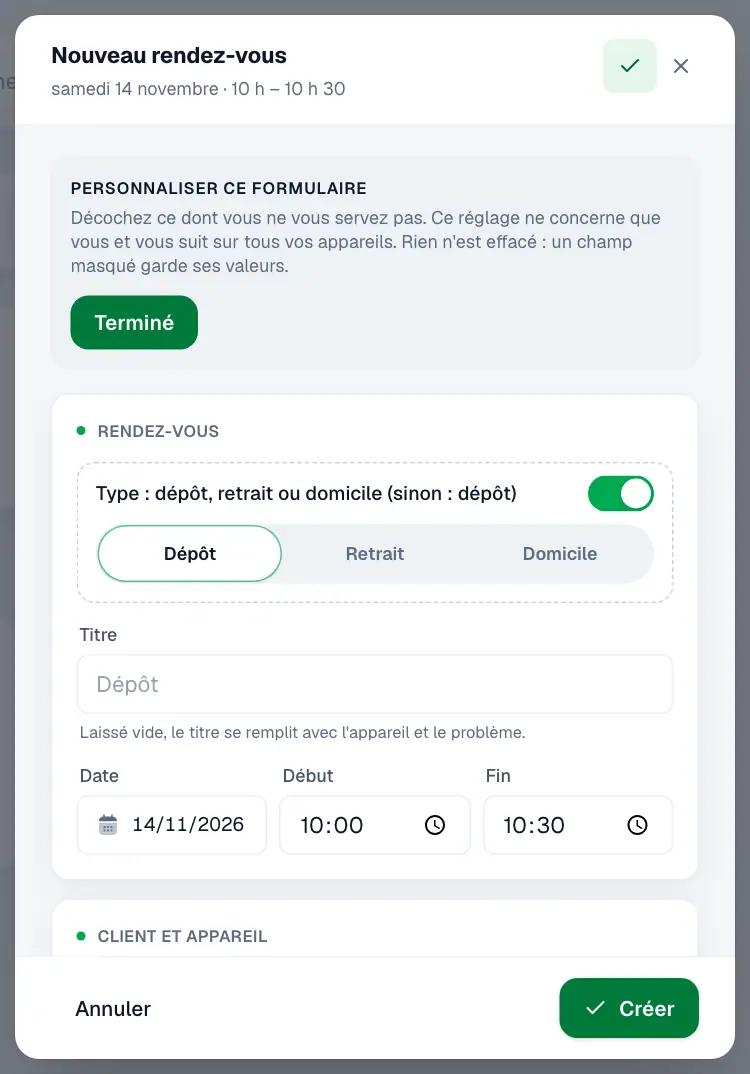
Le petit stylo en haut à droite de la fenêtre (« Personnaliser ce formulaire ») permet de masquer les cases dont vous ne vous servez pas. Le réglage ne concerne que vous et vous suit sur tous vos appareils.
Cases que vous pouvez masquer
- « Type : dépôt, retrait ou domicile (sinon : dépôt) »
- Masqué, chaque nouveau rendez-vous est un Dépôt. Il reste affiché sur un Retrait ou un Domicile.
- « Réparation liée »
- Masquée, elle reste affichée sur un rendez-vous déjà relié.
- « Notes »
- Masquées, elles restent affichées si le rendez-vous en a.
Cliquez sur « Terminé » pour revenir au formulaire, ou « Tout réafficher » pour tout remettre. Le titre, la date, les heures et le client ne se masquent jamais. Masquer une case n'efface rien.
Questions fréquentes
Un rendez-vous crée-t-il une réparation ?
Non. Le rendez-vous garde le client, le téléphone et la panne. La réparation n'est créée que si vous cliquez sur « Créer la réparation », ou si vous demandez un acompte.
Mon employé peut-il utiliser l'Agenda ?
Oui, tout le monde dans l'atelier peut créer, modifier, déplacer et supprimer des rendez-vous. Seul le bouton « Indésirable » d'une demande en ligne est réservé au gérant.
Pourquoi je n'ai pas accès à l'Agenda ?
L'Agenda est inclus dès la formule Intermédiaire. En formule gratuite, il n'est pas disponible.
Pourquoi le bouton « Demander un acompte » n'apparaît pas ?
Ce bouton envoie un lien de paiement : il faut la formule Premium, un compte de paiement en ligne relié et prêt à encaisser, un client et un appareil sur le rendez-vous. Pour un acompte payé sur place, utilisez « Encaisser un acompte », disponible dans toutes les formules. Une réservation en ligne qui attend déjà son acompte n'en propose pas un second.
Le client a reçu un e-mail quand j'ai déplacé son rendez-vous ?
Seulement si l'horaire a vraiment changé, que le rendez-vous est à venir, que sa fiche a un e-mail et que l'envoi est actif. Le message affiché après le déplacement vous le dit.
Comment déplacer un rendez-vous à une autre semaine ?
Le glisser-déposer change seulement le jour dans la semaine affichée. Pour une autre semaine, ouvrez le rendez-vous et changez la « Date ».
Voir aussi
Vous ne trouvez pas votre réponse ?
Écrivez au SAV sur WhatsApp (07 43 78 38 36) ou à contact@fix-os.fr. Une vraie personne vous répond.