La fidélité
Récompenser vos clients réguliers : points par euro, carte à tampons ou réduction aux visites, avec une carte en ligne et son QR code.
Réservé au gérant : les employés ne voient pas cet écran. Disponible avec la formule Premium.
En bref
- Vous choisissez comment vos clients gagnent : points, tampons ou visites.
- Vous choisissez la récompense : un pourcentage ou un montant de remise.
- FixOS compte tout seul, à chaque facture ou à chaque réparation rendue.
Dans ce chapitre
À quoi sert cet écran
La page Fidélité met en place votre programme. Vous choisissez la mécanique, FixOS cumule automatiquement à la facturation et à la restitution. Chaque client a une carte en ligne avec QR code, accessible depuis sa fiche.
Sous le titre, une ligne rappelle le nombre de cartes actives et combien de clients ont une récompense à utiliser.
Activer le programme
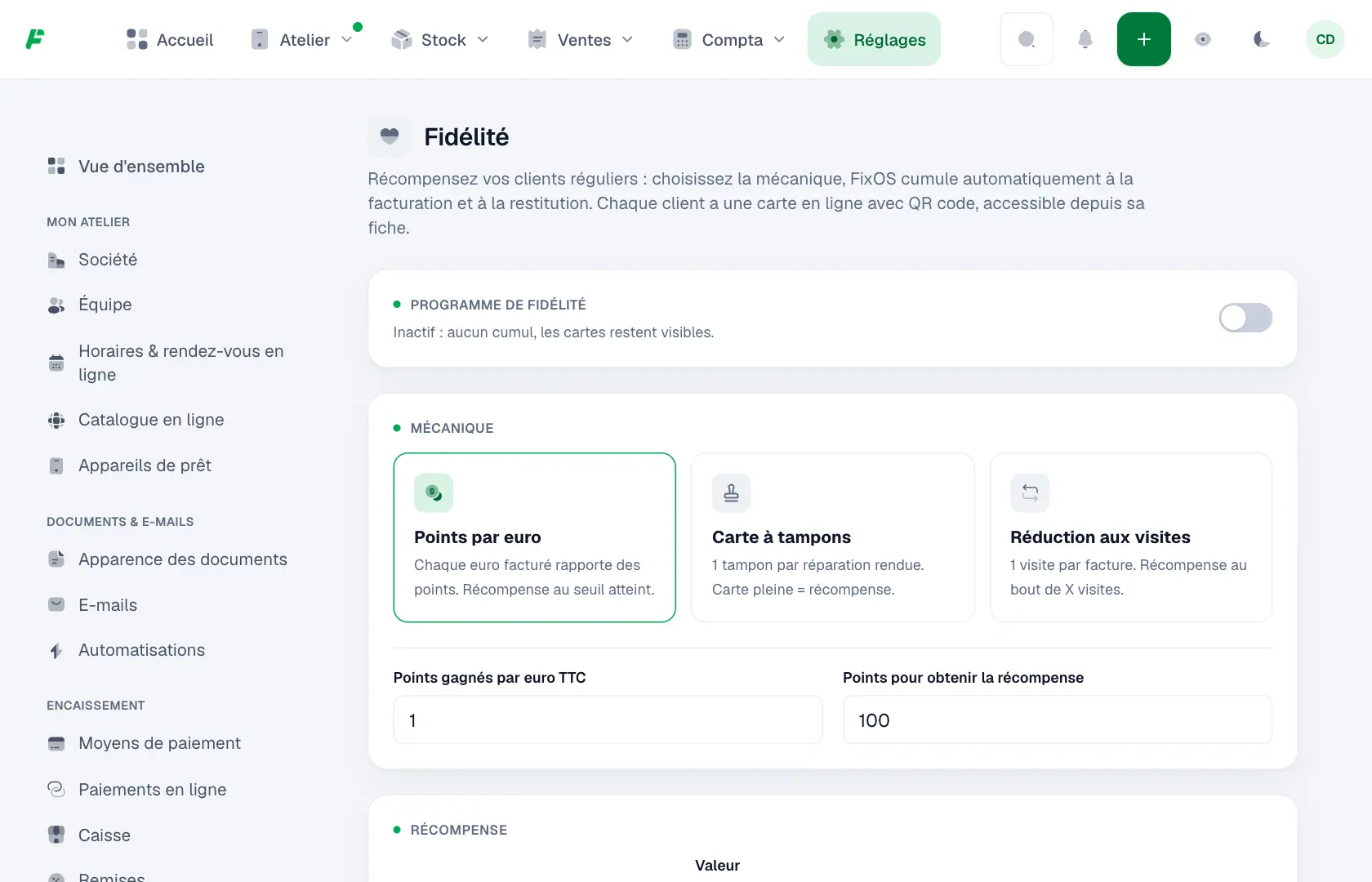
Les champs à remplir
- « Programme de fidélité »
- Interrupteur. Allumé : « Actif : les clients cumulent automatiquement. » Éteint : aucun cumul, mais les cartes existantes restent visibles.
Choisir la mécanique
Les boutons
- « Points par euro »
- Chaque euro facturé rapporte des points, crédités à l'émission de la facture. Récompense au seuil atteint.
- « Carte à tampons »
- Un tampon par réparation rendue. Carte pleine, récompense.
- « Réduction aux visites »
- Une visite comptée à chaque facture émise. Récompense au bout du nombre de visites choisi.
Les réglages de la mécanique choisie
- « Points gagnés par euro TTC »
- Avec Points par euro. Par défaut 1.
- « Points pour obtenir la récompense »
- Avec Points par euro. Par défaut 100.
- « Tampons pour une carte pleine »
- Avec Carte à tampons. Par défaut 10. Un tampon est ajouté quand une réparation passe en « Rendu au client ».
- « Visites pour obtenir la récompense »
- Avec Réduction aux visites. Par défaut 5. Une visite est comptée à chaque facture émise.
La récompense et le message
Les champs à remplir
- « % de remise »
- La récompense est un pourcentage de remise.
- « € de remise »
- La récompense est un montant fixe de remise (dans la devise de votre atelier).
- « Valeur »
- Le pourcentage (100 au plus) ou le montant. Par défaut 10.
- « Message sur la carte »
- Le texte affiché sur la carte en ligne du client, par exemple « Merci de votre fidélité ! Présentez cette carte en boutique. ».
La remise s'applique en un clic sur une facture en brouillon quand le client a une récompense disponible.
Les boutons
- « Enregistrer le programme »
- Enregistre tous les réglages de la page en une fois.
Mettre en place une carte à tampons
Questions fréquentes
Où mon client voit-il sa carte ?
Sur sa carte en ligne, dont le lien et le QR code sont sur sa fiche client. Vous pouvez lui envoyer le lien ou lui faire scanner le QR code.
Si je coupe le programme, les clients perdent-ils leurs points ?
Les cartes restent visibles, mais plus rien ne se cumule tant que le programme est éteint.
Comment le client utilise-t-il sa récompense ?
Sur une facture en brouillon, quand le client a une récompense disponible, la remise s'applique en un clic.
Vous ne trouvez pas votre réponse ?
Écrivez au SAV sur WhatsApp (07 43 78 38 36) ou à contact@fix-os.fr. Une vraie personne vous répond.