Le catalogue en ligne et le simulateur de devis
Vos réparations et vos prix sur une page à partager ou à intégrer à votre site, avec prise de rendez-vous et demandes de devis.
Disponible avec la formule Premium.
En bref
- Vous mettez vos réparations et vos prix sur une page à partager.
- Vos clients y prennent rendez-vous ou demandent un devis.
- Vous réglez ce qui s'affiche dans une fenêtre à part.
- Vous traitez les demandes reçues dans Devis, onglet Site internet.
Dans ce chapitre
- 1À quoi sert le catalogue en ligne
- 2Le tableau de bord
- 3Mettre votre catalogue en ligne
- 4La fenêtre des réglages
- 5Le lien et le QR code
- 6Intégrer le catalogue à votre site
- 7Modèles visibles
- 8Le contenu par type d'appareil
- 9Rendez-vous et devis
- 10Options & upsells
- 11Les horaires de rendez-vous
- 12L'apparence
- 13Notifications : être prévenu d'une demande
- 14Disposition et services universels
- 15Ce que voit votre client
- 16Les demandes reçues : Devis › Site internet
- 17Transformer une demande en devis
- 18Refuser une demande
- 19Les rendez-vous pris en ligne dans l'Agenda
- 20Questions fréquentes
À quoi sert le catalogue en ligne
Le catalogue en ligne est une page web à vos couleurs où vos clients choisissent leur appareil, voient vos réparations et vos prix, puis prennent rendez-vous ou vous demandent un devis. Il se partage par un lien et un QR code, et s'intègre à votre propre site.
Les prix ne se saisissent pas une deuxième fois : ils viennent de Catalogue. Les rendez-vous arrivent dans votre Agenda, les demandes de devis dans Devis › Site internet, et la fiche client est retrouvée ou créée.
Attention : Le catalogue en ligne est inclus dans la formule Premium. En formule Intermédiaire, la page s'affiche avec la présentation de l'offre Premium. Les réglages ne peuvent être modifiés que par le gérant ; un employé peut les consulter.
Le tableau de bord
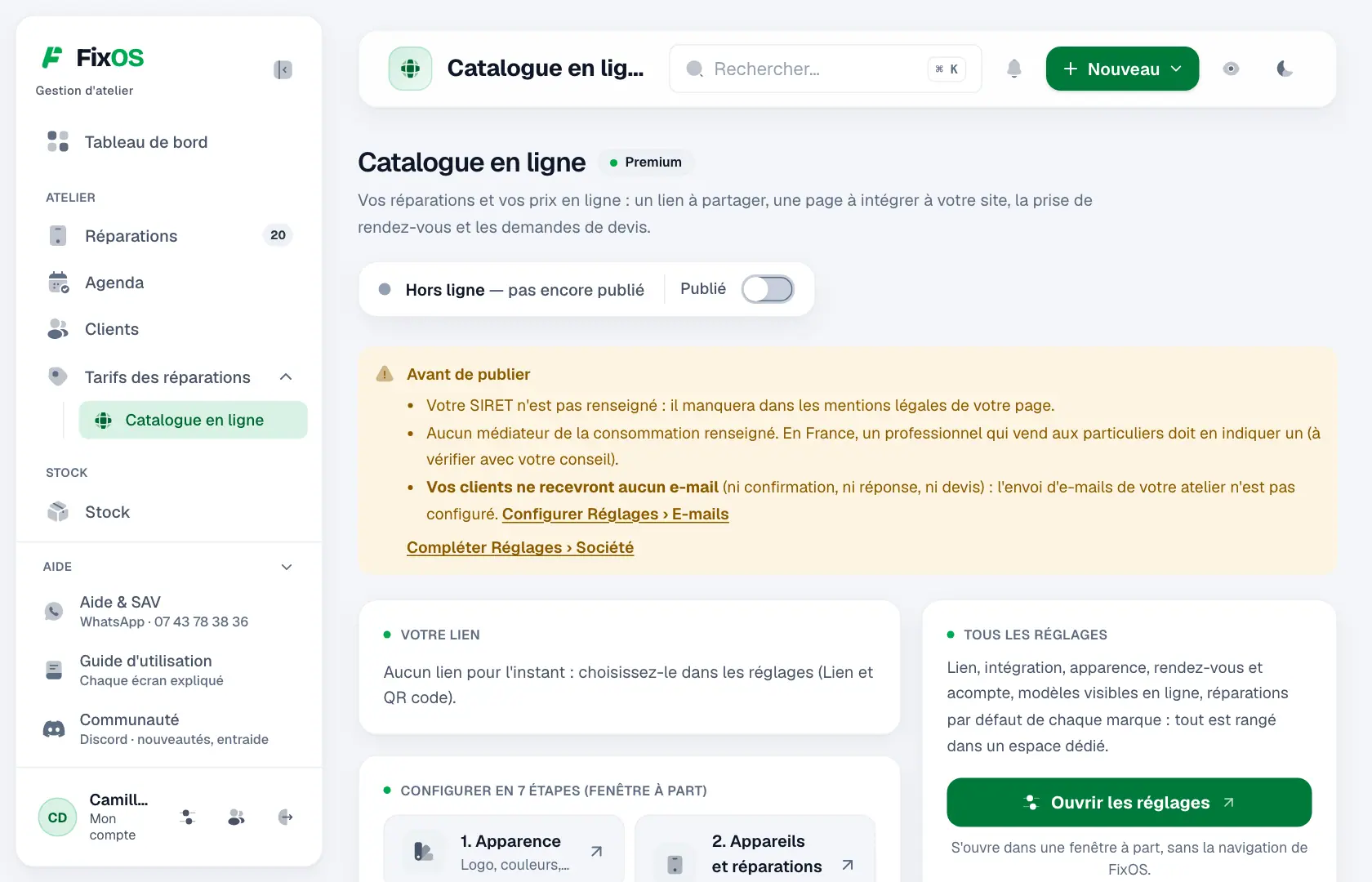
Dans le menu, « Catalogue en ligne » est rangé sous « Catalogue » (sur téléphone : l'onglet « En ligne » en haut de la page Tarifs). Cette page montre l'état réel du catalogue, votre lien, ce qu'il reste à compléter et des raccourcis vers chaque réglage.
Les boutons
- « Publié »Gérant
- Interrupteur : votre intention de mettre le catalogue en ligne ou non. À côté, l'état réel, relu par FixOS.
- « Votre lien »
- L'adresse de votre catalogue, avec « Copier » et « Voir » (quand il est en ligne). Sans lien : choisissez-le dans les réglages (Lien et QR code).
- « Ranger mes prix dans Catalogue »
- Encart qui apparaît si des modèles n'ont des prix que dans leurs Autres services, ou une partie seulement de leurs prix rangés : ces prix-là ne s'affichent pas en ligne. Le lien ouvre Catalogue.
- « Configurer en 7 étapes (fenêtre à part) »
- Un raccourci par étape de la configuration (1. Apparence … 7. Publier). Chacun ouvre l'étape dans un nouvel onglet.
- « Ouvrir les réglages »
- Ouvre tous les réglages dans une fenêtre à part, sans la navigation de FixOS.
L'état du catalogue
- « En ligne »
- La page est visible par vos clients.
- « Hors ligne : pas encore publié »
- Le catalogue n'a jamais été publié.
- « Hors ligne : vous l'avez mis hors ligne »
- Vous avez éteint « Publié ». Vos réglages sont conservés.
- « Hors ligne : formule Premium requise »
- Le catalogue était publié et la formule a changé. Il revient en ligne tout seul si vous repassez Premium.
- « Hors ligne : abonnement ou essai terminé »
- L'abonnement ou l'essai est terminé.
- « Hors ligne : compte en attente de validation ou suspendu »
- Le compte de l'atelier n'est pas encore validé, ou il est suspendu.
- « Hors ligne : atelier de démonstration »
- Un atelier de démonstration ne peut pas publier. Tous les réglages s'essaient quand même.
Hors ligne, votre lien et le cadre de votre site affichent « Ce catalogue n'est pas disponible. Contactez directement l'atelier. »
Attention : Un encadré « Avant de publier » (ou « À compléter ») peut signaler : un identifiant d'entreprise manquant (il manquera dans les mentions légales de la page), aucun médiateur de la consommation renseigné, ou l'envoi d'e-mails non configuré (vos clients ne recevraient alors ni confirmation, ni réponse, ni devis). Les liens « Compléter Réglages › Société » et « Configurer Réglages › E-mails » y mènent. Pour vos obligations légales, renseignez-vous auprès de votre conseil.
Mettre votre catalogue en ligne
Bon à savoir : Si vous aviez une ancienne grille de tarifs (lien « /tarifs/… »), FixOS vous prévient avant de publier : ce lien renverra désormais vers le catalogue.
La fenêtre des réglages
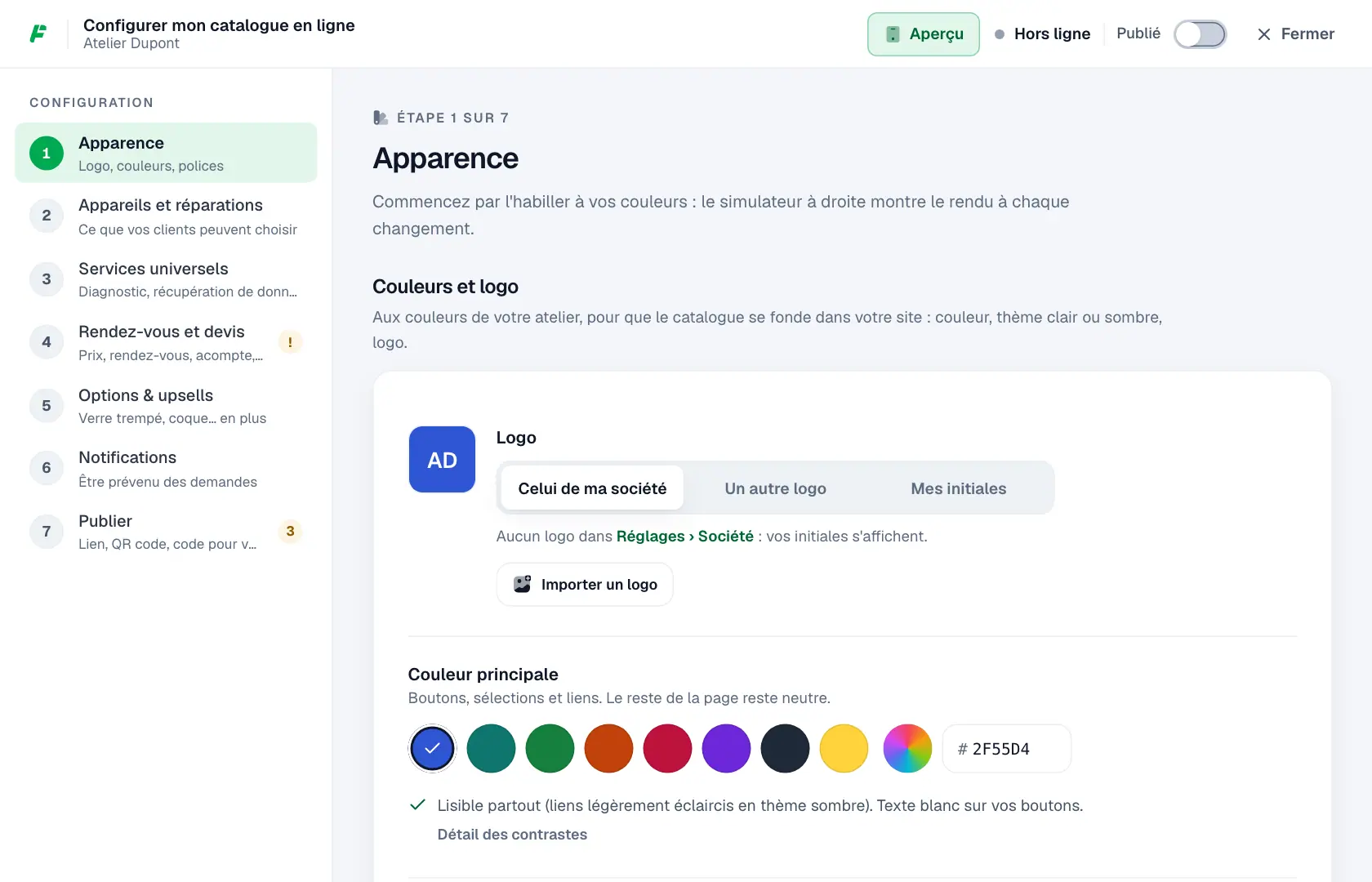
Les réglages s'ouvrent dans une fenêtre à part, « Configurer mon catalogue en ligne ». En haut : le nom de votre atelier, le bouton « Aperçu », le point « En ligne » ou « Hors ligne », l'interrupteur « Publié », un bouton pour voir votre catalogue et « Fermer ». À gauche (sur téléphone, derrière le bouton menu), les 7 étapes numérotées, dans l'ordre d'une mise en place : une coche marque celles déjà ouvertes, une pastille orange ce qui demande votre attention (éléments à compléter, rendez-vous indisponibles). En bas de chaque étape, « Étape suivante » mène à la suivante. À droite, sur grand écran, l'aperçu montre votre catalogue tel que vos clients le verront, mis à jour à chaque changement ; ailleurs, le bouton « Aperçu » l'ouvre par-dessus.
Les 7 étapes
- « 1. Apparence »
- Couleurs et logo (couleur, thème, logo), puis Disposition (cartes par ligne, couleurs des cartes, polices).
- « 2. Appareils et réparations »
- En haut, l'encart « Ouvrir le catalogue » : les réparations, les qualités et ce que voit le client se règlent dans Catalogue, modèle par modèle ou pour toute une marque. Puis deux onglets : Types d'appareils (types proposés, catégories, réparations ajoutées à prix unique, textes des qualités) et Modèles visibles (visible ou non, ordre). Les cartes des écrans sont dans Réglages › Qualités de pièces.
- « 3. Services universels »
- Le bloc des services valables pour tous les appareils, en haut de la page (voir plus bas).
- « 4. Rendez-vous et devis »
- Prix affichés, rendez-vous, acompte, domicile, devis, puis les horaires (seulement si la prise de rendez-vous est activée).
- « 5. Options & upsells »
- Verre trempé, coque, protection… proposés au client.
- « 6. Notifications »
- Où vous êtes prévenu d'une demande, d'un rendez-vous ou d'un paiement : cloche, e-mail, Telegram, téléphone (voir plus bas).
- « 7. Publier »
- Le lien à partager et son QR code, puis le code à copier dans votre site.
Bon à savoir : Presque tout s'enregistre au fil de la saisie : l'état (« Enregistré », ou un message d'erreur avec « Réessayer ») s'affiche en haut à droite de chaque bloc.
Le lien et le QR code
Les boutons
- « Copier le lien »
- Copie l'adresse de votre catalogue, de la forme fix-os.fr/r/votre-atelier.
- « Ouvrir »
- Ouvre votre catalogue (quand il est en ligne).
- « Choisir mon lien / Changer le lien »Gérant
- Tapez la fin de l'adresse : lettres minuscules, chiffres et tirets, de 3 à 40 caractères. FixOS vérifie aussitôt qu'il est « Disponible. ». Validez par « Enregistrer ce lien » ou « Changer le lien ».
- « Télécharger le QR code »
- Télécharge le QR code en image (quand le catalogue est en ligne).
Attention : Changer le lien d'un catalogue déjà publié coupe tout de suite l'ancien : les QR codes déjà imprimés et le code collé sur votre site ne marchent plus (à refaire). L'ancien lien reste réservé 12 mois à votre atelier. Trois changements au plus sur 30 jours.
Intégrer le catalogue à votre site
Bon à savoir : Sans adresse déclarée, n'importe quel site peut afficher votre catalogue dans un cadre. Une fois votre site déclaré, un site inconnu qui affiche votre catalogue ne permet plus de prendre rendez-vous ni d'envoyer une demande : le visiteur voit « Ouvrir en plein écran », qui ouvre votre page directe.
Modèles visibles
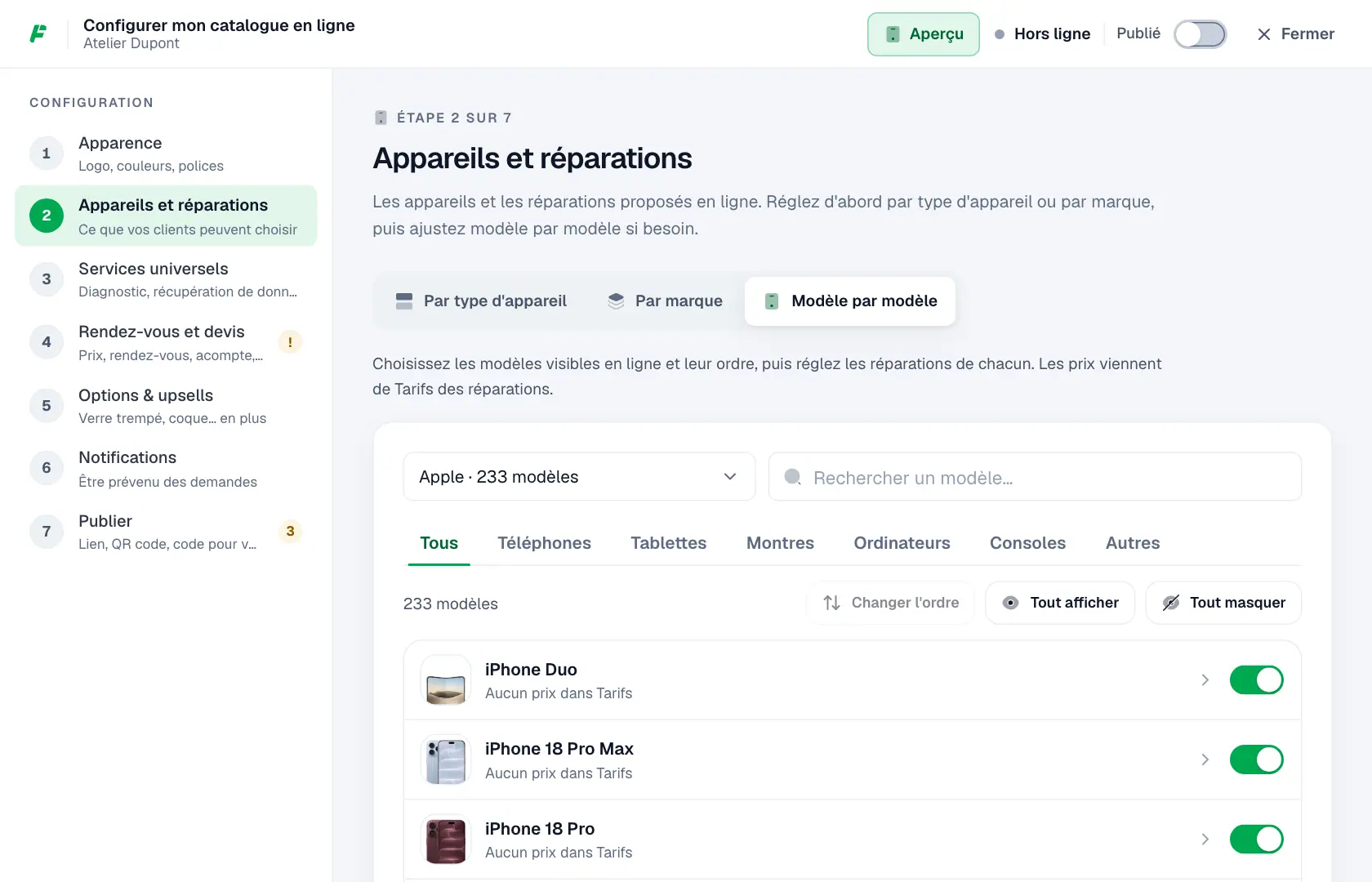
Ici, vous choisissez quels modèles sont visibles en ligne et dans quel ordre. Les réparations, les qualités et ce que voit le client se règlent plus simplement dans Catalogue (page du modèle, ou « Tous les » et la marque pour tous ses modèles) ; la fiche d'un modèle ci-dessous reprend les mêmes réglages.
Les filtres
- « Marque »
- Menu des marques, ou « Toutes les marques ».
- « Rechercher un modèle… »
- Recherche par nom.
- « Téléphones, Tablettes, Montres, Ordinateurs, Consoles, Autres »
- Les onglets de type d'appareil.
Les boutons
- « Changer l'ordre »Gérant
- Avec une marque et un type choisis, sans recherche : glissez les modèles à leur place. L'ordre est enregistré tout seul. « Ordre du catalogue » remet l'ordre d'origine (les plus récents d'abord).
- « Tout afficher / Tout masquer »Gérant
- Pour toute une marque et/ou tout un type, sans recherche, après confirmation. Un modèle masqué disparaît de la recherche, des listes et de son lien direct ; ses prix et réglages sont gardés.
- « Interrupteur d'un modèle »Gérant
- Visible ou masqué en ligne, modèle par modèle.
- « Afficher plus »
- Charge la suite de la liste.
Chaque ligne indique « Personnalisé » si le modèle a des réglages propres, « Masqué » s'il est caché, et le nombre de réparations tarifées (ou « Aucun prix dans Tarifs »). Cliquez sur un modèle pour ouvrir sa fiche.
Fenêtre « Fiche d'un modèle »
Pour l'ouvrir : Cliquez sur un modèle de la liste (sur grand écran, la fiche s'affiche à droite).
- « Visible en ligne »
- Montre ou cache ce modèle.
- « Réparations »
- Onglet des réglages de ce modèle seulement (voir ci-dessous).
- « Détails »
- Marque, références, année (lus dans votre catalogue d'appareils) et « Texte affiché sous le nom du modèle », où {marque} et {modele} sont remplacés sur la page.
- « Couleurs »
- « Afficher les couleurs en ligne », la liste des couleurs du modèle, « Nouvelle couleur » (nom et teinte) puis « Ajouter ». Retirer une couleur la retire du modèle partout dans FixOS.
- « Réinitialiser »
- Met de côté les réglages propres du modèle : il reprend le défaut de sa marque. Ses prix et sa visibilité ne changent pas.
- « Restaurer »
- Remet les réglages mis de côté.
Onglet Réparations : une catégorie
- « Interrupteur de la catégorie »
- Affiche ou masque la catégorie pour ce modèle.
- « Renommer la catégorie »
- Change son nom pour ce modèle.
- « Grandes cartes de qualité »
- Par défaut / Oui / Non. Par défaut, seule la première catégorie de la page affiche ses qualités en grandes cartes.
- « Changer l'ordre »
- Glissez les réparations de la catégorie à leur place.
- « Ajouter une réparation »
- Une réparation propre à ce modèle : son nom, puis « Ajouter ». Sans prix, elle s'affiche « Sur demande ».
- « Revenir au défaut »
- Retire les réglages propres de la catégorie.
- « Ordre par défaut »
- Remet l'ordre des catégories d'origine.
Onglet Réparations : une réparation
- « Interrupteur »
- Affiche ou masque la réparation pour ce modèle.
- « Nom affiché »
- Le nom en ligne. Champ vide : le nom hérité revient.
- « Badge »
- Une petite étiquette (« Populaire »…), avec des badges proposés.
- « Description »
- Le texte sous la réparation.
- « Durée affichée (ex. 1 h, 30 min) »
- S'affiche seulement si vous la remplissez.
- « Sur devis »
- La réparation est affichée « Sur demande » : le client demande le prix, jamais de rendez-vous direct. Vos prix restent dans Tarifs pour vos devis.
- « Prix sur la ligne »
- À droite de chaque réparation, ses prix en bref, lus dans Tarifs (par exemple « Original 189 € · Compatible 99 € », « Gratuit » ou « Sur demande »), sans avoir à la déplier. Ils suivent tout de suite un prix changé ici.
- « Prix (Catalogue) »
- Les prix de ce modèle, modifiables ici : ils s'écrivent directement dans Tarifs. « Ajouter une qualité » montre les qualités encore vides. Un prix pièce + main d'œuvre se modifie dans Tarifs. Pour retirer un prix, passez par Tarifs.
- « Gratuit »
- Met chaque prix de la réparation à 0 € dans Tarifs (après confirmation) ; la page affiche « Gratuit ».
- « Ajouter le prix »
- Pour une réparation propre au modèle : le prix est créé dans Catalogue, dans les Autres services de ce modèle.
- « Retirer »
- Pour une réparation ajoutée : elle disparaît en ligne et va dans « Retirées » (« Remettre » la rend) ; son prix est archivé dans Tarifs.
- « Revenir au défaut »
- Retire les réglages propres de la réparation.
Le contenu par type d'appareil
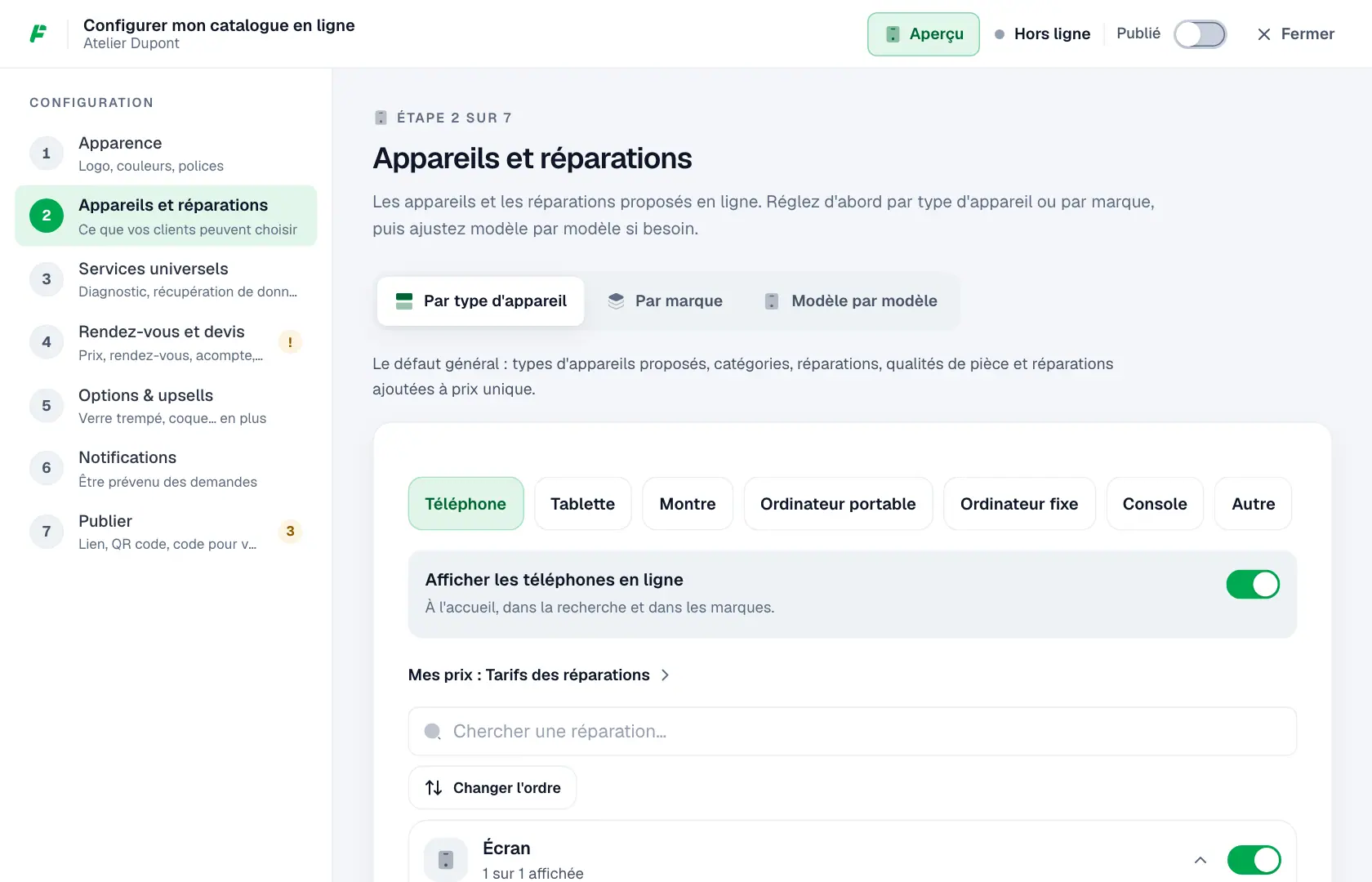
C'est le réglage de base, valable pour tout un type d'appareil : les catégories, les réparations, leurs noms et descriptions, les réparations ajoutées à prix unique et les qualités de pièce. C'est la même structure que dans Catalogue.
Les boutons
- « Onglets de type »
- Téléphones, tablettes, montres…
- « Afficher les téléphones en ligne »
- Montre ou cache tout le type à l'accueil, dans la recherche et dans les marques. Au moins un type doit rester affiché.
- « Chercher une réparation… »
- Filtre les catégories et réparations.
- « Mes prix dans Catalogue »
- Ouvre Catalogue, là où se saisissent les prix.
- « Carte d'une catégorie »
- Interrupteur d'affichage, « Modifier la catégorie », « Changer l'ordre » de ses réparations, « Ajouter une réparation ». Chaque réparation a son interrupteur et s'ouvre d'un clic (mêmes fenêtres que dans Tarifs). Mentions possibles : « Ajoutée », « Modifiée », « Masquée ».
- « Nouvelle catégorie »
- Huit au plus par type.
- « Changer l'ordre »
- Glissez les catégories à leur place.
- « Tout rétablir pour les téléphones »
- Remet tout le contenu d'origine du type, après confirmation.
Le bloc « Qualités de pièce »
- « Afficher la qualité en ligne »
- Une qualité masquée n'a plus ses prix proposés en ligne.
- « Texte de la qualité »
- Le texte affiché sur les réparations d'écran. FixOS propose un texte pour les qualités courantes, publié seulement si vous cochez « Ce texte décrit bien mes pièces ».
- « Cartes de qualité pour la réparation »
- Choisissez la réparation (Écran d'abord), puis réglez la grande carte de chaque qualité : « Étiquette », « Titre affiché », « Sous-titre », « Avantages » (un par ligne, cinq au plus), « Badge » (« Best-seller », « Recommandé »…). Un aperçu montre la carte telle qu'en ligne.
- « Afficher la proposition (elle décrit bien mes pièces) »
- Publie la carte proposée par FixOS pour une qualité d'écran.
- « Revenir à la proposition / Effacer la carte »
- Retire ce que vous aviez écrit sur la carte.
Rendez-vous et devis
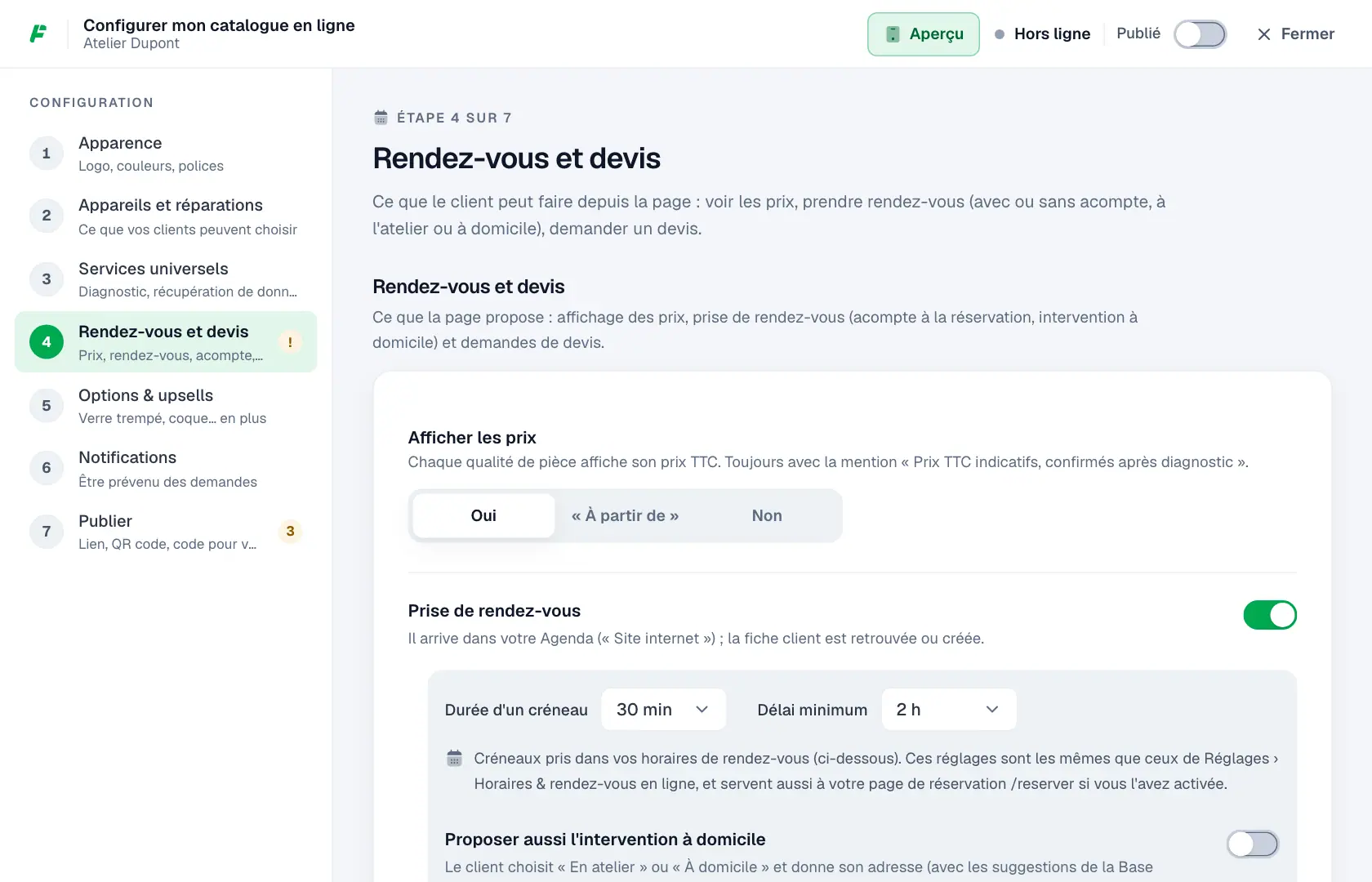
Les champs à remplir
- « Afficher les prix »
- « Oui » : chaque qualité affiche son prix TTC. « À partir de » : seul le prix le plus bas de chaque réparation. « Non » : aucun prix, vos clients demandent un devis ou prennent rendez-vous. Les prix sont toujours accompagnés de la mention « Prix TTC indicatifs, confirmés après diagnostic ».
- « Prise de rendez-vous »
- Le rendez-vous arrive dans votre Agenda (« Site internet ») ; la fiche client est retrouvée ou créée.
- « Durée d'un créneau »
- 15, 20, 30, 45 ou 60 minutes.
- « Délai minimum »
- Le temps minimum avant le premier créneau proposé (de 1 heure à 48 heures).
- « Exiger un acompte à la réservation »
- Le client paie l'acompte en ligne juste après avoir choisi son créneau, directement sur votre compte. Sans paiement dans les 30 minutes, le créneau est libéré. L'acompte est enregistré tout seul sur la réparation créée pour le rendez-vous. Il faut d'abord relier votre compte de paiement dans Réglages › Paiements en ligne.
- « Montant : Fixe / % du prix affiché »
- Un montant fixe pour chaque rendez-vous, ou un pourcentage du total des réparations choisies, avec un montant de repli quand le prix n'est pas connu. Jamais plus que le total.
- « Proposer aussi l'intervention à domicile »
- Le client choisit « En atelier » ou « À domicile » et donne son adresse ; le rendez-vous arrive dans votre Agenda avec l'itinéraire.
- « Zone d'intervention »
- Facultatif, montrée à vos clients (« Nîmes et 20 km autour »).
- « Frais de déplacement : Gratuit / Payant »
- Payant : le montant TTC s'ajoute au total du rendez-vous et au devis préparé depuis la demande.
- « Demandes de devis »
- Elles arrivent dans Devis › « Site internet », à transformer en devis d'un clic.
- « Politique de confidentialité »
- Facultatif : l'adresse de votre propre page de confidentialité, puis « Enregistrer ».
Attention : Si aucun créneau ne peut être proposé (horaires vides, durée ou délai incompatibles), FixOS affiche « Rendez-vous en ligne indisponible » et la page publique ne propose pas de rendez-vous. Si ni rendez-vous ni devis ne sont possibles, la page n'offre aucune issue à vos clients.
Options & upsells
Quand le client valide sa sélection, une fenêtre lui propose des options : protection d'écran, verre trempé, coque, nettoyage… Une seule fois par réparation choisie. Chaque option choisie part dans la demande, le devis, le rendez-vous et l'acompte, avec son prix.
Les champs à remplir
- « Proposer les options quand le client valide sa sélection »
- Active ou coupe la fenêtre d'options. Désactivé : aucune option n'est proposée en ligne.
- « Titre du pop-up / Texte du pop-up »
- Facultatifs ; vides, les textes par défaut s'affichent.
- « Modèles prêts à l'emploi »
- Protection hydrogel, Verre trempé, Coque de protection, Nettoyage complet : créés masqués et sans prix, à compléter.
- « Nouvelle option »
- Crée une option (masquée) à remplir.
- « Interrupteur d'une option »
- Affiche ou masque l'option en ligne. Pastilles : « Masquée », « À régler » (sans prix), « Promo ».
- « Nom, Description courte, Visuel »
- Le nom, un court texte, une icône ou une photo.
- « Prix : Prix propre / Article du stock / Service de Tarifs »
- Un prix saisi ici (avec « Produit (vente) » ou « Service »), ou le prix d'un accessoire de votre stock, ou celui d'un service de Tarifs (le prix suit alors sa source). Sans prix : affichée « Sur demande ».
- « Offert »
- Affichée « Offert », ligne à 0 € dans la demande et le devis.
- « Promotion »
- Une remise en € retirés ou en %, quand le client choisit certaines réparations (par exemple hydrogel à 20 € qui passe à 10 € avec un écran). « Libellé de l'offre » facultatif.
- « Proposée après… »
- « Toute réparation » ou certaines réparations seulement.
- « Pour quels appareils »
- Types, marques, ou modèles précis (rien de coché = tous).
- « Archiver »
- L'option n'est plus proposée ; elle va dans « Archivées », d'où « Restaurer » la remet (masquée). Les demandes déjà reçues la gardent.
Bon à savoir : Une option dont l'article ou le service source a disparu n'est plus proposée : jamais de prix inventé. Quarante options au plus.
Les horaires de rendez-vous
Les jours et heures où vos clients peuvent réserver en ligne. Un jour désactivé : aucun rendez-vous ce jour-là. Ce sont les mêmes horaires que dans Réglages › Horaires & rendez-vous en ligne : un seul réglage, modifiable ici ou là-bas. Une plage plus courte qu'un créneau n'est pas acceptée ; un jour mal rempli est signalé et rien n'est enregistré tant qu'il n'est pas corrigé.
L'apparence
Les champs à remplir
- « Logo : Celui de ma société / Un autre logo / Mes initiales »
- Le logo de Réglages › Société, un logo propre au catalogue (PNG, JPG ou WebP, 1 Mo au plus, le SVG n'est pas accepté), ou vos initiales dans votre couleur. Boutons « Importer un logo » ou « Changer de logo ».
- « Couleur principale »
- Boutons, sélections et liens. Choisissez dans le nuancier ou une autre couleur. FixOS vérifie la lisibilité et le dit (« Lisible partout » ou une alerte), avec le « Détail des contrastes ».
- « Thème : Clair / Sombre / Automatique »
- Automatique suit le réglage du téléphone ou de l'ordinateur du visiteur. Choisissez clair si votre site est clair, sombre s'il est sombre.
Notifications : être prévenu d'une demande
La section Notifications règle où vous êtes prévenu quand un client fait une demande de devis, prend rendez-vous ou paie en ligne. La cloche de FixOS affiche toujours ces événements ; les autres moyens s'ajoutent à elle.
Les champs à remplir
- « Quand être prévenu »
- Trois interrupteurs : Demande de devis, Rendez-vous, Paiement en ligne. Coupé : ni e-mail, ni Telegram, ni téléphone pour cet événement (la cloche, si).
- « Jouer un son à chaque nouvelle notification »
- Un petit son quand une notification arrive, sur cet ordinateur ou cette tablette seulement, FixOS ouvert. Pratique au comptoir.
- « Recevoir un e-mail »
- Le détail de la demande ou du rendez-vous, avec un lien vers FixOS. Jusqu'à 3 adresses (la vôtre, celle d'un employé…) ; vide, c'est l'adresse de votre fiche Société. « Enregistrer les adresses » valide la liste.
- « Relier Telegram »
- Ouvre la conversation avec le bot FixOS sur Telegram : appuyez sur « Démarrer » et c'est relié (le lien vaut 15 minutes). « J'ai relié, actualiser » affiche la conversation. Jusqu'à 3 conversations ; « Retirer » en enlève une.
- « Activer sur cet appareil »
- Notifications sur le téléphone, comme une appli, même FixOS fermé. À faire sur chaque appareil depuis cet écran, en acceptant la demande du navigateur. Sur iPhone, ajoutez d'abord FixOS à l'écran d'accueil (Partager › Sur l'écran d'accueil) et ouvrez-le depuis l'icône. La liste montre les appareils activés ; « Retirer » en enlève un.
- « Envoyer un essai »
- Gérant : envoie un message d'essai sur Telegram, aux téléphones activés et par e-mail, pour vérifier que tout arrive.
Bon à savoir : Les messages Telegram et les notifications du téléphone reprennent le titre de la notification de la cloche (par exemple « Nouveau rendez-vous jeudi 14 h, iPhone 13 ») et un lien vers FixOS. Le détail reste dans FixOS.
Disposition et services universels
Les champs à remplir
- « Grandes cartes par ligne »
- Sur ordinateur. Sur téléphone, elles défilent une par une.
- « Bandeau des cartes et étape en cours / Badge des cartes »
- Deux couleurs à choisir ; « Couleur d'origine » les remet.
- « Police des titres / Police du texte »
- Les polices de la page.
- « Afficher le bloc Services universels en haut de la page »
- Étape « Services universels ». Allumé par défaut : vos services du Catalogue › Services universels (diagnostic, transfert de données…) s'affichent en tête de la page d'un appareil. Coupé : plus de bloc, ces réparations restent dans leurs catégories.
- « Services montrés dans le bloc »
- La liste de vos services universels, avec leur portée (« Tous les appareils », une marque, un type). Décochez un service pour qu'il ne soit plus proposé dans le bloc. Enregistré tout de suite.
Ce que voit votre client
Bon à savoir : La page porte vos mentions légales et une page de confidentialité. Les prix y sont toujours présentés comme indicatifs, confirmés après diagnostic.
Les demandes reçues : Devis › Site internet
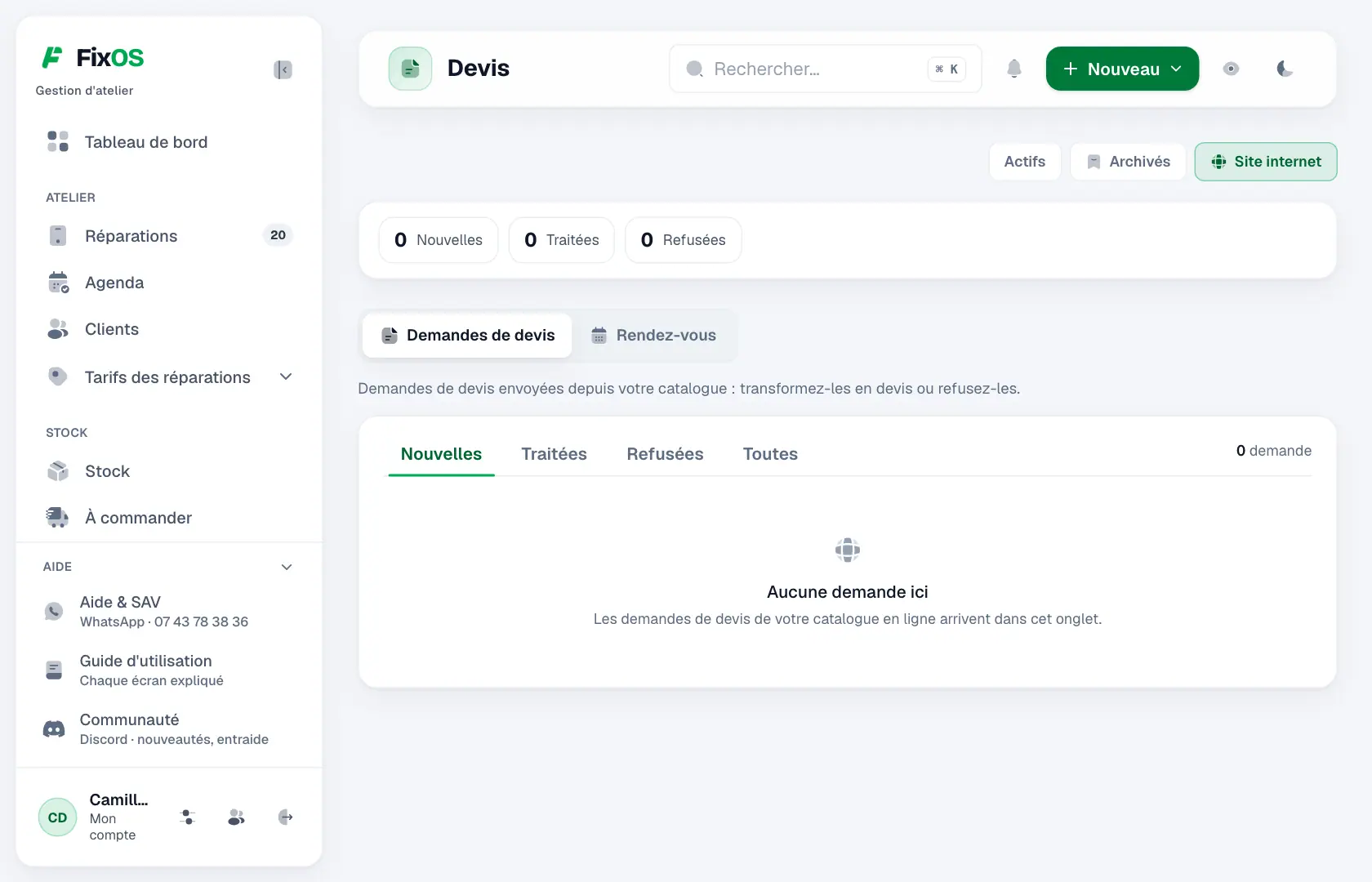
Chaque demande ou rendez-vous pris en ligne fait apparaître une notification et un compteur sur « Devis » dans le menu. Ouvrez Devis, puis l'onglet « Site internet ». Ces demandes ne sont pas encore des devis : aucun numéro n'est attribué avant la création du devis.
Les onglets
- « Actifs / Archivés / Site internet (n) »
- Les onglets de la page Devis ; le nombre compte les demandes de devis nouvelles.
- « Demandes de devis / Rendez-vous »
- Les deux sortes de demandes. Les rendez-vous sont aussi dans l'Agenda.
- « À venir, Nouvelles, Traitées, Refusées, Toutes »
- Les filtres (« À venir » pour les rendez-vous seulement).
Les colonnes
- « Reçue / Rendez-vous »
- La date de la demande, ou le créneau du rendez-vous (avec l'adresse si c'est à domicile).
- « Client »
- Nom saisi en ligne. « Nom différent de la fiche » si la fiche retrouvée porte un autre nom.
- « Appareil »
- Le modèle choisi, ou « Appareil non listé ».
- « Réparations choisies »
- Ou « À préciser ».
- « Statut »
- Nouvelle, traitée ou refusée.
- « Prix vus »
- Les prix que le client a vus en ligne.
Fenêtre « Détail d'une demande »
Pour l'ouvrir : Cliquez sur une ligne de la liste (ou sur la notification).
On y trouve le rendez-vous, l'identité saisie en ligne, le client retrouvé (par e-mail ou téléphone) ou la fiche qui sera créée, l'appareil, les réparations choisies avec le prix vu et le prix actuel, le message, et l'état des e-mails envoyés.
- « Transformer en devis »
- Ouvre l'aperçu du nouveau devis prérempli.
- « Chiffrer et envoyer le devis »
- Quand des lignes sont « sur demande » et que le client a donné son e-mail : vous saisissez les prix et le devis part par e-mail en une fois.
- « Préparer le devis »
- Pour un rendez-vous : prépare un devis depuis la demande.
- « Refuser »
- Pour une demande de devis : ouvre la fenêtre de refus.
- « Changer de fiche »
- Rattache la demande à une autre fiche client. La fiche existante n'est jamais modifiée.
- « Marquer comme fait »
- Pour un rendez-vous passé.
- « Rouvrir la demande »
- Sur une demande refusée.
- « Voir le devis »
- Sur une demande transformée.
- « Exporter »Gérant
- Télécharge les données personnelles de la demande.
- « Effacer (RGPD) »Gérant
- Supprime définitivement la demande, ou, si elle est liée à un rendez-vous ou un devis, efface ses coordonnées en gardant les liens. Irréversible.
- « Indésirable »Gérant
- Pour un faux rendez-vous ou une fausse demande : elle passe « Refusée » sans e-mail, et un rendez-vous est retiré de l'Agenda.
Bon à savoir : Lire, transformer, refuser une demande reste possible pour toute l'équipe, même après un changement de formule. Seuls l'export, l'effacement et « Indésirable » sont réservés au gérant.
Transformer une demande en devis
Fenêtre « Nouveau devis · aperçu »
Pour l'ouvrir : Bouton « Transformer en devis » (ou « Préparer le devis », « Chiffrer et envoyer le devis ») d'une demande nouvelle.
Le devis est prérempli depuis la demande ; son numéro n'est attribué qu'à la création.
- « Client du devis »
- La fiche retrouvée ou rattachée, « Nouvelle fiche » au nom du client (source « Site internet »), ou « Une autre fiche de vos clients ».
- « Lignes »
- Chaque réparation choisie et son prix. Pour une ligne « sur devis » ou « sur demande », saisissez le prix TTC.
- « Enregistrer ce prix au catalogue »Gérant
- Case pour reporter le prix saisi dans Catalogue : la colonne proposée est la qualité choisie par le client en ligne (sinon « Prix »), modifiable. Le prix s'affichera aussi en ligne. Décochée : prix exceptionnel, pour ce devis seulement.
- « Préparer le devis »
- Ouvre le formulaire de devis prérempli ; le devis naît quand vous le créez.
- « Envoyer le devis »
- Crée le devis, le relie à la demande et l'envoie par e-mail au client en une action.
Attention : Si un tarif a changé ou disparu depuis la demande, FixOS le signale : vérifiez le prix avant de créer le devis.
Si la prise de rendez-vous en ligne est activée, l'e-mail du devis contient un bouton « Prendre rendez-vous ». Il ouvre une page à vos couleurs qui rappelle le devis (appareil, réparations, total) et demande au client s'il veut ajouter autre chose. Il choisit ensuite son créneau : ses nom, prénom, téléphone et e-mail sont déjà remplis. Le rendez-vous reprend le devis tel qu'il a été envoyé (ses lignes et ses prix, même ceux tapés à la main), plus les réparations ajoutées. Dans l'Agenda et dans la demande reçue, le devis est rappelé ligne par ligne, sous la mention « Suite au devis n° … ». Si le devis a expiré, a été refusé ou archivé, le bouton ouvre simplement votre catalogue sur l'appareil.
Refuser une demande
Fenêtre « Refuser la demande »
Pour l'ouvrir : Bouton « Refuser » dans le détail d'une demande de devis nouvelle.
- « Motif »
- Obligatoire : « Réparation que nous ne faisons pas », « Pièce indisponible », « Demande en double » ou « Autre motif ».
- « Précision »
- Facultatif (par exemple : pièce plus fabriquée).
- « Prévenir le client par e-mail »
- Un court e-mail : l'atelier ne peut pas donner suite, avec le motif. Sans e-mail saisi, FixOS rappelle le numéro du client pour l'appeler.
- « Refuser la demande »
- La demande passe « Refusée ». Vous pourrez la rouvrir.
Les rendez-vous pris en ligne dans l'Agenda
Un rendez-vous pris en ligne s'inscrit dans votre Agenda avec la mention « Site internet ». En l'ouvrant, le bloc « Demande en ligne » donne accès à « Préparer le devis », « Changer de fiche », « Voir la demande » et, pour le gérant, « Indésirable ». Si vous déplacez le rendez-vous dans l'Agenda, la demande garde la trace du créneau demandé en ligne.
Avec l'acompte activé, le paiement du client est enregistré tout seul sur la réparation créée pour ce rendez-vous.
Questions fréquentes
Je dois ressaisir mes prix pour le catalogue en ligne ?
Non. Le catalogue lit les prix du Catalogue. Changez un prix là-bas, il change en ligne.
Pourquoi un modèle affiche « Prix sur demande » ?
Il n'a pas de prix rangé dans la grille de Tarifs (ou ses prix ne sont que dans ses Autres services). Saisissez ses prix, ou rangez-les avec « Ranger dans… ».
Je ne veux pas montrer mes prix, c'est possible ?
Oui : « Afficher les prix : Non » dans Rendez-vous et devis. Vos clients demandent alors un devis ou prennent rendez-vous.
Mon catalogue est hors ligne, pourquoi ?
La raison est écrite à côté de « Hors ligne » : pas encore publié, mis hors ligne par vous, formule Premium requise, abonnement terminé, compte en attente… Vos réglages sont toujours conservés.
Un client a pris un faux rendez-vous.
Ouvrez la demande (Devis › Site internet, ou depuis l'Agenda) et cliquez sur « Indésirable » (gérant) : le rendez-vous est retiré de l'Agenda et aucun e-mail n'est envoyé.
Mes clients ne reçoivent aucun e-mail.
L'envoi d'e-mails de l'atelier n'est pas configuré : réglez-le dans Réglages › E-mails. Sans lui, ni confirmation, ni réponse, ni devis par e-mail.
Je passe en formule Intermédiaire, je perds mes demandes ?
Non. Le catalogue passe hors ligne, mais les demandes déjà reçues restent lisibles et traitables dans Devis › Site internet.
Voir aussi
Vous ne trouvez pas votre réponse ?
Écrivez au SAV sur WhatsApp (07 43 78 38 36) ou à contact@fix-os.fr. Une vraie personne vous répond.