Les e-mails
Brancher votre boîte e-mail pour que devis, factures et relances partent, puis écrire le texte de chaque e-mail client.
Réservé au gérant : les employés ne voient pas cet écran.
En bref
- Vous branchez votre boîte e-mail : sans elle, aucun e-mail ne part.
- Vous écrivez le sujet et le texte de chaque e-mail envoyé à vos clients.
- La carte d'envoi et les modèles ont chacun leur bouton d'enregistrement.
Dans ce chapitre
À quoi sert cet écran
La page E-mails a deux parties. D'abord l'envoi : votre boîte e-mail, indispensable pour que vos devis, factures et relances partent. Ensuite les modèles : le sujet et le texte des e-mails envoyés à vos clients pour chaque type de document.
Attention : Tant que la partie envoi n'est pas remplie, aucun e-mail ne peut partir vers vos clients : ni devis, ni facture, ni automatisation.
La carte Paramètres d'envoi (SMTP)
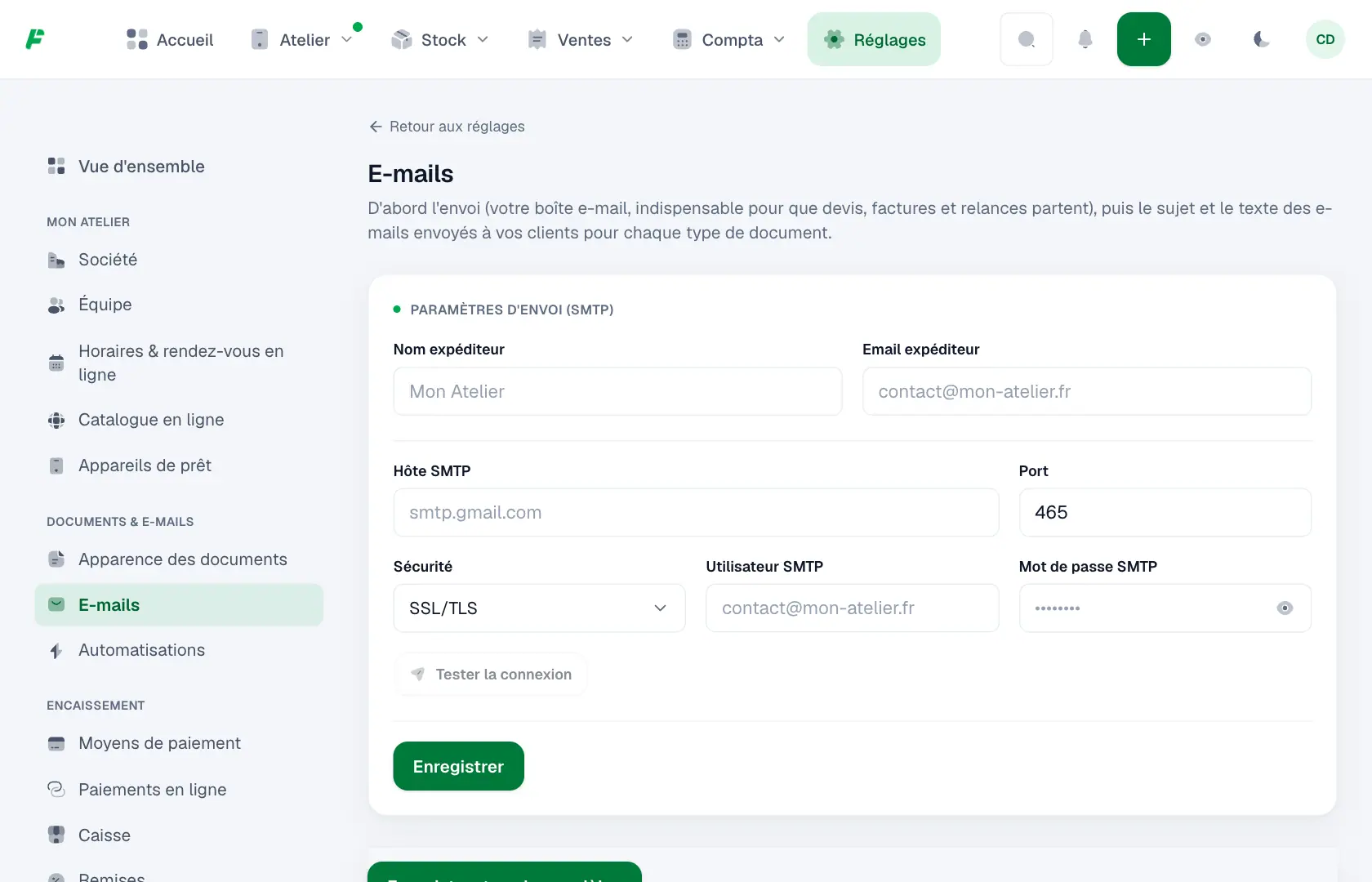
Ces informations sont celles de votre boîte e-mail (celle de votre nom de domaine, Gmail, Outlook…). Votre fournisseur de messagerie les donne dans son aide, sous le nom « SMTP ».
Les champs à remplir
- « Nom expéditeur »
- Le nom que vos clients voient dans leur boîte de réception, par exemple le nom de votre atelier.
- « Email expéditeur »
- L'adresse qui envoie les e-mails, par exemple contact@votre-atelier.fr.
- « Hôte SMTP »
- L'adresse du serveur d'envoi de votre messagerie, par exemple smtp.gmail.com.
- « Port »
- En général 465 (avec SSL/TLS) ou 587 (avec STARTTLS).
- « Sécurité »
- Menu : SSL/TLS, STARTTLS ou Aucune. Choisissez SSL/TLS pour le port 465, STARTTLS pour le port 587.
- « Utilisateur SMTP »
- Le plus souvent votre adresse e-mail complète.
- « Mot de passe SMTP »
- Le mot de passe de la boîte (ou un mot de passe d'application, voir plus bas). L'œil à droite l'affiche ou le masque. Une fois enregistré, il n'est plus jamais réaffiché : la case montre « (enregistré) », et vous la laissez vide pour garder celui-ci.
Quand vous tapez l'hôte d'une messagerie connue (Gmail, Outlook ou Hotmail, Yahoo…), un encadré d'aide apparaît sous les champs avec la marche à suivre et les bons réglages (hôte, port, sécurité).
Les boutons
- « Tester la connexion »
- Vérifie que FixOS arrive à se connecter à votre boîte avec ces réglages. Le résultat s'affiche à côté : « Connexion SMTP réussie », ou un message qui dit quoi vérifier (identifiant ou mot de passe refusé, ou serveur, port et chiffrement à revoir). Le bouton est grisé tant que l'hôte, l'utilisateur et un mot de passe manquent.
- « Enregistrer »
- Enregistre la carte d'envoi. Ce bouton ne concerne que cette carte : les modèles ont leur propre bouton plus bas.
Brancher une adresse Gmail
Bon à savoir : Si vous changez l'hôte ou l'utilisateur, retapez le mot de passe pour tester : FixOS ne teste jamais votre mot de passe enregistré vers un autre serveur.
La signature et la couleur de la marque
Les champs à remplir
- « Signature »
- Commune à tous les e-mails : elle remplace la variable {signature} dans chaque modèle. Par exemple « Prénom, Nom de l'atelier ».
- « Couleur de la marque »
- Appliquée à l'en-tête et aux récapitulatifs de tous vos e-mails. Neuf pastilles (Vert, Émeraude, Bleu, Ciel, Violet, Rose, Ambre, Orange, Ardoise) ou une couleur personnalisée. Un petit aperçu montre le rendu.
Les six modèles d'e-mails
Chaque modèle a sa carte : « Email : Devis », « Email : Facture », « Email : Avoir », « Email : Suivi de réparation », « Email : Demande d'avis Google » et « Email : Bon de SAV ». Le devis, la facture, l'avoir et le bon de SAV partent avec le PDF en pièce jointe.
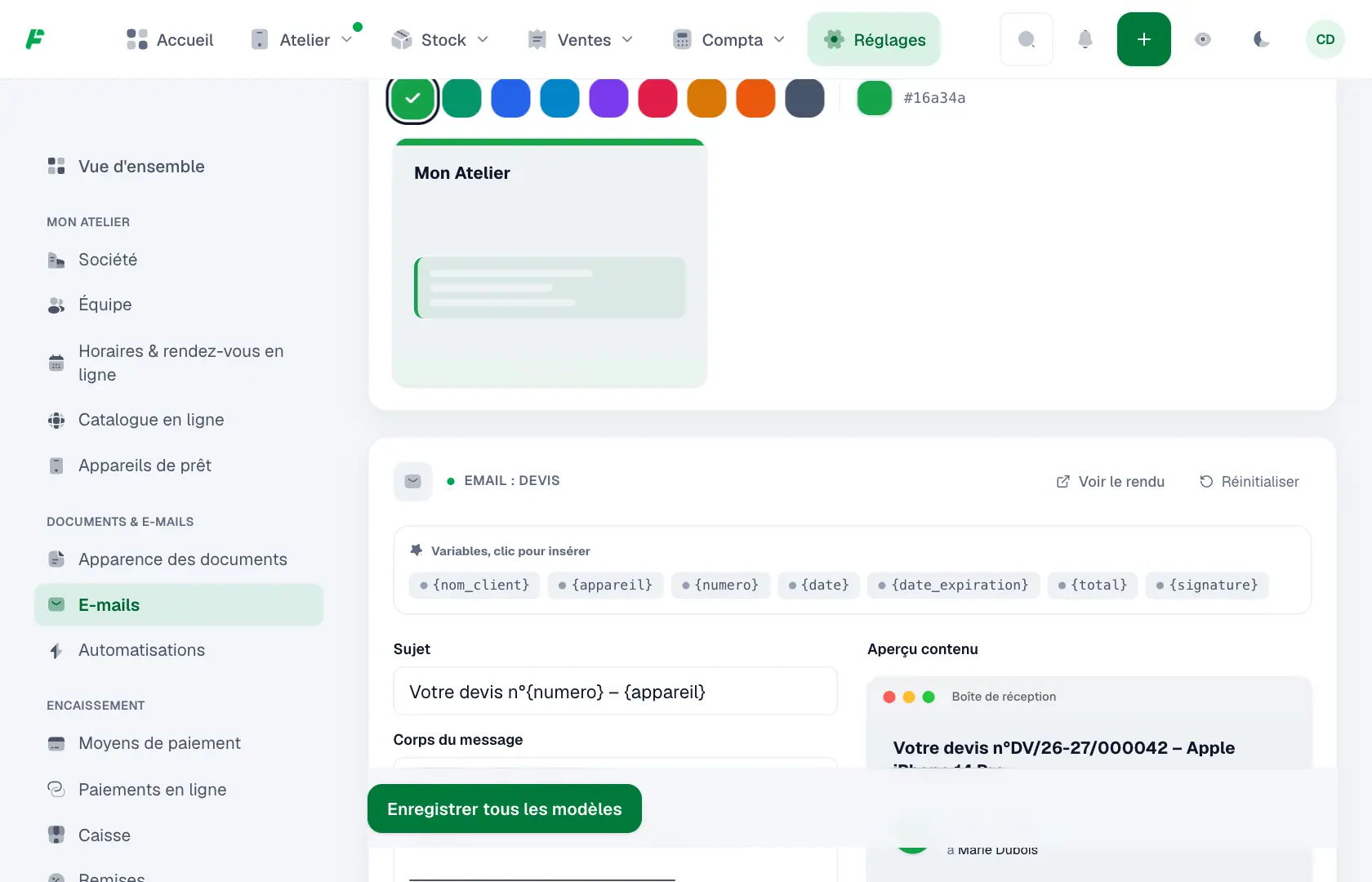
Dans chaque carte
- « Variables, clic pour insérer »
- Des pastilles comme {nom_client}, {appareil} ou {numero} ; le survol d'une pastille dit ce qu'elle contient. Un clic insère la variable à l'endroit du curseur, dans le sujet ou le texte. Au moment de l'envoi, elle est remplacée par la vraie valeur (le nom du client, le numéro de la facture…).
- « Sujet »
- L'objet de l'e-mail.
- « Corps du message »
- Le texte de l'e-mail.
- « Aperçu contenu »
- À droite, l'e-mail tel que le client le verra, rempli avec des valeurs d'exemple, avec la pièce jointe PDF quand il y en a une.
- « Voir le rendu »
- Ouvre dans un nouvel onglet l'e-mail mis en page, avec votre couleur. Le lien « voir le vrai rendu HTML » sous l'aperçu fait la même chose.
- « Réinitialiser »
- Remet le sujet et le texte par défaut dans la carte. Rien n'est enregistré tant que vous ne cliquez pas sur le bouton du bas.
Les boutons
- « Enregistrer tous les modèles »
- En bas de la page, toujours visible. Enregistre en une fois la signature, la couleur et les six modèles.
Bon à savoir : Le modèle Demande d'avis Google est le même que celui des automatisations et du bouton « Demander un avis » de la fiche réparation. Son texte par défaut est neutre : il ne réserve pas la demande aux clients satisfaits, ce que les règles de Google interdisent.
Questions fréquentes
Mes devis ne partent pas par e-mail.
Vérifiez la carte Paramètres d'envoi, puis cliquez sur « Tester la connexion ». Sans connexion réussie, aucun e-mail ne peut partir.
J'ai modifié un modèle mais rien n'a changé.
Les modèles s'enregistrent avec « Enregistrer tous les modèles », en bas de la page, et non avec le bouton « Enregistrer » de la carte d'envoi.
Les textes par défaut ont changé. Et mes modèles ?
Un modèle que vous avez enregistré garde votre texte : FixOS ne le modifie jamais. Le texte par défaut sert aux nouveaux ateliers et revient quand vous cliquez sur « Réinitialiser » dans la carte d'un modèle.
Une variable apparaît telle quelle, entre accolades, dans l'aperçu.
Elle est mal écrite ou n'existe pas pour ce modèle. Utilisez les pastilles de variables de la carte pour l'insérer sans faute.
Est-ce que FixOS voit mon mot de passe e-mail ?
Il est enregistré chiffré et n'est jamais réaffiché à l'écran, même à vous.
Voir aussi
Vous ne trouvez pas votre réponse ?
Écrivez au SAV sur WhatsApp (07 43 78 38 36) ou à contact@fix-os.fr. Une vraie personne vous répond.