Les devis
Chiffrer une réparation ou une vente, l'envoyer au client, noter sa réponse, prendre un acompte puis transformer le devis en facture.
En bref
- Vous préparez un prix pour un client avant de réparer ou de vendre.
- Vous l'envoyez par e-mail, puis vous notez sa réponse : accepté ou refusé.
- Un devis accepté se transforme en facture en un clic.
Dans ce chapitre
- 1À quoi sert cet écran
- 2Ce que vous voyez à l'écran
- 3Créer un devis
- 4La fenêtre Nouveau devis
- 5Juste après la création : l'écran Devis établi
- 6La fiche d'un devis
- 7Envoyer le devis au client
- 8Noter la réponse du client
- 9Encaisser un acompte sur un devis accepté
- 10Convertir le devis en facture
- 11Validité et expiration
- 12Modifier, supprimer ou archiver un devis
- 13Les autres façons de créer un devis
- 14Questions fréquentes
À quoi sert cet écran
Un devis est une proposition de prix que vous faites à un client avant de réparer ou de vendre. Il n'est pas une pièce comptable : tant qu'il n'est pas accepté et converti en facture, il ne compte ni dans votre chiffre d'affaires ni dans vos déclarations.
La page Devis liste tous vos devis, permet d'en créer un nouveau, et chaque devis a sa fiche où vous suivez son parcours : brouillon, envoyé, accepté (ou refusé, ou expiré), puis converti en facture.
Le parcours d'un devis
Cochez chaque étape une fois faiteBon à savoir : Les demandes de devis envoyées par vos clients depuis votre site internet arrivent dans l'onglet « Site internet » de cette page. Elles sont expliquées dans le chapitre sur le catalogue en ligne.
Ce que vous voyez à l'écran
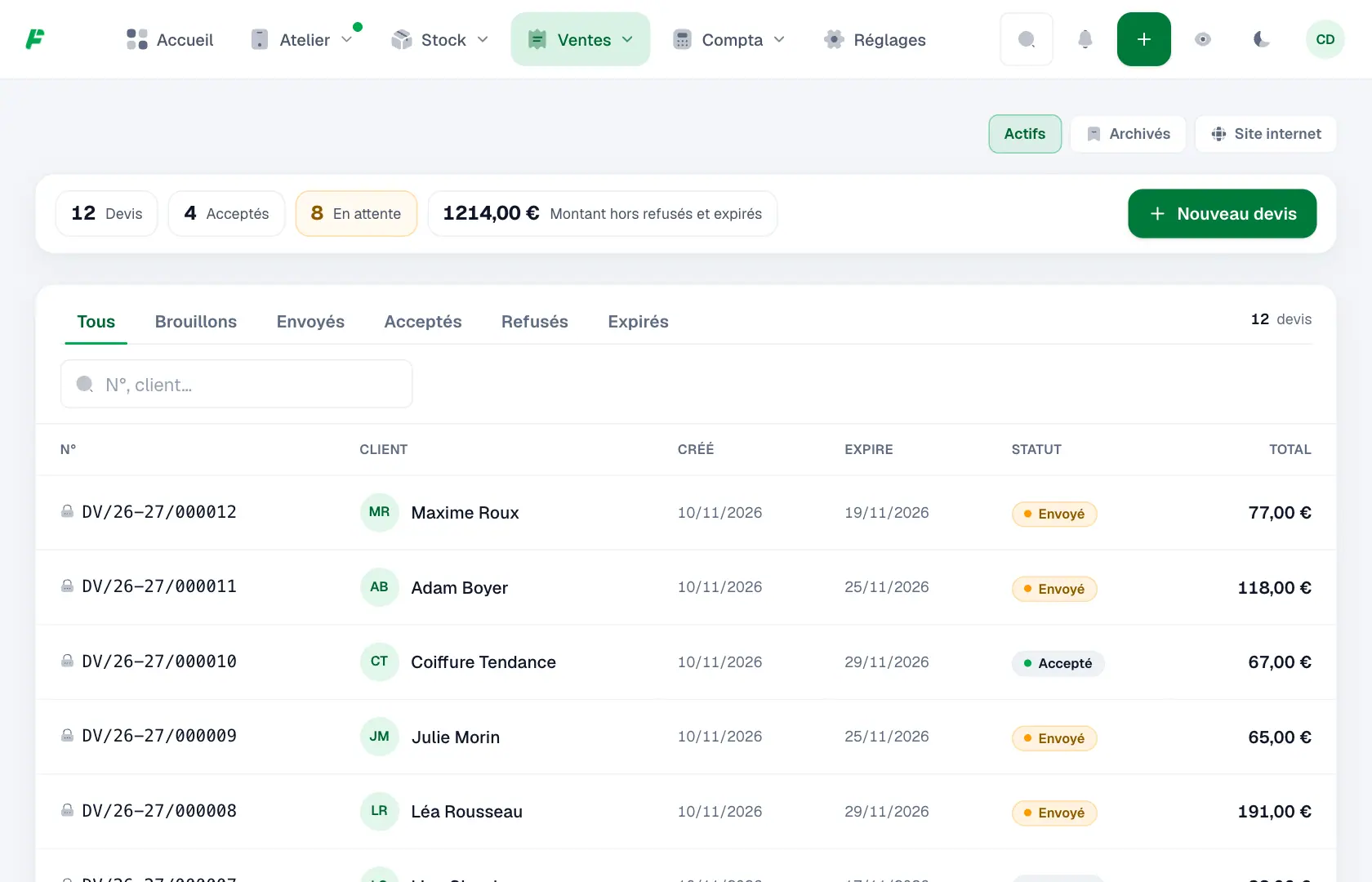
En haut : quatre chiffres clés, puis le bouton « Nouveau devis ». Au-dessus, à droite, la bascule entre les devis actifs et les devis archivés. En dessous : les onglets de statut, la recherche, puis la liste des devis (un tableau sur ordinateur, des cartes sur téléphone). Cliquez sur une ligne pour ouvrir la fiche du devis.
Boutons et chiffres du haut
- « Nouveau devis »
- Ouvre la fenêtre de création d'un devis, à droite de l'écran.
- « Devis »
- Nombre de devis actifs (non archivés), tous statuts confondus.
- « Acceptés »
- Nombre de devis actifs au statut Accepté.
- « En attente »
- Nombre de devis actifs envoyés dont la date de validité n'est pas passée : ils attendent encore la réponse du client.
- « Montant hors refusés et expirés »
- Somme des devis actifs qui peuvent encore devenir une vente ou le sont devenus : brouillons, devis envoyés encore valables et devis acceptés. Les devis refusés et les devis expirés ne sont pas comptés.
- « Actifs »
- Affiche les devis non archivés (vue par défaut).
- « Archivés »
- Affiche les devis que vous avez archivés. Le nombre entre parenthèses indique combien il y en a.
- « Site internet »Premium
- Onglet des demandes de devis venues de votre catalogue en ligne. Le chiffre indique les nouvelles demandes pas encore traitées. Il apparaît avec la formule Premium, ou si vous avez déjà reçu des demandes.
Onglets de statut
- « Tous »
- Tous les devis de la vue (actifs ou archivés).
- « Brouillons »
- Devis créés mais pas encore envoyés au client.
- « Envoyés »
- Devis reçus par le client, encore valables, en attente de sa réponse.
- « Acceptés »
- Devis acceptés par le client.
- « Refusés »
- Devis refusés par le client.
- « Expirés »
- Devis envoyés dont la date de validité est passée, et devis que vous avez marqués expirés.
Les filtres
- « N°, client… »
- Recherche dans tous vos devis : par numéro, par nom de client ou par numéro de téléphone du client. À droite des onglets, le compteur indique combien de devis correspondent.
Les colonnes
- « N° »
- Numéro du devis. Un petit cadenas indique qu'il n'est plus modifiable (tout devis qui n'est plus un brouillon).
- « Client »
- Nom du client (raison sociale pour un professionnel).
- « Créé »
- Date de création du devis.
- « Expire »
- Date jusqu'à laquelle le devis est valable.
- « Statut »
- Brouillon, Envoyé, Accepté, Refusé ou Expiré. Un devis envoyé s'affiche Expiré dès que sa date de validité est passée.
- « Total »
- Montant total du devis.
Les statuts
- « Brouillon »
- Le devis est en préparation. Vous pouvez le modifier ou le supprimer.
- « Envoyé »
- Le client l'a reçu. Il n'est plus modifiable. Vous attendez sa réponse.
- « Accepté »
- Le client est d'accord. Vous pouvez encaisser un acompte et le convertir en facture.
- « Refusé »
- Le client a dit non. Le devis ne peut plus être converti en facture.
- « Expiré »
- La date de validité est passée : FixOS affiche le devis Expiré tout seul, et le client ne peut plus l'accepter en ligne. Vous pouvez encore noter sa réponse sur la fiche. Un devis que vous avez marqué expiré vous-même, lui, ne peut plus être accepté ni converti en facture.
Quand la liste est longue, elle est découpée en pages : les numéros de page se trouvent en bas du tableau.
Créer un devis
Attention : Les prix se saisissent TTC (toutes taxes comprises). Si vous êtes assujetti à la TVA, le total affiche le détail hors taxes et la TVA comprise dedans : elle n'est pas ajoutée par-dessus.
La fenêtre Nouveau devis
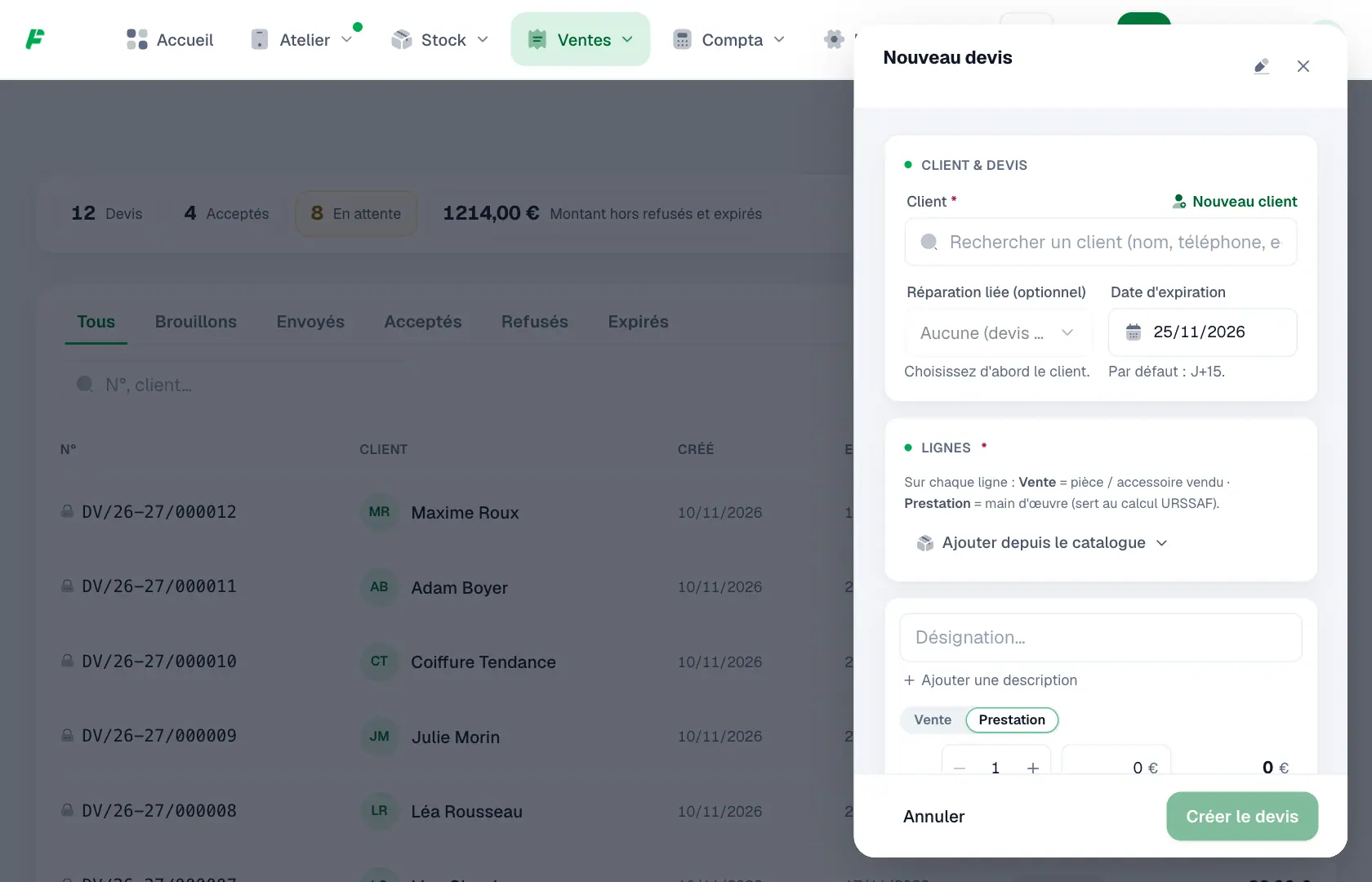
Fenêtre « Nouveau devis »
Pour l'ouvrir : Bouton « Nouveau devis » en haut de la page Devis, ou « Créer le premier devis » quand la liste est vide.
La fenêtre est rangée en cartes : Client et devis, Lignes, puis Total. Le bouton d'action reste toujours visible en bas.
- « Client »
- Obligatoire. Recherche par nom, téléphone ou e-mail. Une croix à côté du client choisi permet d'en changer.
- « Nouveau client »
- Ouvre la fiche de création d'un client par-dessus le devis. Une fois créé, le client est choisi automatiquement.
- « Réparation liée (optionnel) »
- Rattache le devis à une réparation du client. Grisé tant qu'aucun client n'est choisi. « Aucune (devis sans réparation) » pour une simple vente ou une commande. Si la réparation était à l'étape Nouveau, elle passe à « Devis en attente ».
- « Date d'expiration »
- Date limite de validité du devis. Par défaut : 15 jours après la création.
- « Ajouter depuis le catalogue »
- Déplie le catalogue avec quatre onglets : Pièces, Appareils, Accessoires, Services. Tapez dans « Rechercher dans le catalogue… », puis cliquez sur un article pour l'ajouter en ligne. Le nombre en gris indique le stock disponible. Le nom de votre fournisseur n'est jamais recopié sur le devis.
- « Désignation »
- Le libellé de la ligne, tel qu'il sera imprimé. Obligatoire.
- « Ajouter une description »
- Ouvre une zone de texte imprimée sous le libellé (caractéristiques, garantie…).
- « Vente / Prestation »
- Nature de la ligne : Vente pour une pièce ou un accessoire vendu, Prestation pour la main d'œuvre. Pour un micro-entrepreneur, ce choix sert au calcul URSSAF. Il est conservé quand le devis devient une facture.
- « Quantité »
- Boutons moins et plus pour régler la quantité (au moins 1).
- « Prix unitaire »
- Prix TTC d'une unité. Une case encore vide montre un 0 en gris : tapez directement le prix, rien à effacer.
- « Montant »
- Montant de la ligne (quantité × prix unitaire). Vous pouvez aussi le taper : le prix unitaire est alors recalculé.
- « Supprimer la ligne »
- Icône corbeille à droite de la désignation. Il reste toujours au moins une ligne.
- « Ajouter une ligne »
- Ajoute une ligne vide à remplir à la main.
- « Ajouter une remise »
- Déplie le bloc remise : une liste « Remise enregistrée… » (vos remises de Réglages › Remises), ou une remise ponctuelle (en euros ou en %, « Sur : Total », « Sur : Ventes » ou « Sur : Prestations », une description), puis « Appliquer ». La remise s'ajoute comme une ligne négative, marquée Remise.
- « Total »
- Total du devis, présenté selon votre régime de TVA (voir plus bas).
- « Annuler »
- Ferme la fenêtre sans rien enregistrer.
- « Créer le devis »
- Enregistre le devis en brouillon. Grisé tant qu'aucun client n'est choisi.
Le total s'affiche selon votre situation : « Total (TVA non applicable) » si vous êtes en franchise de TVA, « Total HT », « TVA » et « Total TTC » si vous êtes assujetti. Quand le devis contient un téléphone de votre stock, seul le « Total TTC » est affiché : le détail exact (TVA sur la marge ou non) est calculé à l'émission de la facture.
Bon à savoir : Le petit crayon « Personnaliser ce formulaire » (en haut de la fenêtre) vous permet de masquer les éléments dont vous ne vous servez pas : réparation liée, date d'expiration, description sous chaque ligne, catalogue, remise. Ce réglage est personnel, il vous suit sur tous vos appareils, et il est partagé avec le formulaire des factures. Rien n'est effacé : un champ masqué qui contient déjà une valeur reste affiché.
Attention : Un devis ne peut pas être négatif : si la remise dépasse le montant des lignes, la création est refusée. Réduisez la remise.
Juste après la création : l'écran Devis établi
Dès que le devis est créé, un panneau « Devis établi » s'ouvre à gauche. Le formulaire reste visible à droite pour relire, mais il n'enregistre plus rien.
Les boutons
- « Devis créé »
- Rappelle le montant du devis, son numéro, le client et la date « Valable jusqu'au ».
- « Pas encore envoyé »
- Encadré qui vous rappelle que le devis reste en brouillon tant que le client ne l'a pas reçu. Après un envoi par e-mail depuis cet écran, il est remplacé par « Envoyé par e-mail à… ».
- « Télécharger »
- Télécharge le PDF du devis.
- « Envoyer »
- Ouvre la fenêtre d'envoi par e-mail. Un devis envoyé par e-mail passe automatiquement au statut Envoyé.
- « Imprimer »
- Ouvre le PDF dans un nouvel onglet pour l'imprimer.
- « Fermer »
- Ferme les panneaux et revient à la liste.
- « Voir le devis »
- Ouvre la fiche du devis.
La fiche d'un devis
La fiche s'ouvre en cliquant sur un devis dans la liste. En haut, une barre fine avec le retour, le numéro et les boutons du document. En dessous, une grande carte avec le client à gauche et, à droite, le statut et la prochaine action utile. Plus bas, le détail des lignes, les acomptes, et sur le côté l'adresse du client et l'appareil de la réparation liée.
Barre du haut
- « Retour aux devis »
- Flèche qui ramène à la liste.
- « Archivé »
- Étiquette affichée si le devis est archivé.
- « Imprimer »
- Ouvre le PDF dans un nouvel onglet : imprimez depuis l'aperçu.
- « PDF »
- Télécharge le fichier PDF du devis.
- « Envoyer »
- Envoie le devis par e-mail (visible dès que le devis n'est plus un brouillon ; pour un brouillon, utilisez « Envoyer par e-mail » dans la carte du client).
- « Modifier »
- Visible seulement sur un brouillon. Rouvre le formulaire du devis dans une fenêtre « Modifier » ; « Enregistrer » remplace ses lignes.
- « Plus »
- Menu des actions rares : « Marquer expiré » (devis envoyé), « Archiver » ou « Désarchiver » (pour le gérant seulement), « Supprimer le brouillon » (brouillon seulement). Le menu n'apparaît pas quand il n'a rien à proposer.
Carte du client et actions selon le statut
- « Fiche client »
- Ouvre la fiche du client. Les pastilles à côté permettent d'appeler ou d'écrire au client.
- « Envoyer par e-mail »
- Brouillon : action principale. Ouvre la fenêtre d'envoi ; après l'envoi, le devis passe Envoyé.
- « Marquer envoyé »
- Brouillon : à utiliser quand le client a reçu le devis autrement (en main propre, imprimé…). Le devis passe Envoyé.
- « Accepté »
- Devis envoyé : notez que le client accepte. Si une réparation est liée et qu'elle n'en était pas encore là, elle passe à l'étape Accepté.
- « Refusé »
- Devis envoyé : notez que le client refuse. Si une réparation est liée, FixOS vous demande ce qu'elle devient (voir plus bas).
- « Convertir en facture »
- Devis accepté : crée la facture en brouillon à partir du devis.
- « Voir la facture »
- Devis déjà converti : ouvre la facture qui en est issue.
- « Valable jusqu'au »
- Date d'expiration du devis, rappelée sous les boutons. Une fois la date passée, la ligne devient « Plus valable depuis le … » et le statut affiché est Expiré.
Les informations de la fiche
- « Montant TTC ou Montant HT »
- Total du devis et nombre de lignes. « Montant TTC » si vous êtes assujetti à la TVA, « Montant HT » si vous êtes en franchise de TVA (vous ne facturez pas de TVA).
- « Créé le »
- Date de création.
- « Valable jusqu'au »
- Date d'expiration. La tuile s'appelle « Date d'expiration » une fois la date passée.
- « Réparation liée »
- Lien vers la réparation, ou « Aucune ».
- « Acomptes »
- Visible dès que le devis est accepté ou porte un acompte : « Aucun acompte » ou « Versé … », le reste à payer, et la liste des documents liés (factures d'acompte, facture issue du devis) avec leur statut.
- « Détail des lignes »
- Chaque ligne avec sa description, sa garantie s'il y en a une, la quantité, le prix unitaire et le montant, puis le total (« Total TTC » si vous êtes assujetti à la TVA, « Total HT » en franchise).
- « Réponse du client »
- Carte affichée quand le client a répondu lui-même depuis sa page de suivi : « Accepté en ligne », avec la date et sa signature, ou « Refusé en ligne ».
- « Client »
- Carte de côté avec l'adresse et le SIRET du client, si sa fiche les contient.
- « Appareil »
- Carte de côté avec l'appareil de la réparation liée (couleur, batterie, panne, IMEI, numéro de série) et un lien « Réparation ».
Tout en bas de l'écran (sur ordinateur), une barre rappelle l'avancement (Établi, Accepté, Facturé) et une phrase d'aide qui dit ce qu'il reste à faire selon l'état réel du devis. Sur téléphone, elle se trouve à la fin de la carte du client.
Envoyer le devis au client
Fenêtre « Envoyer par email »
Pour l'ouvrir : Boutons « Envoyer par e-mail » ou « Envoyer » d'un devis (même fenêtre pour les factures et les avoirs).
- « Destinataire »
- Prérempli avec l'e-mail du client. Si sa fiche n'en a pas, un message vous invite à en saisir un.
- « Sujet »
- Prérempli avec votre modèle d'e-mail. Modifiable pour cet envoi seulement.
- « Message »
- Prérempli avec votre modèle. Vos changements ne valent que pour cet envoi : le modèle se règle dans Réglages › E-mails.
- « Pièce jointe »
- Le nom du PDF qui sera joint à l'e-mail.
- « Annuler »
- Ferme sans envoyer.
- « Envoyer »
- Envoie l'e-mail depuis l'adresse de votre atelier.
Attention : Si l'envoi des e-mails n'est pas encore réglé, la fenêtre l'indique. Le gérant voit un lien « Configurer l'envoi des e-mails » ; un employé est invité à le demander au gérant.
Bon à savoir : Si vous avez activé la relance des devis dans Réglages › Automatisations, FixOS peut relancer par e-mail les devis restés « Envoyé » sans réponse, à la fréquence que vous avez choisie.
Noter la réponse du client
Au comptoir ou au téléphone, ouvrez la fiche du devis (statut Envoyé) et cliquez sur « Accepté » ou « Refusé ». Le statut change aussitôt. On ne revient jamais à Brouillon.
Acceptation en ligne. Quand le devis est lié à une réparation, qu'il est au statut Envoyé et que sa date d'expiration n'est pas passée, il apparaît sur la page de suivi de la réparation que voit votre client. Le client peut y cliquer sur « Accepter et signer » (il signe avec le doigt ou la souris) ou sur « Refuser » (il confirme son refus). Sa réponse arrive immédiatement : le devis change de statut, la réparation avance si elle attendait ce devis, et une notification apparaît dans la cloche de FixOS.
En France, pour un client particulier, la page de suivi lui demande avant d'accepter quelle pièce il souhaite : « Pièce neuve » ou « Pièce issue de l'économie circulaire ».
Où retrouver la signature. La signature tracée par le client est gardée avec le devis. Elle s'affiche sur la fiche du devis, dans la carte « Réponse du client », avec la date de son accord. Elle est aussi imprimée sur le PDF du devis, dans l'encadré « Accord du client » (PDF téléchargé, imprimé ou envoyé par e-mail). Un accord que vous notez vous-même au comptoir n'a ni date ni signature : la carte n'apparaît pas.
Fenêtre « Devis refusé : et la réparation ? »
Pour l'ouvrir : S'ouvre tout seul quand vous marquez Refusé un devis lié à une réparation : elle est encore sur le tableau, en attente d'une suite.
- « Refaire un devis »
- La réparation reste sur le tableau. Vous proposerez un devis révisé depuis sa fiche.
- « Clôturer la réparation »
- La réparation passe à l'étape Abandonnée et sort du tableau. Rien n'est supprimé : la réparation et son devis restent consultables.
- « Décider plus tard »
- Ferme la fenêtre sans rien changer.
Attention : Si le devis porte des acomptes encaissés, FixOS vous prévient avant de le marquer Refusé ou Expiré (fenêtre « Ce devis porte des acomptes »). L'argent reste enregistré : remboursez le client puis supprimez l'acompte, ou gardez-le pour un autre devis.
Encaisser un acompte sur un devis accepté
Sur un devis accepté, la carte Acomptes permet d'enregistrer l'argent versé d'avance par le client. C'est aussi ainsi qu'on gère une commande à livrer : une commande avec acompte est un devis accepté sans réparation.
Dans la carte Acomptes
- « Facture d'acompte »
- Lien vers la facture d'acompte de cette ligne. « annulée par avoir » s'affiche si elle a été annulée.
- « Sans facture d'acompte »
- L'acompte a été encaissé sans facture.
- « Faire la facture d'acompte »
- Émet après coup la facture d'acompte d'un acompte encaissé sans facture.
- « Supprimer ce paiement »Gérant
- Icône corbeille sur un acompte sans facture : une raison est obligatoire (5 caractères au moins) et la suppression est notée au journal.
- « Demander un acompte par lien »Premium
- Crée un lien de paiement en ligne à envoyer au client. Nécessite d'avoir relié votre compte de paiement en ligne dans Réglages › Paiements en ligne.
- « Reste à payer »
- Total du devis moins les acomptes déjà versés (y compris ceux pris sur la réparation liée).
Attention : On ne peut prendre un acompte que sur un devis accepté, pas encore converti en facture, et dont la réparation liée n'est pas déjà facturée. Le total des acomptes ne peut pas dépasser le total du devis. Si la facture d'acompte ne peut pas être émise (par exemple parce que les mentions de votre société sont incomplètes), l'acompte est tout de même enregistré et l'écran vous dit pourquoi : vous ferez la facture d'acompte plus tard.
Si vous êtes assujetti à la TVA et que le devis contient un téléphone vendu sous la TVA sur la marge, la case est remplacée par « Pas de facture d'acompte » avec la raison : l'acompte est gardé sans facture.
Convertir le devis en facture
Ce que fait la conversion : le type de facture est « Réparation » par défaut ; pour un devis sans réparation composé surtout de marchandises, FixOS choisit un type de vente si vous en avez un. Les factures d'acompte déjà émises sont déduites dès le brouillon (lignes « Acompte déjà facturé »). Les acomptes encaissés sans facture sur un devis sans réparation deviennent des encaissements de la nouvelle facture.
Attention : Un devis ne se convertit qu'une seule fois. Une fois converti, son statut ne change plus : pour annuler la vente, faites un avoir sur la facture. Seuls les devis au statut Accepté se convertissent.
Validité et expiration
La date d'expiration est imprimée sur le devis et rappelée sur la fiche. Dès qu'elle est passée, un devis encore au statut Envoyé s'affiche Expiré dans toute la page Devis : dans la liste, dans l'onglet « Expirés », dans les chiffres du haut et sur sa fiche (« Plus valable depuis le … »). Vous n'avez rien à faire.
À partir de ce moment, le client ne peut plus accepter le devis en ligne : sa page de suivi lui demande de contacter l'atelier. Les relances automatiques du devis s'arrêtent aussi.
Sur la fiche d'un devis dont la date est passée
- « Accepté »
- Le client vous donne quand même son accord : notez-le. Le devis passe Accepté et peut être converti en facture.
- « Refusé »
- Le client ne donne pas suite : notez son refus.
- « Marquer expiré »
- Dans le menu « Plus ». Classe le devis pour de bon : il ne pourra plus être accepté ni converti en facture.
Attention : Le devis cesse d'être valable le jour même de sa date d'expiration, dès le début de cette journée. Pour que le client puisse encore accepter en ligne un jour donné, choisissez le lendemain comme date d'expiration.
Bon à savoir : Pour donner plus de temps au client, le plus simple est de lui établir un nouveau devis.
Modifier, supprimer ou archiver un devis
Les boutons
- « Modifier »
- Brouillon seulement. Une fois envoyé, un devis ne se modifie plus : établissez-en un nouveau.
- « Supprimer le brouillon »
- Dans le menu « Plus », brouillon seulement, après confirmation. Les autres devis ne se suppriment pas : marquez-les Refusé ou Expiré.
- « Archiver »Gérant
- Dans le menu « Plus ». Masque le devis de la liste principale, sans rien effacer : il reste dans la vue Archivés et continue d'être compté partout ailleurs. « Désarchiver » le remet dans la liste.
Bon à savoir : Il n'y a pas de bouton pour dupliquer un devis : pour un chiffrage proche, créez un nouveau devis, ou partez de la réparation ou du catalogue des tarifs.
Les autres façons de créer un devis
Les boutons
- « Depuis une réparation »
- Le bouton de création de devis sur la fiche d'une réparation ouvre « Nouveau devis (depuis réparation) » avec le client, la réparation liée et les lignes déjà remplis. Vérifiez puis créez.
- « Depuis la fiche d'un client »
- Le bouton « Nouveau devis pour ce client » ouvre la fenêtre avec ce client déjà choisi.
- « Depuis les tarifs des réparations »
- Après avoir choisi des réparations dans Atelier › Catalogue, la fenêtre s'ouvre avec les lignes remplies : choisissez le client. La flèche de retour vous ramène aux tarifs.
- « Commande avec acompte »
- Le bouton de la page Ventes ouvre un nouveau devis : une commande à livrer se gère comme un devis accepté sans réparation, avec son acompte.
- « Nouveau »
- Le menu « Nouveau » en haut de l'écran et la recherche rapide proposent aussi « Devis ».
Questions fréquentes
Mon client a accepté par téléphone, mais le devis est encore en brouillon. Que faire ?
Cliquez d'abord sur « Marquer envoyé », puis sur « Accepté ». Le bouton Accepté n'apparaît que sur un devis envoyé.
Je me suis trompé sur un devis déjà envoyé. Je peux le corriger ?
Non, seul un brouillon se modifie. Établissez un nouveau devis avec les bons prix et marquez l'ancien Refusé ou Expiré.
Un devis compte-t-il dans mon chiffre d'affaires ?
Non. Seules les factures émises comptent. Un acompte encaissé, lui, est bien une recette à sa date.
Le client peut-il accepter un devis qui n'est lié à aucune réparation ?
Pas en ligne : l'acceptation en ligne passe par la page de suivi d'une réparation. Pour un devis sans réparation, notez sa réponse vous-même sur la fiche.
J'ai marqué un devis Refusé par erreur.
Un devis ne revient jamais en brouillon et sa réponse ne s'annule pas depuis la fiche. Établissez un nouveau devis identique pour le client.
Un devis est passé Expiré tout seul, mais le client veut finalement le faire.
Si vous ne l'avez pas marqué expiré vous-même, ouvrez sa fiche et cliquez sur « Accepté » : vous pourrez ensuite le convertir en facture. Pour revoir les prix ou la date, établissez plutôt un nouveau devis.
Où voir la signature d'un client qui a accepté en ligne ?
Sur la fiche du devis, dans la carte « Réponse du client », et sur le PDF du devis, dans l'encadré « Accord du client ».
Pourquoi « Convertir en facture » me dit que le type Réparation est introuvable ?
La conversion utilise le type de facture « Réparation ». Vérifiez qu'il existe toujours dans Réglages › Types de facture.
Voir aussi
Vous ne trouvez pas votre réponse ?
Écrivez au SAV sur WhatsApp (07 43 78 38 36) ou à contact@fix-os.fr. Une vraie personne vous répond.