Les téléphones de prêt
Gérer votre parc d'appareils de courtoisie prêtés pendant une réparation, avec leur caution par défaut.
Réservé au gérant : les employés ne voient pas cet écran. Disponible avec les formules Intermédiaire et Premium.
En bref
- Vous enregistrez les téléphones que vous prêtez à vos clients.
- Vous notez la caution demandée d'habitude.
- Vous voyez d'un coup d'œil lequel est disponible ou prêté.
Dans ce chapitre
À quoi sert cet écran
L'écran « Appareils de prêt » liste les téléphones (ou autres appareils) que vous prêtez à vos clients pendant leur réparation. Une fois un appareil enregistré ici, vous pouvez l'affecter à une réparation, à la prise en charge ou depuis le bloc « Appareil de prêt » de la fiche réparation.
Ce parc est séparé de votre stock de téléphones à vendre. La caution est un dépôt de garantie : elle est notée sur la réparation et rendue à la restitution, elle n'est pas un encaissement.
Avec la formule Gratuite, la carte porte un cadenas « Intermédiaire ». Si vous repassez en formule Gratuite, vous pouvez toujours modifier vos appareils déjà enregistrés (par exemple pour récupérer ceux qui sont prêtés), mais plus en ajouter.
Ce que vous voyez à l'écran
En haut de la liste, un compteur indique le nombre d'éléments (« 12 éléments », par exemple). À droite, un petit texte rappelle qu'un appui long sur une ligne permet de changer l'ordre. Si la liste est vide, l'écran affiche « Aucun élément pour l'instant » et vous invite à ajouter le premier.
Les boutons
- « Changer l'ordre »
- Apparaît dès que la liste compte au moins deux éléments. Fait trembler les lignes pour que vous les glissiez à leur place (voir plus bas). Le bouton devient alors « Terminé ».
- « Nouvel appareil de prêt »
- Ouvre, sur la droite de l'écran, la fenêtre de création d'un appareil de prêt. Il est grisé tant que vous êtes en train de changer l'ordre.
- « Pastille grise »
- À côté du libellé, le statut de l'appareil (voir ci-dessous).
- « Modifier »
- Sur chaque ligne (sur téléphone, seul le petit crayon s'affiche). Ouvre la fenêtre de modification. Cliquer directement sur le nom de la ligne fait la même chose.
- « Supprimer »
- Sur chaque ligne (sur téléphone, seule la petite poubelle s'affiche). Demande une confirmation avant d'effacer.
Les statuts
- « Disponible »
- L'appareil est chez vous et peut être prêté.
- « Prêté »
- L'appareil est affecté à une réparation en cours. Ce statut se met et s'enlève tout seul : il passe à « Prêté » quand vous l'affectez à une réparation, et redevient « Disponible » quand vous indiquez qu'il a été rendu.
- « Hors service »
- L'appareil est en panne ou retiré : il ne peut pas être affecté à une réparation.
Ajouter un appareil de prêt
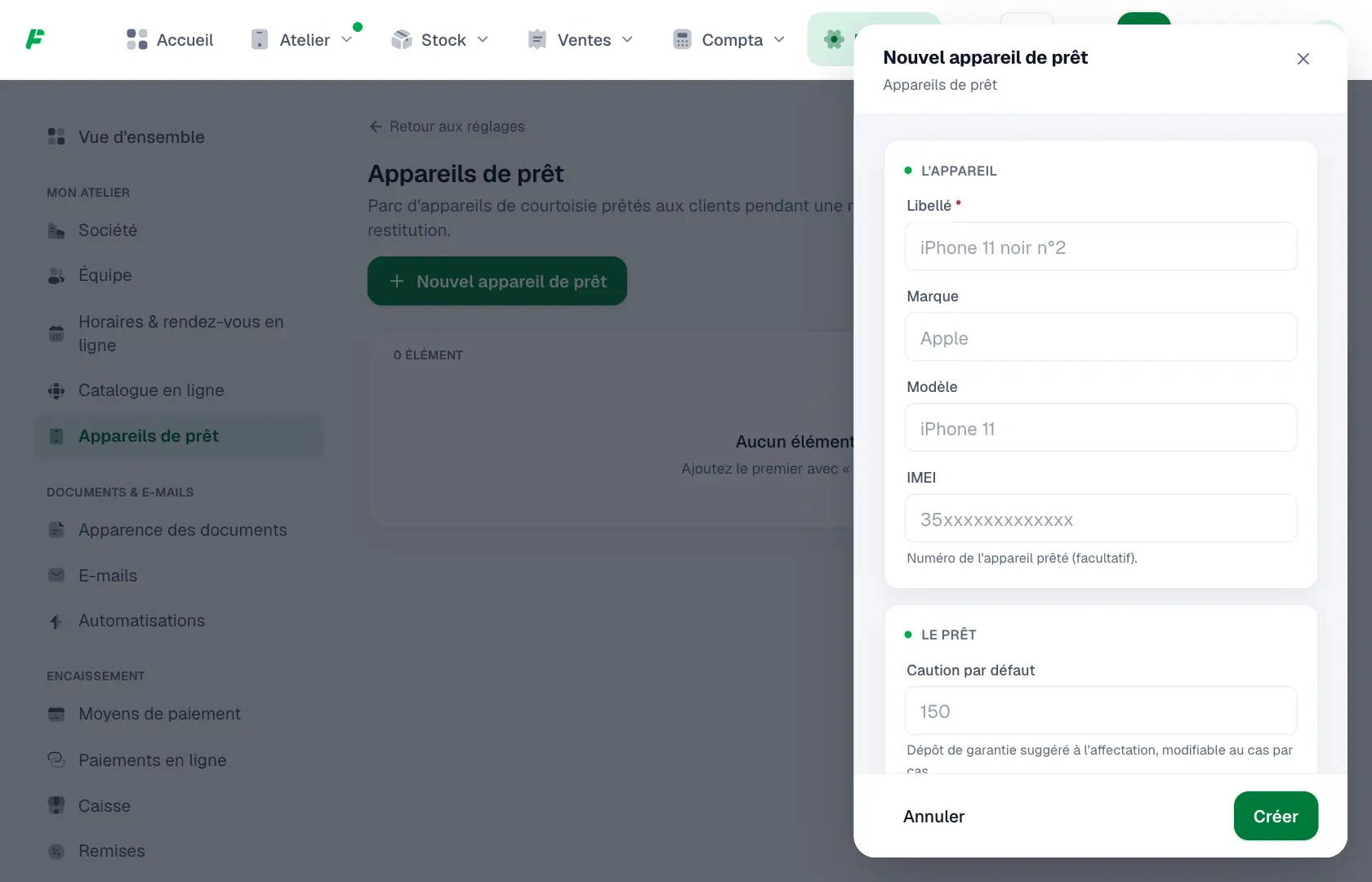
Fenêtre « Nouvel appareil de prêt »
Pour l'ouvrir : Bouton « Nouvel appareil de prêt ».
La fenêtre a trois cartes : « L'appareil », « Le prêt » et « Notes ».
- « Libellé »
- Obligatoire. Le nom qui permet de reconnaître l'appareil, par exemple « iPhone 11 noir n°2 ». Deux appareils ne peuvent pas avoir le même libellé. C'est ce libellé qui s'imprime sur les documents de la réparation.
- « Marque »
- Facultatif. Par exemple « Apple ».
- « Modèle »
- Facultatif. Par exemple « iPhone 11 ».
- « IMEI »
- Facultatif. Le numéro de l'appareil prêté, utile pour l'identifier s'il n'est pas rendu.
- « Caution par défaut »
- Facultatif. Le dépôt de garantie proposé quand vous affectez l'appareil à une réparation. Vous pouvez le changer au cas par cas.
- « Statut »
- « Disponible » ou « Hors service », rien d'autre. « Prêté » ne se choisit pas à la main : il se met tout seul quand l'appareil est affecté à une réparation, et s'enlève quand il est rendu.
- « Notes »
- Facultatif. L'état de l'appareil, les accessoires fournis (chargeur, coque)…
- « Annuler »
- Ferme la fenêtre sans enregistrer. La croix en haut, la touche Échap ou un clic à côté de la fenêtre font la même chose.
- « Créer »
- Enregistre. Si quelque chose ne va pas (nom vide, nom déjà pris…), un message rouge s'affiche dans la fenêtre et rien n'est enregistré.
Modifier un appareil
Fenêtre « Modifier »
Pour l'ouvrir : Bouton « Modifier » d'une ligne, ou clic sur son libellé.
- « Toutes les cases »
- Les mêmes qu'à la création. Le libellé est refusé s'il est déjà pris par un autre appareil.
- « Statut »
- Pour mettre un appareil en « Hors service » ou le remettre « Disponible ». Pour un appareil actuellement prêté, la case affiche « Prêté (en cours) » et ne propose rien d'autre : récupérez-le d'abord depuis la réparation.
- « Annuler »
- Ferme la fenêtre sans enregistrer. La croix en haut, la touche Échap ou un clic à côté de la fenêtre font la même chose.
- « Enregistrer »
- Enregistre. Si quelque chose ne va pas (nom vide, nom déjà pris…), un message rouge s'affiche dans la fenêtre et rien n'est enregistré.
Bon à savoir : Renommer un appareil ne change pas les documents déjà faits : chaque réparation garde le libellé de l'appareil tel qu'il était au moment du prêt.
Changer l'ordre de la liste
Vous rangez les appareils de prêt comme les icônes d'un iPhone : les lignes se mettent à trembler et vous les faites glisser à leur place.
Pendant ce mode, les boutons « Modifier », « Supprimer » et le bouton d'ajout ne réagissent pas : c'est normal, comme sur un iPhone.
Bon à savoir : Au clavier : touche Tab jusqu'à la ligne, Espace pour la prendre, flèches pour la déplacer, Espace pour la poser, Échap pour annuler le déplacement. Si votre appareil est réglé pour réduire les animations, les lignes ne tremblent pas : seul le contour en pointillé signale le mode.
Supprimer un appareil
Fenêtre « Confirmation de suppression »
Pour l'ouvrir : Bouton « Supprimer » d'une ligne.
La fenêtre reprend le nom de l'élément et précise qu'il ne sera plus proposé dans les listes de choix. Un appareil actuellement prêté ne peut pas être supprimé.
- « Supprimer »
- Bouton rouge : efface l'élément. La suppression est définitive, elle ne passe pas par la Corbeille.
- « Annuler »
- Ferme la fenêtre sans rien changer. La touche Échap ou un clic à côté de la fenêtre font la même chose.
Attention : Si l'appareil est prêté, le message « Cet appareil est actuellement prêté. Récupérez-le (restitution) avant de le supprimer » s'affiche. Une fois supprimé, l'historique des réparations reste intact, avec le libellé de l'appareil sur leurs documents.
Questions fréquentes
La caution apparaît-elle dans mon chiffre d'affaires ?
Non. Le logiciel la traite comme un dépôt de garantie rendu à la restitution : elle n'est ni facturée, ni comptée comme un paiement. Pour la façon de la traiter dans votre comptabilité, demandez à votre expert-comptable.
Comment remettre un appareil « Disponible » ?
Indiquez qu'il a été rendu depuis la fiche de la réparation concernée, dans le bloc « Appareil de prêt ». Son statut repasse tout seul à « Disponible ».
Pourquoi je ne peux pas prêter un appareil ?
Il est peut-être déjà prêté à une autre réparation, ou marqué « Hors service ». Vérifiez sa pastille sur cet écran.
Voir aussi
Vous ne trouvez pas votre réponse ?
Écrivez au SAV sur WhatsApp (07 43 78 38 36) ou à contact@fix-os.fr. Une vraie personne vous répond.