La fiche d'une réparation
Tout le dossier d'un appareil : statut, travaux, prix, acomptes, documents à imprimer, signatures, prêt, facture et rendu au client.
En bref
- Vous suivez un appareil du dépôt jusqu'au rendu au client.
- Vous ajoutez les pièces, les services et les prix.
- Vous imprimez les bons, faites signer le client et encaissez les acomptes.
- Vous faites la facture au moment où le client repart avec son appareil.
Dans ce chapitre
- 1À quoi sert cette fiche
- 2Ce que vous voyez à l'écran
- 3La barre du haut
- 4La carte du client et le statut
- 5La frise d'avancement et les informations clés
- 6Le paiement, les devis et les factures liés
- 7Clôturer sans réparation : abandon ou irréparable
- 8La carte « Panne & diagnostic »
- 9La carte « Travaux & total » : pièces, services et prix
- 10Les acomptes
- 11La carte « À commander »
- 12La carte « Dossier » : photos, état, tests, signatures, prêt, notes
- 13Les photos
- 14Les tests de l'appareil
- 15Les signatures du client
- 16Le téléphone de prêt et la caution
- 17Les notes et le SAV
- 18La colonne de droite : appareil, garantie, suivi, activité
- 19Imprimer les documents : étiquette, bons, attestation
- 20Facturer, et rendre ou non l'appareil
- 21Modifier le dossier
- 22Envoyer un message au client
- 23Ce que voit votre client sur sa page de suivi
- 24Dupliquer, archiver, supprimer (menu « Plus »)
- 25Questions fréquentes
À quoi sert cette fiche
La fiche d'une réparation, c'est le dossier complet d'un appareil confié par un client. Vous y suivez le travail du début à la fin : la panne, les pièces et services posés, le prix, les acomptes, les documents à imprimer, les signatures du client, le téléphone de prêt, puis la facture et le rendu de l'appareil.
Vous l'ouvrez en cliquant sur une carte de la liste des réparations (le tableau en colonnes), ou depuis la fiche d'un client. La référence du dossier (Réparation # suivi de 6 caractères) et la date de prise en charge sont affichées tout en haut.
Bon à savoir : Presque tout s'enregistre tout seul sur cette fiche : un prix modifié, un technicien choisi, une case cochée. Un petit message en bas de l'écran confirme chaque enregistrement (ou dit pourquoi il n'a pas pu se faire).
Ce que vous voyez à l'écran
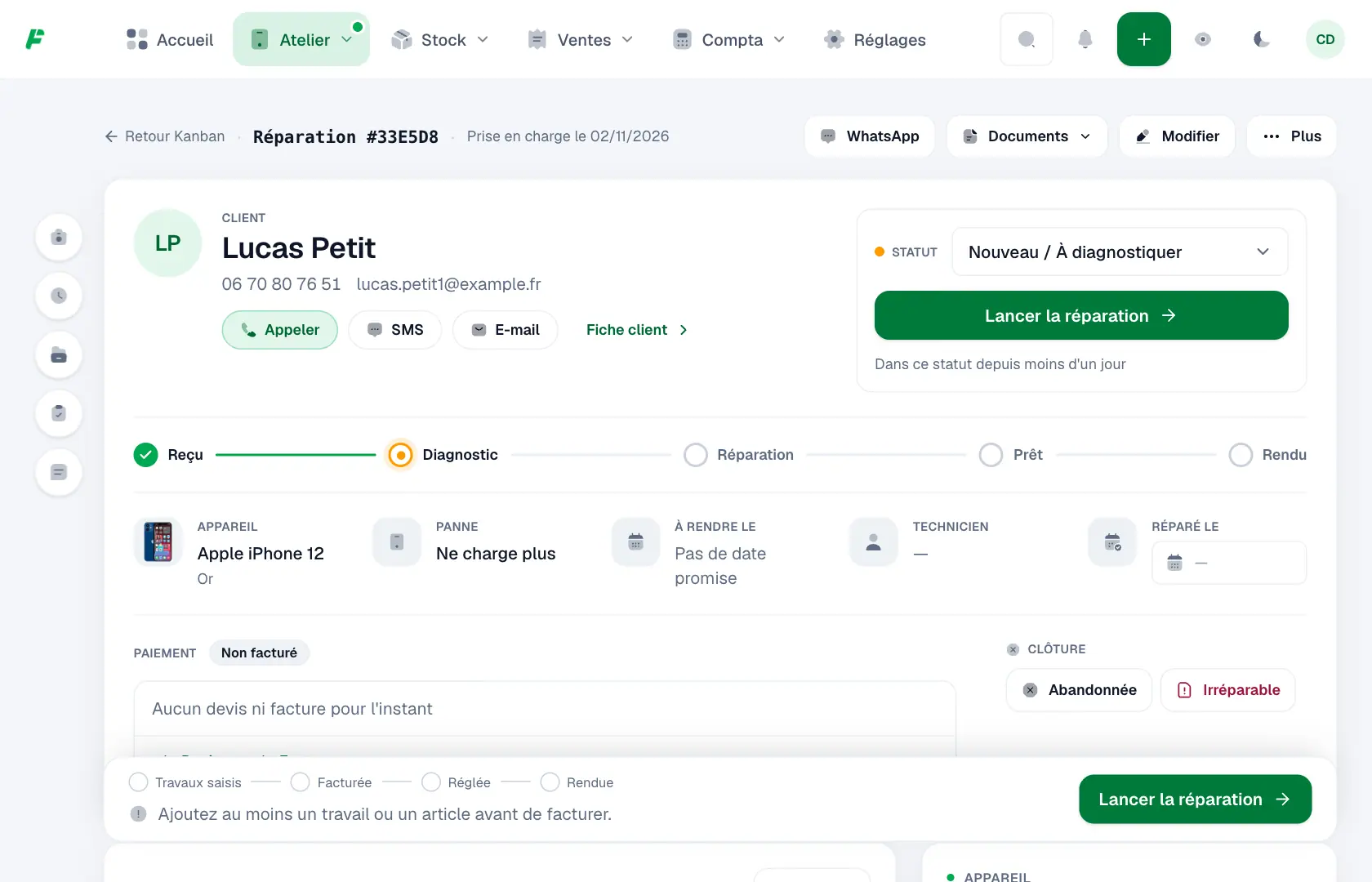
La fiche est rangée de haut en bas en plusieurs zones :
Sur ordinateur, une rangée d'icônes est collée au bord gauche de la fiche : chaque icône ouvre un panneau sur le côté avec le même contenu que sur la fiche, pour l'avoir sous les yeux sans faire défiler. Une barre reste aussi collée en bas de l'écran avec une phrase d'aide, les étapes du dossier et le bouton de la prochaine action.
La rangée d'icônes (ordinateur)
- « Photos »
- Ouvre la galerie de photos du dossier (avant, pendant et après la réparation). Le chiffre indique le nombre de photos.
- « Historique »
- Ouvre l'historique complet du dossier : tout ce qui s'est passé sur cette réparation, avec la date, l'heure et la personne.
- « Documents »
- Ouvre l'état du paiement, la liste des devis et factures liés (avec les boutons pour en créer), puis les bons et étiquettes à imprimer.
- « Tests »
- Ouvre les tests de l'appareil à l'entrée et à la sortie de l'atelier. Le chiffre indique le nombre de tests renseignés.
- « Notes & SAV »
- Ouvre les notes du dossier et la partie SAV (tickets existants et bouton « Déclarer un SAV »).
La barre d'étapes (en bas)
- « Travaux saisis »
- Coché dès qu'au moins une pièce, un service, une main d'œuvre ou un article est ajouté.
- « Facturée »
- Coché quand la facture finale du dossier est émise (une facture d'acompte ne compte pas).
- « Réglée »
- Coché quand la facture finale est émise et qu'il ne reste plus rien à payer.
- « Rendue »
- Coché quand le statut est « Rendu au client ».
La barre du haut
Les boutons
- « Retour Kanban »
- Revient à la liste des réparations en colonnes.
- « Archivée »
- Pastille grise affichée seulement si le dossier est archivé.
- « Demander un avis »
- Apparaît uniquement quand la réparation est au statut « Rendu au client ». Ouvre la fenêtre d'envoi d'une demande d'avis Google par e-mail (voir plus bas).
- « WhatsApp »
- Prépare un message pour le client et ouvre WhatsApp avec ce texte. C'est vous qui appuyez sur Envoyer dans WhatsApp : FixOS n'envoie rien lui-même.
- « Documents »
- Ouvre le menu des documents à imprimer : étiquette, bon de prise en charge, bon de restitution et attestation de non réparabilité.
- « Modifier »
- Rouvre l'assistant de prise en charge, déjà rempli, pour corriger le dossier.
- « Plus »
- Ouvre le menu des actions plus rares : « Dupliquer le dossier », « Archiver » (ou « Désarchiver ») et « Supprimer le dossier ».
La carte du client et le statut
En haut de la carte : le nom du client (ou le nom de la société pour un client professionnel, avec le nom du contact en dessous), son téléphone et son e-mail. Si une note interne existe, elle s'affiche sur une ligne avec un lien « Modifier ».
Les boutons de contact
- « Appeler »
- Lance l'appel vers le numéro du client (sur un téléphone ou un ordinateur relié à un téléphone). N'apparaît que si le client a un numéro.
- « SMS »
- Ouvre l'application de messages de votre appareil avec le numéro du client. Le message part de votre téléphone, pas de FixOS.
- « E-mail »
- Ouvre votre logiciel de messagerie avec l'adresse du client. N'apparaît que si le client a une adresse e-mail.
- « Fiche client »
- Ouvre la fiche du client (ses coordonnées et tout son historique).
La zone du statut
- « Statut »
- Le menu déroulant du statut de la réparation. Choisir un statut l'enregistre tout de suite. La pastille devant le mot « Statut » est verte quand le travail est fait, rouge quand le dossier est clos sans suite, orange sinon.
- « Bouton de la prochaine action »
- Un grand bouton vert propose l'étape la plus probable (par exemple « Lancer la réparation » ou « Réparation terminée »). Un clic fait passer le dossier au statut suivant. Quand le travail est fait et qu'aucune facture finale n'existe, le bouton « Facturer » passe devant et l'étape suivante devient un second bouton. Ce bouton ouvre le panneau de facturation : vous y choisissez de rendre l'appareil tout de suite ou de le garder à l'atelier. Si l'appareil est déjà rendu, il s'appelle « Créer la facture » et ne fait que facturer.
- « Dans ce statut depuis »
- Le nombre de jours passés dans le statut actuel.
Les statuts d'une réparation (libellés par défaut)
- « Nouveau / À diagnostiquer »
- L'appareil vient d'arriver. Prochaine action proposée : « Lancer la réparation ».
- « Devis en attente »
- Vous attendez la réponse du client sur un devis. Prochaine action : « Devis accepté ».
- « Accepté / À commander »
- Le client a dit oui, la pièce reste à commander. Prochaine action : « Pièces commandées ».
- « Commandé / En attente de réception »
- La pièce est commandée. Passer à ce statut marque comme commandées les pièces de la carte « À commander » de ce dossier. Prochaine action : « Pièces reçues ».
- « Pièces reçues / À réparer »
- La pièce est arrivée. Passer à ce statut réceptionne les pièces commandées du dossier et les fait entrer dans votre stock. Prochaine action : « Lancer la réparation ».
- « En cours de réparation »
- Vous travaillez sur l'appareil. Prochaine action : « Réparation terminée ».
- « Terminé / À tester »
- La réparation est faite, l'appareil est à tester. Prochaine action : « Testé, prêt à rendre ».
- « Prêt / Client à contacter »
- L'appareil attend son propriétaire. C'est à partir de ce statut que comptent les relances (voir le chapitre Relances). Prochaine action : « Rendu au client ».
- « Rendu au client »
- L'appareil est rendu, avec ou sans facture. Les pièces posées sans facture sortent alors du stock.
- « SAV / Retour garantie »
- Dossier créé par une déclaration de SAV. Prochaine action : « Reprendre la réparation ».
- « Abandonnée »
- Dossier clos sans réparation (client injoignable, devis refusé…). Les pièces encore à commander ou commandées pour ce dossier sont annulées.
- « Irréparable »
- Dossier clos car l'appareil ne peut pas être réparé. Même effet sur les pièces en attente.
Bon à savoir : Le gérant peut renommer les statuts dans les réglages : vous verrez alors ses libellés à la place de ceux ci-dessus.
Quand un dossier passe à « En cours de réparation » ou « Terminé / À tester » sans technicien attribué, la personne qui fait le changement est attribuée automatiquement (un message le signale).
Dès que la réparation passe à un statut qui veut dire « travail fait » (Terminé, Prêt ou Rendu), la date « Réparé le » se remplit toute seule si elle était vide. C'est le point de départ de la garantie.
Attention : Passer à « Pièces reçues / À réparer » fait entrer des pièces dans le stock, et revenir en arrière les fait ressortir. Si votre gérant ne vous a pas donné le droit de modifier le stock, le changement de statut est refusé avec un message.
La frise d'avancement et les informations clés
Sous le statut, une frise montre où en est le dossier en cinq étapes : Reçu, Diagnostic, Réparation, Prêt, Rendu. Une étape franchie est cochée en vert, l'étape en cours est entourée d'orange. Pour un dossier abandonné ou irréparable, la frise est remplacée par la mention « Dossier abandonné » ou « Irréparable ».
Les champs à remplir
- « Appareil »
- La marque, le modèle, la couleur et la photo du modèle si elle existe.
- « Panne »
- La panne déclarée, avec une pastille « Prioritaire » ou « Urgente » si une priorité a été choisie.
- « À rendre le »
- La date promise au client. La pastille « En retard » s'affiche si cette date est dépassée et que le dossier est toujours en cours.
- « Technicien »
- Le technicien attribué. S'il y a plusieurs membres dans l'équipe, un menu permet d'en choisir un ou « Non assigné » ; le choix s'enregistre tout de suite.
- « Réparé le »
- La date de réparation, modifiable avec le calendrier ou effaçable. Elle sert de départ à la garantie.
Le paiement, les devis et les factures liés
Dans la carte du client, la ligne Paiement donne l'état du dossier, calculé à partir des vraies factures et des acomptes :
Les statuts
- « Non facturé »
- Aucune facture finale n'existe encore. Si un acompte a été versé, son montant est rappelé à côté.
- « Facture en brouillon »
- La facture finale existe mais n'est pas encore émise.
- « Reste à payer »
- Une facture émise n'est pas entièrement payée. Le montant restant est affiché.
- « Réglée »
- La facture finale est émise et tout est payé.
Les boutons
- « Relancer »
- Apparaît quand il reste de l'argent à payer sur une facture émise. Après confirmation, envoie au client un e-mail de rappel avec la facture en PDF. Le bouton est grisé si le client n'a pas d'adresse e-mail.
- « + Devis »
- Ouvre la fenêtre « Créer un devis », déjà remplie avec les pièces et services de la réparation.
- « + Facture »
- Ouvre le panneau de facturation (voir « Facturer, et rendre ou non l'appareil »). Disparaît dès qu'une facture finale existe.
Chaque devis ou facture lié s'affiche sur une ligne avec son numéro, son état et son montant ; un clic l'ouvre. Une facture d'acompte est marquée « Acompte ». Sur un devis en brouillon ou envoyé, de petits boutons permettent de le marquer Envoyer (marqué comme envoyé, rien ne part par e-mail), Accepter ou Refuser.
Quand vous refusez un devis, une fenêtre « Devis refusé, et la réparation ? » vous demande la suite : refaire un devis ou clôturer la réparation. Si le devis porte des acomptes, une confirmation est demandée avant de le marquer refusé.
Clôturer sans réparation : abandon ou irréparable
À côté de la liste des documents, la zone Clôture propose deux boutons pour fermer un dossier qui ne sera pas réparé.
Fenêtre « Abandonner la réparation »
Pour l'ouvrir : Bouton « Abandonnée » dans la zone Clôture.
Le statut passe à « Abandonnée » et les commandes de pièces en attente pour ce dossier sont annulées.
- « Motif »
- Des choix rapides : « Client injoignable », « Devis refusé », « Appareil non récupéré », « Réparation trop coûteuse ». Vous pouvez aussi préciser le motif à la main (facultatif). Le motif est gardé dans l'historique.
- « Annuler »
- Ferme la fenêtre sans rien changer.
- « Confirmer l'abandon »
- Clôture le dossier.
Fenêtre « Déclarer l'appareil irréparable »
Pour l'ouvrir : Bouton « Irréparable » (en rouge) dans la zone Clôture.
Le statut passe à « Irréparable », les commandes de pièces en attente sont annulées et l'attestation de non réparabilité s'ouvre dans un nouvel onglet.
- « Causes (reprises sur l'attestation) »
- Décrivez pourquoi l'appareil ne peut pas être réparé. Ce texte remplace le diagnostic de la fiche.
- « Annuler »
- Ferme la fenêtre sans rien changer.
- « Confirmer + générer le bon »
- Clôture le dossier et ouvre l'attestation à imprimer.
Une fois le dossier clos, la zone affiche une pastille « Abandonnée » ou « Irréparable », un bouton Bon (pour rouvrir l'attestation d'un appareil irréparable) et un bouton Réactiver, qui repasse le dossier « En cours de réparation ».
La carte « Panne & diagnostic »
Elle reprend la panne déclarée et le diagnostic (« Diagnostic pas encore renseigné. » s'il est vide). Pour changer le diagnostic, utilisez « Modifier » dans la barre du haut.
Fenêtre « Prise en charge »
Pour l'ouvrir : Bouton « Modifier » de la carte « Panne & diagnostic ».
Une petite fenêtre pour corriger rapidement la priorité, la date promise et l'état de l'appareil.
- « Priorité de traitement »
- Normale, Prioritaire ou Urgente. Prioritaire et Urgente s'affichent en pastille sur la fiche.
- « À rendre le »
- La date promise au client (facultative).
- « État constaté »
- Les défauts à cocher (écran fissuré, vitre arrière cassée, traces de chocs, rayures, oxydation, ne s'allume pas…), plus une zone pour d'autres remarques. Ces remarques sont imprimées sur le bon de prise en charge et reprises sur la facture.
- « Annuler / Enregistrer »
- Ferme sans rien changer, ou enregistre.
Attention : Une fois le bon de prise en charge signé par le client, l'état constaté et les accessoires sont figés : le logiciel refuse de les changer. Pour corriger, le gérant retire la signature (avec un motif gardé à l'historique), puis le client signe à nouveau.
La carte « Travaux & total » : pièces, services et prix
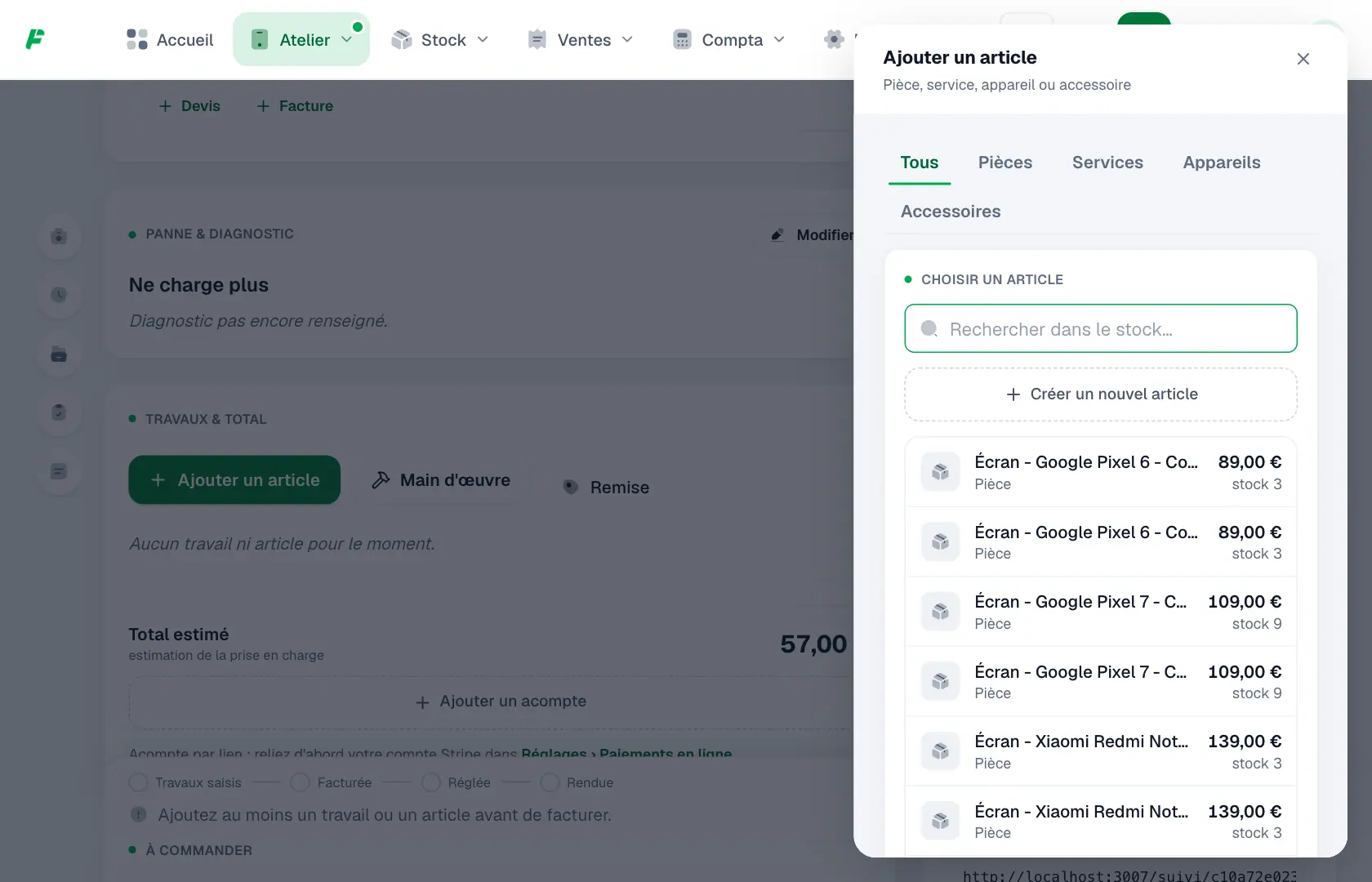
C'est ici que vous dites ce que vous réparez et combien ça coûte. Trois boutons sont en haut de la carte, puis la liste des lignes ajoutées, puis le total.
Les boutons
- « Ajouter un article »
- Ouvre le panneau pour choisir une pièce, un service, un appareil ou un accessoire de votre stock et de vos tarifs.
- « Main d'œuvre »
- Ouvre la fenêtre « Ajouter de la main d'œuvre » : une description (par exemple « Remplacement écran + test complet »), un prix et une quantité, puis « Ajouter ».
- « Remise »
- Ouvre la fenêtre « Ajouter une remise ».
Fenêtre « Ajouter un article »
Pour l'ouvrir : Bouton « Ajouter un article » de la carte « Travaux & total ».
- « Onglets Tous, Pièces, Services, Appareils, Accessoires »
- Limitent la liste à un type d'article.
- « Liste de l'appareil »
- Quand l'appareil est relié au catalogue, la liste montre d'abord les pièces et services prévus pour ce modèle, sans rien cocher. Les appareils et accessoires ne sont pas filtrés.
- « Afficher tous les services »
- En bas de la liste (« Afficher toutes les pièces » sur l'onglet Pièces) : montre aussi les articles des autres modèles et vos services universels, comme le diagnostic. « Revenir aux articles de (votre appareil) » remet la liste du modèle.
- « Rechercher dans le stock… »
- Tapez quelques mots : modèle, type de pièce, référence, code-barres, emplacement ou fournisseur. Les accents et l'ordre des mots ne comptent pas.
- « Créer un nouvel article »
- Ouvre le panneau « Créer un article » avec le vrai formulaire de votre stock (pièce, service, appareil ou accessoire). L'article est créé dans le stock, puis ajouté à la réparation avec le bouton « Créer et ajouter à la réparation ».
- « Liste des articles »
- Chaque ligne montre le libellé, le type, le prix et le stock (« rupture » en rouge si vous n'en avez plus). Un clic ouvre le détail de l'article.
Fenêtre « Détails de l'article »
Pour l'ouvrir : Clic sur un article de la liste.
- « Libellé »
- Le nom qui apparaîtra sur la facture. Pour un service, le nom de l'appareil est ajouté automatiquement s'il n'y figure pas déjà. Obligatoire.
- « Prix »
- Le prix de vente, prérempli avec votre tarif, modifiable. La garantie de la pièce ou de l'appareil (celle de sa fiche dans le stock) est reprise sur la facture.
- « Quantité »
- Avec les boutons moins et plus.
- « Pas en stock / Stock insuffisant »
- Avertissement rouge pour une pièce que vous n'avez pas en quantité suffisante : elle sera ajoutée à la liste « À commander » pour ce client.
- « Annuler / Ajouter à la réparation »
- Revient à la liste, ou ajoute la ligne. Le panneau reste ouvert pour ajouter d'autres articles.
Si votre atelier a choisi de détailler la main d'œuvre sur les factures, un service qui comporte de la main d'œuvre s'ajoute en deux lignes : la pièce et la main d'œuvre.
Sur chaque ligne ajoutée
- « Vente / Prestation »
- Petit sélecteur sur les lignes d'articles : indique si la ligne est une vente de marchandise ou une prestation de service. Pour un micro-entrepreneur, ce choix sert au calcul URSSAF.
- « Réservé pour ce dossier »
- La pièce est bien en stock et mise de côté pour ce client.
- « Manquant / seulement disponible(s) »
- Le stock ne suffit pas : le reste est promis à d'autres dossiers ou à commander.
- « Quantité »
- Boutons moins et plus (enregistré automatiquement juste après votre dernier clic).
- « Prix »
- Cliquez sur le montant pour le changer ; il s'enregistre quand vous quittez la case ou appuyez sur Entrée. Une case vidée reprend l'ancien prix (rien n'est mis à zéro par erreur). Si la quantité dépasse 1, le total de la ligne est affiché dessous.
- « Corbeille »
- Retire la ligne de la réparation.
Une remise apparaît comme une ligne en lecture seule avec un montant négatif ; seule la corbeille permet de la retirer.
Fenêtre « Ajouter une remise »
Pour l'ouvrir : Bouton « Remise » de la carte « Travaux & total ».
- « Remise enregistrée »
- Menu des remises préparées par le gérant (Réglages › Remises). Choisir une remise remplit les cases ci-dessous, vous pouvez encore les changer. N'apparaît que si des remises existent.
- « Type de remise »
- Montant en euros (ou dans la devise de l'atelier) ou Pourcentage.
- « Montant / Pourcentage »
- La valeur de la remise. Obligatoire. Une remise ne peut pas dépasser le total estimé.
- « Libellé »
- Facultatif, par exemple « remise fidélité ».
- « Imputée sur »
- Prestation de service ou Vente de marchandise. Pour un micro-entrepreneur, le libellé devient « Imputée sur (URSSAF) » : il décide de quel chiffre d'affaires la remise se déduit.
- « Appliquer la remise »
- Ajoute la ligne de remise. Le montant calculé est rappelé juste au-dessus.
Le bas de la carte
- « Services »
- Le total des services, affiché s'il y en a.
- « Total estimé »
- Le total des lignes. Sans aucune ligne, c'est l'estimation saisie à la prise en charge qui s'affiche, avec la mention « estimation de la prise en charge ».
- « Acomptes »
- La liste des acomptes et le bouton « Ajouter un acompte » (voir la section suivante).
- « Reste à payer »
- Le total estimé moins les acomptes versés. Affiché tant que la facture finale n'est pas émise ; ensuite, c'est la facture qui dit ce qui reste dû.
Les acomptes
Un acompte est une somme que le client verse avant la fin de la réparation. Il est ensuite déduit de la facture finale. Le bouton « Ajouter un acompte » disparaît dès que la facture finale est émise.
Enregistrer un acompte
Cochez chaque étape une fois faiteChaque acompte s'affiche avec sa date, son moyen de paiement et un lien vers sa facture d'acompte (ou la mention « Sans facture d'acompte »). Pour un acompte sans facture, le bouton Faire la facture d'acompte l'émet après coup. Le gérant voit aussi un bouton pour supprimer un acompte sans facture, avec une raison.
Avec la formule Premium et les paiements en ligne reliés (Réglages › Paiements en ligne), le bouton Demander un acompte par lien crée un lien de paiement à envoyer au client. L'acompte n'est enregistré qu'une fois le paiement confirmé. Chaque lien du dossier s'affiche avec son état (En attente, Payé, Échoué, Expiré, Annulé, Remboursé) et les boutons « Renvoyer » et « Annuler le lien ». Le détail est dans le chapitre sur les paiements en ligne.
Attention : Une facture d'acompte émise ne se modifie pas et ne se supprime pas : pour l'annuler, on fait un avoir. En cas de doute sur la façon de traiter un acompte, demandez conseil à votre expert-comptable.
La carte « À commander »
Elle liste les pièces à commander pour ce dossier précis (« Aucune pièce à commander pour cette réparation. » si la liste est vide). Une pièce ajoutée ici apparaît aussi dans la page Stock › À commander.
Les statuts
- « À commander »
- La pièce reste à commander. Le bouton coche la marque commandée.
- « Commandée »
- La pièce est commandée. Le bouton colis la marque reçue.
- « Reçue »
- La pièce est arrivée.
- « Annulée »
- La commande a été annulée (par exemple quand le dossier est abandonné).
La corbeille retire la pièce de la liste, après confirmation.
Fenêtre « Pièce à commander »
Pour l'ouvrir : Bouton « Ajouter une pièce à commander ».
- « Rechercher une pièce du stock… »
- Cherchez la pièce dans votre stock et cliquez dessus : elle est ajoutée tout de suite à la liste.
- « Pièce hors stock, saisie manuelle »
- Pour une pièce que vous n'avez pas encore dans votre stock : nom de la « Pièce » (obligatoire), « Fournisseur » (facultatif) et « Quantité », puis « Ajouter à la liste ». Le lien « Choisir dans le stock » revient à la recherche.
Bon à savoir : Une pièce ajoutée à la réparation alors qu'elle manque en stock part toute seule dans « À commander » (selon les réglages de votre atelier) : un message vous le confirme.
La carte « Dossier » : photos, état, tests, signatures, prêt, notes
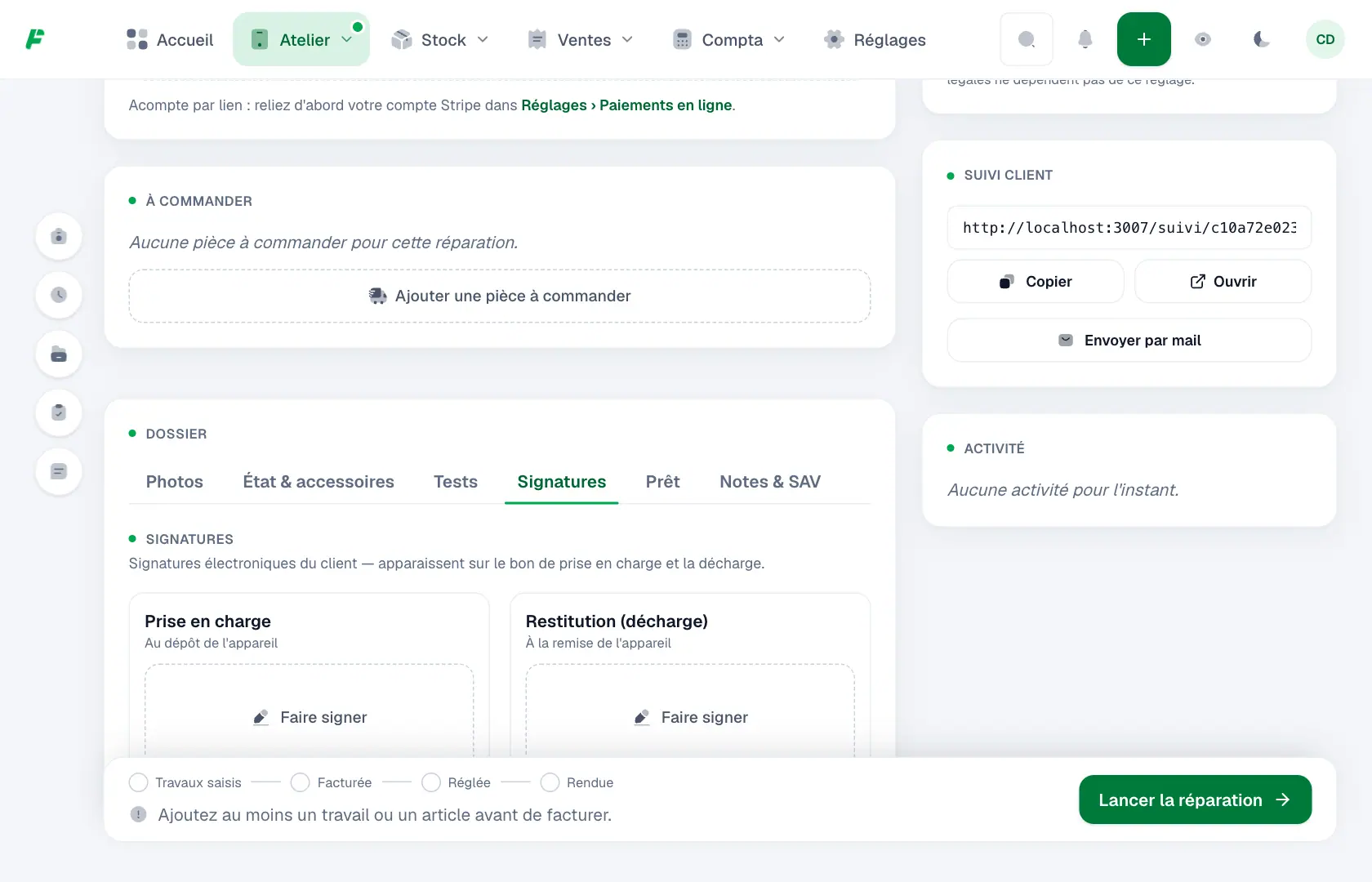
Les onglets
- « Photos »
- Les photos du dossier, rangées par moment de la réparation.
- « État & accessoires »
- L'état constaté à la réception (défauts cochés et observations) et les accessoires laissés par le client.
- « Tests »
- Les tests de l'appareil à l'entrée et à la sortie.
- « Signatures »
- Les signatures du client sur la prise en charge et la restitution.
- « Prêt »
- Le téléphone de prêt et sa caution. Onglet présent avec les formules Intermédiaire et Premium, ou si un téléphone est déjà prêté sur ce dossier.
- « Notes & SAV »
- Les notes internes, les notes client (imprimées sur la facture) et la partie SAV.
Les photos
Ajouter des photos
Cochez chaque étape une fois faitePour supprimer une photo, survolez-la (ou touchez-la sur tablette) et cliquez sur la corbeille, puis confirmez.
Bon à savoir : Une photo de l'appareil avant intervention vous protège en cas de désaccord sur l'état de départ.
Les tests de l'appareil
Testez l'appareil à la prise en charge puis au rendu : en cas de litige, vous savez ce qui marchait avant. Les tests d'entrée sont imprimés sur le bon de prise en charge, ceux de sortie sur le bon de restitution. La liste des tests se règle dans Réglages › Tests de l'appareil (par le gérant).
Il y a deux blocs : À l'entrée (prise en charge) et À la sortie (rendu au client). Tout s'enregistre automatiquement, avec l'indication de l'enregistrement en cours.
Les boutons
- « OK / Défaut / N/T »
- Pour chaque test (écran tactile, caméra, haut-parleur…), choisissez OK, Défaut ou Non testable. Cliquer à nouveau sur le choix le retire.
- « Note »
- Le petit bouton à droite d'un test ajoute une note (par exemple « rayure sur l'objectif »). Choisissez d'abord un état.
- « Tout OK »
- Met OK sur tous les tests non encore renseignés. Un défaut déjà noté est conservé.
- « Ne s'allume pas · tout non testable »
- Passe tous les tests en « Non testable » (appareil éteint, code inconnu…).
- « Effacer »
- Vide les tests de ce bloc.
À la sortie, chaque test rappelle son état à l'entrée. Si une fonction OK à l'entrée est en défaut à la sortie, un bandeau rouge vous prévient : prévenez le client avant de rendre l'appareil.
Les signatures du client
Le client signe directement sur l'écran (souris, pavé tactile ou écran tactile). Ses signatures apparaissent sur le bon de prise en charge et sur la décharge de restitution.
Les boutons
- « Faire signer »
- Ouvre le cadre de signature pour la « Prise en charge » (au dépôt) ou la « Restitution (décharge) » (à la remise de l'appareil).
- « Effacer »
- Dans le cadre de signature, efface pour recommencer.
- « Valider la signature »
- Enregistre la signature, avec la date et l'heure.
- « Refaire »
- Fait signer à nouveau. L'ancienne signature est gardée dans l'historique.
- « Retirer »Gérant
- Réservé au gérant : retire une signature, avec une raison obligatoire (5 caractères au moins). La signature retirée, sa date et l'état constaté de ce moment restent dans l'historique.
Attention : Dès que le bon de prise en charge est signé, l'état constaté et les accessoires ne se modifient plus : c'est ce que le client a signé.
Le téléphone de prêt et la caution
Si vous prêtez un téléphone au client pendant la réparation, enregistrez-le ici. Votre parc de téléphones de prêt se gère dans Réglages › Téléphones de prêt.
Prêter un téléphone
Cochez chaque étape une fois faitePendant le prêt, le menu devient « Changer d'appareil », avec les boutons « Changer » et « Retirer ». Au retour du téléphone, cliquez sur Rendre l'appareil de prêt : la pastille devient « Rendu le » avec la date.
Attention : La caution est un dépôt de garantie : elle n'est pas encaissée comme une recette ni facturée, et elle est rendue au retour du téléphone. Le bon de restitution ne mentionne le prêt et la caution comme rendus que si vous avez bien cliqué sur « Rendre l'appareil de prêt ».
Les notes et le SAV
L'onglet « Notes & SAV » montre deux notes, en lecture : Notes internes (pour l'équipe seulement) et Notes client, imprimées sur la facture. Pour les changer, utilisez « Modifier » dans la barre du haut.
La partie SAV liste les tickets SAV ouverts depuis ce dossier (type, « En cours » ou « Clôturé », technicien) ; un clic ouvre la fiche SAV. Le bouton Déclarer un SAV crée un nouveau ticket. Tout est expliqué dans le chapitre « Le SAV et les garanties ».
La colonne de droite : appareil, garantie, suivi, activité
La carte Appareil
- « Code de déverrouillage »
- Affiché en clair pour un code PIN ou un mot de passe (vous pouvez le sélectionner pour le copier). Un schéma est dessiné sur une grille. Pour la biométrie, seul le mot « Biométrie » s'affiche. Ce code n'est jamais montré au client sur sa page de suivi.
- « IMEI, N° de série, Batterie »
- Les informations saisies à la prise en charge.
La carte Garantie dit ce qui est réellement prévu sur ce dossier : « Sous garantie » (avec la date de fin), « Garantie partielle », « Garantie expirée », « À vérifier sur la facture » ou « Aucune garantie définie ». Le détail par ligne (avec les jours restants) s'affiche dessous. Si l'appareil est encore couvert par un dossier précédent, un encadré orange vous le signale avec un lien vers ce dossier.
Les champs à remplir
- « Durée pour ce dossier »
- « Selon les lignes facturées » (la garantie vient des mentions de chaque pièce ou service), ou une durée fixe : 3, 6, 12 ou 24 mois. La garantie part de la date « Réparé le ».
Attention : Cette garantie est celle que donne votre atelier. Les garanties légales ne dépendent pas de ce réglage.
La carte Suivi client
- « Lien de suivi »
- L'adresse de la page de suivi du client, prête à copier.
- « Copier »
- Copie le lien, à coller dans un message.
- « Ouvrir »
- Ouvre la page de suivi dans un nouvel onglet, pour voir exactement ce que voit le client.
- « Envoyer par mail »
- Envoie le lien de suivi par e-mail au client. Grisé si le client n'a pas d'adresse e-mail.
La carte Activité affiche le fil des événements du dossier, du plus récent au plus ancien : changements de statut, pièces et articles ajoutés ou retirés, remises, acomptes, photos, signatures, tests, documents imprimés ou téléchargés, e-mails envoyés, SAV, prêt, archivage… avec la date, l'heure et la personne. Le prix et la quantité modifiés sur une ligne n'y figurent pas.
Imprimer les documents : étiquette, bons, attestation
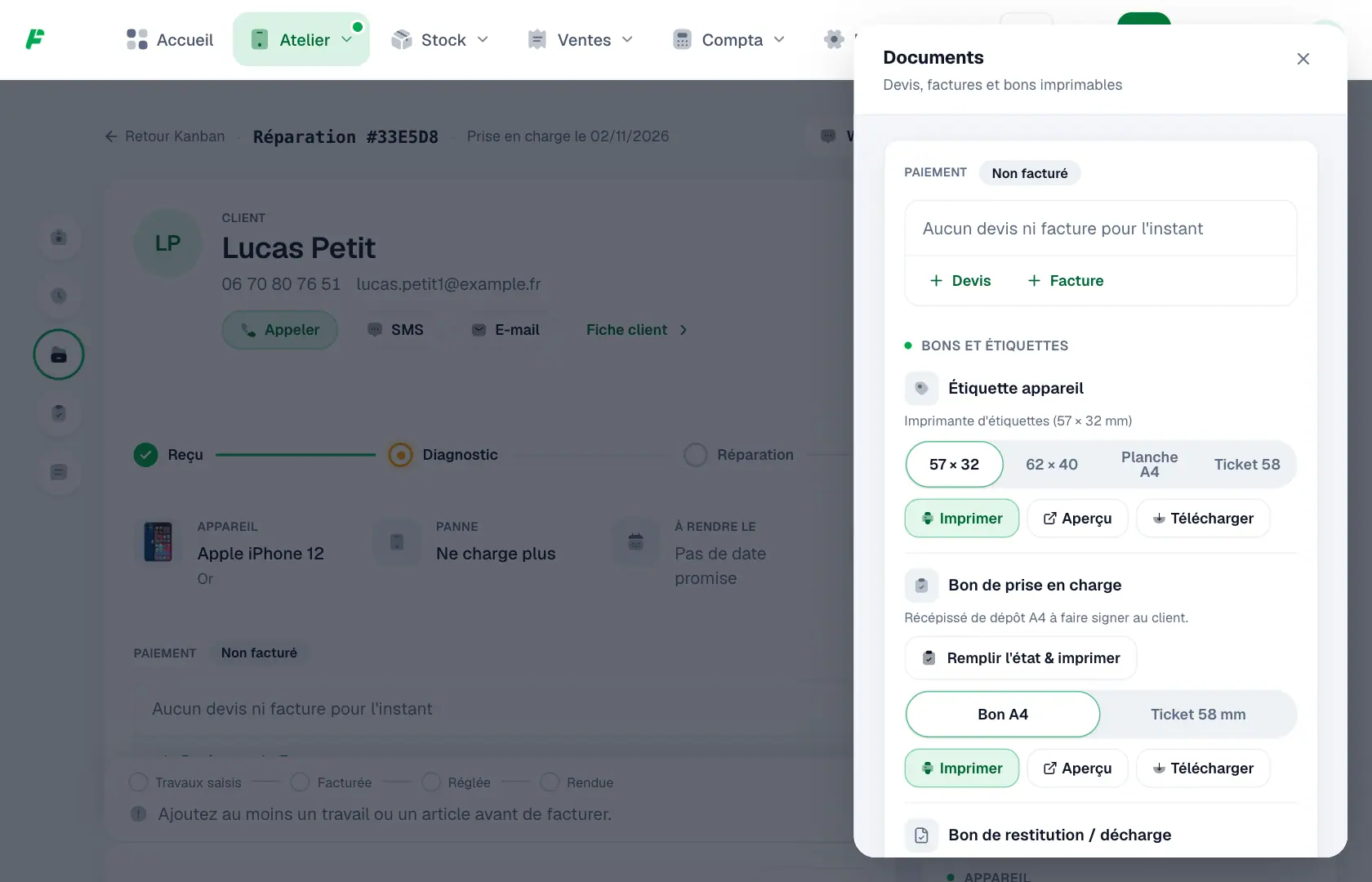
Le bouton Documents de la barre du haut (et l'icône « Documents » de la rangée de gauche, rubrique « Bons et étiquettes ») regroupe quatre documents. Chacun a trois boutons : Imprimer (lance l'impression sans quitter la fiche), Aperçu (ouvre le PDF dans un nouvel onglet) et Télécharger. Une impression ou un téléchargement est noté dans l'historique du dossier, avec le mot exact : « imprimé » ou « téléchargé ».
Les boutons
- « Étiquette appareil »
- Une étiquette à coller sur l'appareil, avec le nom du client, son téléphone, l'appareil, la panne, la date de dépôt et un QR code qui ouvre la fiche réparation dans FixOS. Le code PIN ou le mot de passe y est imprimé en clair ; pour un schéma, l'étiquette indique « Schéma : voir fiche ». Formats : 57 × 32, 62 × 40 (imprimantes d'étiquettes), Planche A4 (planche à décoller) et Ticket 58 (imprimante de tickets).
- « Bon de prise en charge »
- Choisissez « Bon A4 » (récépissé de dépôt à faire signer au client) ou « Ticket 58 mm » (ticket de dépôt pour imprimante thermique, avec un QR code qui ouvre la page de suivi du client). Le bon reprend l'état constaté, les accessoires, l'estimation, les tests d'entrée, le prêt et la signature.
- « Bon de restitution / décharge »
- La décharge signée à la remise de l'appareil, avec les tests de sortie et la date de fin de garantie si une durée est fixée sur le dossier.
- « Attestation de non réparabilité »
- Le document qui atteste que l'appareil ne peut pas être réparé, avec le motif.
Fenêtre « État constaté à la réception »
Pour l'ouvrir : Dans le menu Documents, bouton « Remplir l'état & imprimer » sous « Bon de prise en charge ».
Cochez tout à l'écran au lieu de remplir le bon au stylo. L'aperçu du bon se met à jour tout seul à droite, et tout est enregistré sur la fiche.
- « Défauts constatés »
- Les défauts à cocher.
- « Accessoires laissés »
- Coque, chargeur, câble, écouteurs, carte SIM, carte SD, boîte d'origine, verre trempé. « Autre accessoire… » et « Ajouter » pour en ajouter un.
- « Observations »
- Texte libre, imprimé sur le bon et repris sur la facture.
- « Tests à l'entrée »
- Les tests d'entrée, imprimés en bloc compact s'ils sont renseignés.
- « Actualiser »
- Recharge l'aperçu.
- « Plein écran »
- Ouvre l'aperçu dans un nouvel onglet.
- « Télécharger »
- Télécharge le bon en PDF.
Bon à savoir : Laissez tout vide si vous préférez imprimer un bon à cocher à la main. Une fois le bon signé, cette fenêtre passe en lecture seule.
Fenêtre « Attestation de non réparabilité »
Pour l'ouvrir : Dans le menu Documents, bouton « Rédiger & imprimer » sous « Attestation de non réparabilité ».
- « Motif / constat d'irréparabilité »
- Décrivez le motif. Il est enregistré comme diagnostic de la fiche et s'affiche en direct sur l'aperçu.
- « Actualiser, Plein écran, Télécharger »
- Comme pour le bon de prise en charge.
Facturer, et rendre ou non l'appareil
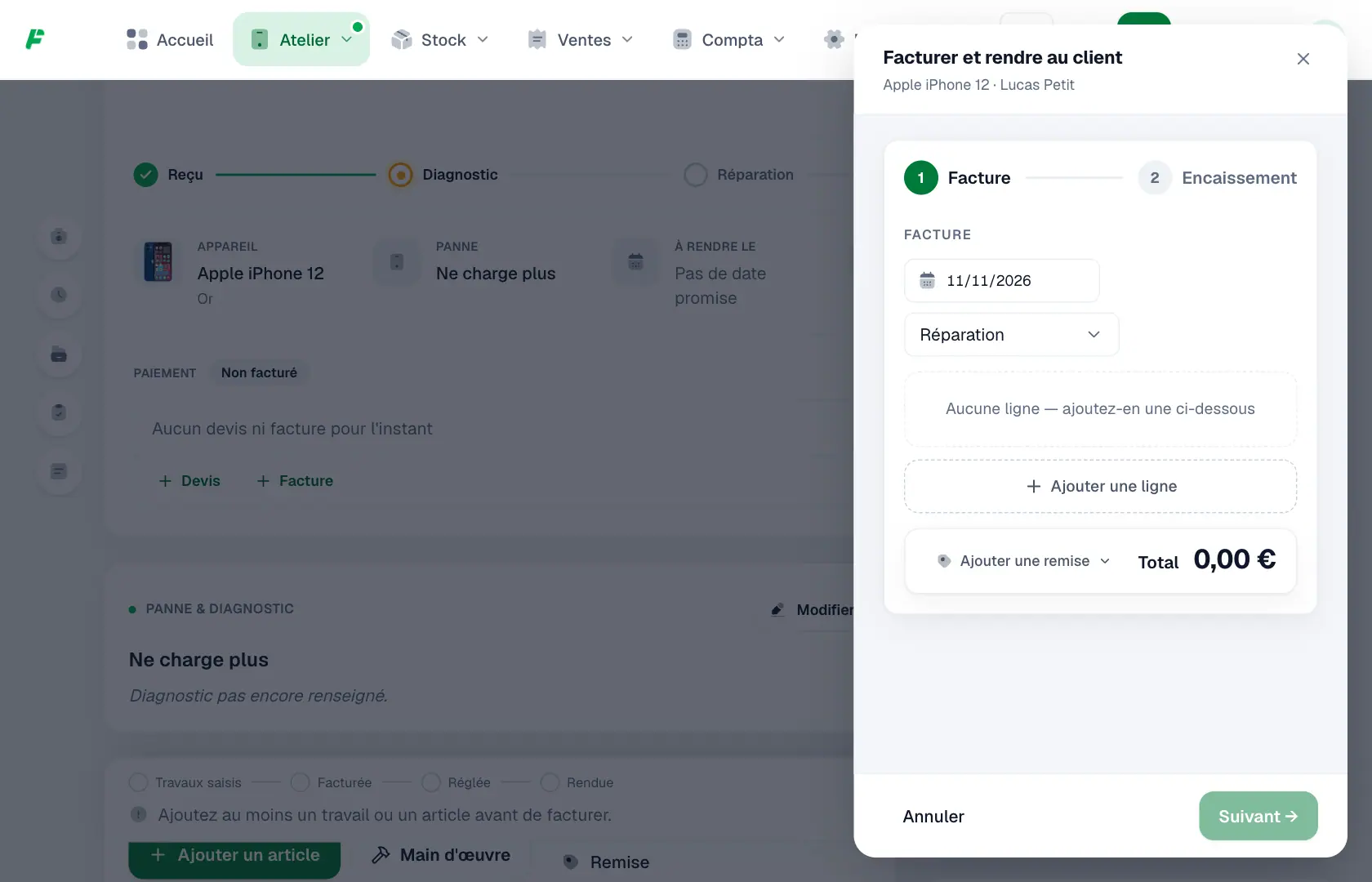
Le bouton Facturer (ou « + Facture » dans la liste des documents) ouvre le panneau de facturation. Il sert à faire la facture finale et à encaisser le client, en deux étapes : Facture puis Encaissement. À l'étape Encaissement, la case Rendre l'appareil maintenant décide si le dossier passe à « Rendu au client ».
La case est cochée d'office : le client repart avec son appareil. Décochez-la si l'appareil reste à l'atelier, par exemple un client qui paie d'avance et repassera plus tard. La facture est la même dans les deux cas ; seul le statut du dossier change.
Si l'appareil est déjà au statut « Rendu au client », les boutons s'appellent « Créer la facture » et « + Facture », le panneau « Facturer la réparation », la case n'apparaît pas, et le panneau ne fait que facturer.
Faire la facture et encaisser
Cochez chaque étape une fois faiteLes éléments du panneau à retenir
- « Cette facture reprend le devis accepté, et la fiche a changé depuis »
- Encadré orange si vous aviez un devis accepté : il liste ce qui a été posé depuis et n'est pas sur la facture (bouton « Ajouter à la facture »), et ce qui a été retiré de la fiche mais figure encore sur la facture.
- « Facture d'acompte déjà émise »
- Les factures d'acompte apparaissent en lecture seule et sont déduites automatiquement.
- « Observations imprimées sur la facture »
- Les notes client et les observations du bon de prise en charge, reprises telles quelles. Pour les changer, modifiez la réparation avant de facturer.
- « Acompte déjà encaissé »
- Case affichée s'il n'y a aucun acompte enregistré sur le dossier : elle permet de déclarer un acompte reçu (moyen, montant, note). Les acomptes déjà enregistrés s'affichent, eux, en orange et en lecture seule.
- « Récapitulatif »
- Total facturé, total encaissé, reste à payer, ou « Soldée » quand tout est payé. Si vous encaissez plus que le total, la ligne « Trop-perçu » apparaît en rouge et la facture est refusée : la monnaie rendue n'est jamais une recette.
- « Rendre l'appareil maintenant »
- Cochée d'office. Décochée, la facture est émise et le dossier garde son statut : l'appareil reste à l'atelier.
- « ← Précédent »
- Revient à l'étape Facture.
- « Annuler »
- Ferme le panneau sans rien créer.
Si vous facturez sans aucun paiement, une confirmation « Facture sans encaissement » vous prévient : vous pourrez encaisser plus tard depuis la facture.
À la fin, un écran récapitule ce qui a vraiment été enregistré : numéro de facture, lignes, paiements, montant réglé, reste à payer ou « Soldée », et le résultat de l'envoi par e-mail. Son titre dit « Facturé & rendu au client », ou « Facture émise » si l'appareil reste à l'atelier. Des boutons permettent de télécharger, imprimer ou envoyer la facture, puis « Retour au Kanban » ou « Fermer ».
Le bouton Rendre sans facture (à l'étape Encaissement) passe le dossier à « Rendu au client » sans créer de facture ni enregistrer de paiement, par exemple pour un appareil rendu gratuitement. Les pièces posées sortent quand même du stock. Ce bouton n'apparaît que si la case « Rendre l'appareil maintenant » est cochée, et jamais sur un appareil déjà rendu.
Appareil gardé à l'atelier après la facture : le dossier reste dans sa colonne du tableau, avec sa facture. Les pièces sortent du stock à la facture, comme d'habitude. La garantie démarre à la date « Réparé le », jamais à la date de la facture. Les relances « appareil prêt non récupéré » continuent tant qu'il n'est pas rendu, et un ticket SAV éventuel reste ouvert. Le téléphone de prêt se rend toujours avec son propre bouton.
Quand le client récupère son appareil, passez simplement le dossier à « Rendu au client » (bouton de l'étape suivante ou menu du statut). Aucune nouvelle facture n'est créée et rien ne ressort du stock une deuxième fois.
Attention : Le panneau émet la facture directement, et la passe donc en facture définitive : une facture émise ne se modifie plus et ne se supprime pas. Pour corriger ou annuler, il faut faire un avoir. Une réparation n'a qu'une seule facture finale. Pour toute question sur vos obligations de facturation, rapprochez-vous de votre expert-comptable.
Attention : « Facturer & rendre » et « Facturer, rendre & envoyer par mail » passent le dossier à « Rendu au client ». Si le client ne repart pas tout de suite avec son appareil, décochez d'abord « Rendre l'appareil maintenant ».
Modifier le dossier
Le bouton Modifier de la barre du haut rouvre l'assistant de prise en charge, déjà rempli, dans un panneau « Modifier la réparation » (en 3 étapes : client, appareil, récapitulatif). Vous pouvez y corriger l'appareil, le code de déverrouillage, l'IMEI, la panne, le diagnostic, les notes internes et client, la priorité, la date promise, l'état et les accessoires.
Le client ne peut pas être changé ici. À l'étape Récap, un acompte saisi s'ajoute aux acomptes déjà enregistrés, et un appareil de prêt s'affecte s'il n'y en a pas déjà un. Comme à la création, un acompte allumé sans montant ou sans moyen de paiement est refusé avec un message, et rien n'est modifié. L'assistant est décrit en détail dans le chapitre « Enregistrer une prise en charge ».
Envoyer un message au client
Fenêtre « Message WhatsApp »
Pour l'ouvrir : Bouton « WhatsApp » de la barre du haut.
WhatsApp s'ouvre avec ce texte : vous l'envoyez vous-même depuis WhatsApp. L'ouverture est notée dans l'historique.
- « Modèle »
- Des messages tout prêts, remplis avec les informations du dossier : « Lien de suivi », « Appareil prêt », « Appareil non récupéré », « Devis envoyé »… ou « Texte libre ».
- « Message »
- Le texte, modifiable.
- « Ouvrir WhatsApp »
- Ouvre WhatsApp avec le message prérempli. Vérifiez-le, puis appuyez sur Envoyer dans WhatsApp.
Le bouton n'ouvre rien si le client n'a pas de numéro de téléphone, si son numéro n'est pas valide, ou s'il a demandé à ne plus recevoir de messages (case cochée sur sa fiche) : la fenêtre l'explique.
Fenêtre « Demander un avis Google »
Pour l'ouvrir : Bouton « Demander un avis » (dossier au statut « Rendu au client »).
L'e-mail part avec la configuration d'envoi de votre atelier (Réglages › E-mails).
- « Destinataire »
- L'adresse e-mail du client, modifiable. Obligatoire.
- « Sujet / Message »
- Le texte prérempli avec le prénom du client, l'appareil et votre lien d'avis Google ; modifiable avant l'envoi.
- « Annuler / Envoyer »
- Ferme, ou envoie. Un écran confirme l'adresse à laquelle la demande est partie.
La demande n'est pas possible si le lien d'avis Google n'est pas renseigné (Réglages › Société, champ « Lien d'avis Google »), si le client n'a pas d'e-mail, ou s'il a demandé à ne plus être sollicité pour un avis.
Pour envoyer le lien de suivi par e-mail, utilisez « Envoyer par mail » dans la carte Suivi client. Pour une facture impayée, « Relancer » sur la ligne Paiement.
Ce que voit votre client sur sa page de suivi
Chaque réparation a sa page de suivi, accessible sans compte par un lien unique. Le client la reçoit par e-mail (« Envoyer par mail »), par le QR code du ticket de dépôt, ou par le lien que vous lui copiez. La page est aux couleurs de votre atelier (logo, couleur des documents) et n'est pas référencée par les moteurs de recherche.
Ce qui s'affiche
- « En-tête de l'atelier »
- Votre logo et votre nom, votre adresse, un bouton « Appeler l'atelier » et un bouton « Itinéraire ».
- « Bonjour… »
- Le prénom du client (ou le nom de sa société), la référence de la réparation, son appareil et le statut actuel en toutes lettres avec une phrase simple (par exemple « Votre appareil est entre les mains de notre technicien. »). « Prévu pour le » rappelle la date promise si vous en avez fixé une.
- « Avancement »
- Une frise en cinq étapes : Pris en charge, Pièce commandée, Pièce reçue, En réparation, Prêt à récupérer, avec la date de l'étape en cours. Quand l'appareil est prêt, une petite animation de confettis s'affiche.
- « Devis »
- Un devis envoyé et encore valable s'affiche avec ses lignes et son total. Le client peut le refuser ou l'accepter et signer en ligne ; sa réponse vous parvient immédiatement. En France, pour un particulier, il peut aussi choisir entre une pièce neuve et une pièce issue de l'économie circulaire.
- « Payer en ligne »
- Si vous lui avez demandé un acompte par lien (Premium), le montant s'affiche avec un bouton « Payer en ligne ».
- « Appareil de prêt »
- Le téléphone prêté et la caution, tant que le prêt est en cours.
- « Garantie »
- La garantie réellement prévue sur le dossier. Une fois l'appareil rendu et facturé, la page devient sa carte de garantie avec un compte à rebours ; elle reste valable.
- « Tests à la restitution »
- Un résumé des tests de sortie s'ils ont été renseignés (sans vos notes ni le nom de la personne).
- « Tout s'est bien passé ? »
- Une fois l'appareil rendu, un bouton « Laisser un avis Google » si votre lien d'avis est renseigné.
- « Vos documents »
- Une fois l'appareil rendu, la frise laisse la place aux factures, avoirs et devis du dossier, en PDF à ouvrir ou télécharger, avec leur état (par exemple « Reste à payer »). Jamais les brouillons.
- « Une question ? / Un problème avec votre appareil ? »
- Vos coordonnées pour vous joindre.
- « Recevoir un lien par e-mail »
- Permet au client de demander un lien vers ses autres appareils et factures ; il part à l'adresse que vous connaissez de lui.
La page de suivi ne montre jamais le code de déverrouillage, ni vos notes internes, ni les motifs de changement de statut.
Attention : Toute personne qui a le lien de suivi peut lire la page et, une fois l'appareil rendu, télécharger les factures, avoirs et devis de ce dossier (avec les coordonnées du client). Ne transmettez ce lien qu'au client concerné.
Dupliquer, archiver, supprimer (menu « Plus »)
Les boutons
- « Dupliquer le dossier »
- Crée un nouveau dossier identique (même client, même appareil, même panne, mêmes services et articles) au statut « Nouveau / À diagnostiquer », et vous y emmène. Compte dans la limite de réparations de la formule Gratuite.
- « Archiver »
- Range le dossier hors de la liste habituelle des réparations, sans rien effacer. Vous le retrouvez dans la vue des réparations archivées. La pastille « Archivée » s'affiche sur la fiche.
- « Désarchiver »
- Remet le dossier dans la liste habituelle.
- « Supprimer le dossier »Gérant
- Pour un dossier créé par erreur. Il part à la corbeille pendant 30 jours (Réglages › Corbeille), puis il est effacé.
Attention : La suppression est refusée dès que le dossier a une facture, un devis, un paiement, un lien de paiement, un ticket SAV, du stock déjà sorti, une pièce commandée ou reçue, un téléphone de prêt non rendu ou un bon signé. Dans ce cas, archivez-le : un dossier qui porte des documents doit être conservé.
Questions fréquentes
J'ai fait une erreur de prix après avoir émis la facture, je peux corriger ?
Pas sur la facture : une facture émise ne se modifie plus. Faites un avoir depuis la facture, puis une nouvelle facture si besoin. Les prix de la fiche, eux, restent modifiables.
Le client paie maintenant mais repasse chercher son téléphone demain. Comment faire ?
Cliquez sur « Facturer », encaissez, puis décochez « Rendre l'appareil maintenant » avant de cliquer sur « Facturer ». La facture est émise et payée, le dossier garde son statut. Le lendemain, passez-le à « Rendu au client » : aucune nouvelle facture n'est créée. Si la réparation n'est pas encore faite, un acompte (« Ajouter un acompte ») reste possible : il sera déduit de la facture finale.
J'ai facturé sans rendre l'appareil. Comment le rendre ensuite ?
Passez le dossier à « Rendu au client », avec le bouton de l'étape suivante ou le menu du statut. La facture existe déjà : rien n'est refacturé.
Pourquoi le bouton « Facturer » n'apparaît pas ?
Il passe en avant quand le statut est Terminé ou Prêt et qu'aucune facture finale n'existe (sur un appareil déjà rendu, il s'appelle « Créer la facture »). À tout moment, vous pouvez aussi utiliser « + Facture » sous la ligne Paiement, tant qu'aucune facture finale n'existe.
Le client a perdu son lien de suivi.
Copiez le lien depuis la carte Suivi client et envoyez-le-lui, ou cliquez sur « Envoyer par mail ». Le lien ne change pas.
Je n'arrive pas à modifier l'état constaté.
Le bon de prise en charge est signé : l'état est figé. Le gérant doit retirer la signature (onglet Signatures, avec une raison), puis faire signer à nouveau le client.
Je ne vois pas l'onglet Prêt.
Le prêt de téléphones est disponible avec les formules Intermédiaire et Premium. Avec la formule Gratuite, l'onglet n'apparaît que si un téléphone est déjà prêté sur ce dossier.
Une pièce ajoutée n'est pas en stock, que se passe-t-il ?
Elle est quand même ajoutée à la réparation, et (selon les réglages de votre atelier) elle part dans la liste « À commander » pour ce client. Le message de confirmation vous le dit.
Comment savoir qui a fait quoi sur un dossier ?
Regardez la carte « Activité » à droite, ou l'icône « Historique » sur ordinateur : chaque action est notée avec la date, l'heure et la personne.
Voir aussi
Vous ne trouvez pas votre réponse ?
Écrivez au SAV sur WhatsApp (07 43 78 38 36) ou à contact@fix-os.fr. Une vraie personne vous répond.