Les remises
Créer une fois vos remises habituelles, puis les appliquer en un clic sur un devis, une facture, une réparation ou en caisse.
Réservé au gérant : les employés ne voient pas cet écran.
En bref
- Vous créez une fois vos remises habituelles.
- En pourcentage ou en montant fixe, sur tout ou sur une partie.
- Vous les appliquez ensuite en un clic sur un document.
Dans ce chapitre
À quoi sert cet écran
Vous accordez souvent la même remise (étudiant, fidélité, geste commercial) ? Créez-la ici une fois. Ensuite, sur un devis, une facture, l'encaissement d'une réparation, la fiche d'une réparation ou à la caisse, il suffit de la choisir dans la liste « Remise enregistrée ».
Une remise appliquée devient une simple ligne en moins sur le document. Modifier ou supprimer une remise ici ne change donc rien aux documents où elle a déjà été appliquée.
Ce que vous voyez à l'écran
En haut de la liste, un compteur indique le nombre d'éléments (« 12 éléments », par exemple). À droite, un petit texte rappelle qu'un appui long sur une ligne permet de changer l'ordre. Si la liste est vide, l'écran affiche « Aucun élément pour l'instant » et vous invite à ajouter le premier.
Les boutons
- « Changer l'ordre »
- Apparaît dès que la liste compte au moins deux éléments. Fait trembler les lignes pour que vous les glissiez à leur place (voir plus bas). Le bouton devient alors « Terminé ».
- « Nouvelle remise »
- Ouvre, sur la droite de l'écran, la fenêtre de création d'une remise. Il est grisé tant que vous êtes en train de changer l'ordre.
- « Pastille grise »
- À côté du nom, le résumé de la remise : sa valeur (« 10 % » ou « 5 € », « 5 CHF » pour un atelier suisse) et, si elle ne porte pas sur le total, sur quoi elle s'applique (« 10 % · Prestations »).
- « Modifier »
- Sur chaque ligne (sur téléphone, seul le petit crayon s'affiche). Ouvre la fenêtre de modification. Cliquer directement sur le nom de la ligne fait la même chose.
- « Supprimer »
- Sur chaque ligne (sur téléphone, seule la petite poubelle s'affiche). Demande une confirmation avant d'effacer.
Créer une remise
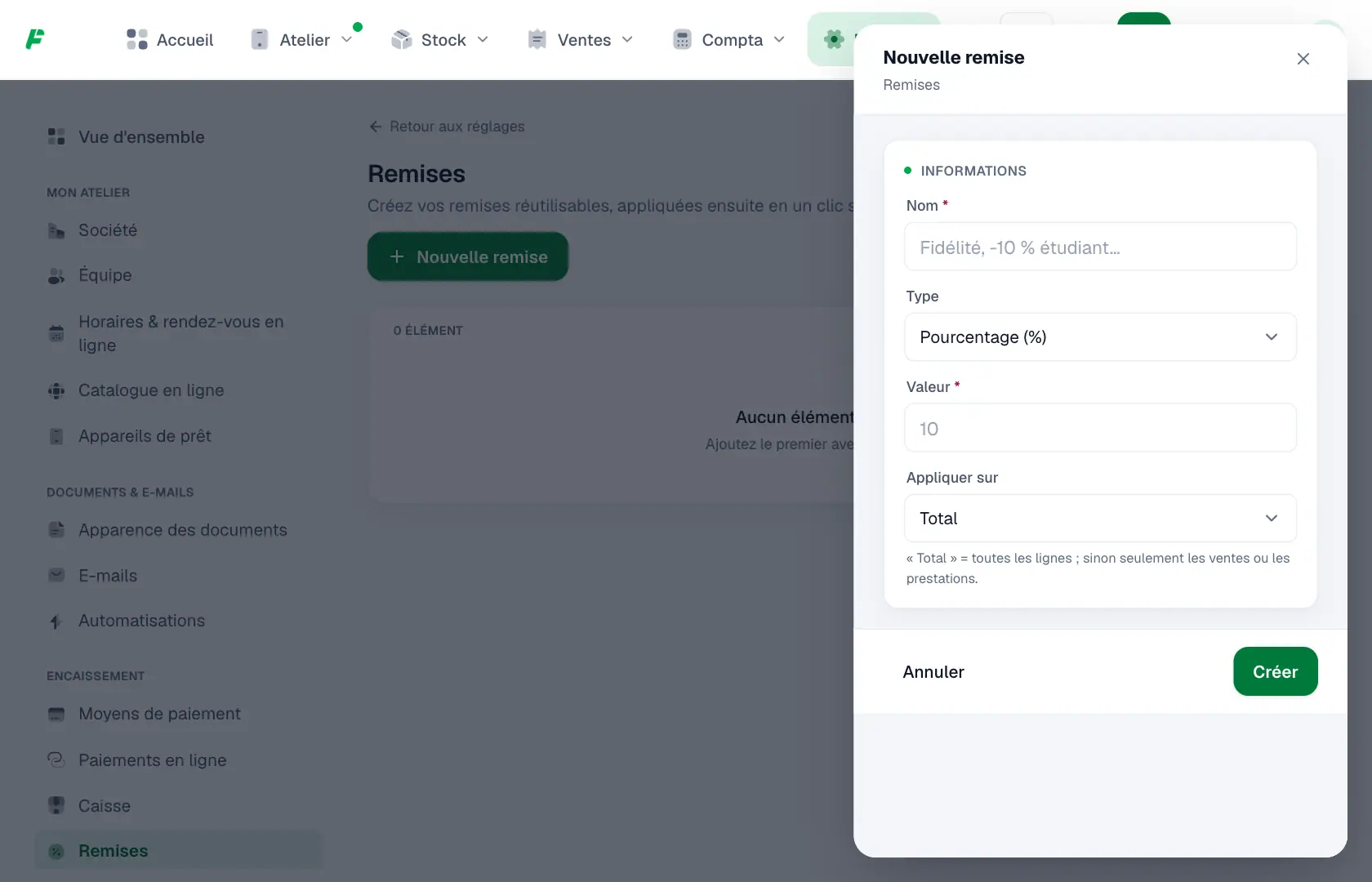
Fenêtre « Nouvelle remise »
Pour l'ouvrir : Bouton « Nouvelle remise ».
- « Nom »
- Obligatoire. Par exemple « Fidélité » ou « -10 % étudiant ». Deux remises ne peuvent pas porter le même nom.
- « Type »
- « Pourcentage (%) » ou « Montant fixe (€) ». Le montant fixe est écrit dans la monnaie de votre atelier : un atelier suisse lit « Montant fixe (CHF) ».
- « Valeur »
- Obligatoire. Un nombre plus grand que zéro (la virgule est acceptée). Un pourcentage ne peut pas dépasser 100.
- « Appliquer sur »
- « Total » : toutes les lignes du document. « Ventes » : seulement les lignes de vente. « Prestations » : seulement les lignes de prestation.
- « Annuler »
- Ferme la fenêtre sans enregistrer. La croix en haut, la touche Échap ou un clic à côté de la fenêtre font la même chose.
- « Créer »
- Enregistre. Si quelque chose ne va pas (nom vide, nom déjà pris…), un message rouge s'affiche dans la fenêtre et rien n'est enregistré.
Fenêtre « Modifier »
Pour l'ouvrir : Bouton « Modifier » d'une ligne, ou clic sur son nom.
- « Nom, Type, Valeur, Appliquer sur »
- Les mêmes cases qu'à la création, avec les mêmes contrôles.
- « Annuler »
- Ferme la fenêtre sans enregistrer. La croix en haut, la touche Échap ou un clic à côté de la fenêtre font la même chose.
- « Enregistrer »
- Enregistre. Si quelque chose ne va pas (nom vide, nom déjà pris…), un message rouge s'affiche dans la fenêtre et rien n'est enregistré.
Bon à savoir : Sur la fiche d'une réparation, choisir une remise enregistrée remplit la fenêtre de remise à votre place ; vous vérifiez, puis vous validez. Sur un devis ou une facture, la remise s'ajoute directement en ligne.
Changer l'ordre de la liste
Vous rangez les remises comme les icônes d'un iPhone : les lignes se mettent à trembler et vous les faites glisser à leur place. Mettez en haut celles que vous utilisez le plus : la liste « Remise enregistrée » est plus rapide à parcourir.
Pendant ce mode, les boutons « Modifier », « Supprimer » et le bouton d'ajout ne réagissent pas : c'est normal, comme sur un iPhone.
Bon à savoir : Au clavier : touche Tab jusqu'à la ligne, Espace pour la prendre, flèches pour la déplacer, Espace pour la poser, Échap pour annuler le déplacement. Si votre appareil est réglé pour réduire les animations, les lignes ne tremblent pas : seul le contour en pointillé signale le mode.
Supprimer une remise
Fenêtre « Confirmation de suppression »
Pour l'ouvrir : Bouton « Supprimer » d'une ligne.
La fenêtre reprend le nom de l'élément et précise qu'il ne sera plus proposé dans les listes de choix. Les documents où cette remise a déjà été appliquée ne changent pas.
- « Supprimer »
- Bouton rouge : efface l'élément. La suppression est définitive, elle ne passe pas par la Corbeille.
- « Annuler »
- Ferme la fenêtre sans rien changer. La touche Échap ou un clic à côté de la fenêtre font la même chose.
Questions fréquentes
Mes employés peuvent-ils utiliser les remises ?
Oui. Seule la création et la modification de la liste sont réservées au gérant ; tout le monde peut appliquer une remise enregistrée sur un document.
Quelle différence avec la fidélité ?
Une remise s'applique à la main, quand vous le décidez. La fidélité (points, tampons, visites) se cumule toute seule ; elle se règle dans Réglages › Fidélité.
Voir aussi
Vous ne trouvez pas votre réponse ?
Écrivez au SAV sur WhatsApp (07 43 78 38 36) ou à contact@fix-os.fr. Une vraie personne vous répond.