Les téléphones à vendre
Enregistrer vos téléphones neufs, d'occasion ou reconditionnés, avec leur IMEI, leur état, leurs prix et leur garantie, puis les vendre.
Disponible avec les formules Intermédiaire et Premium.
En bref
- Ici, vous rangez les téléphones que vous vendez, un par un, avec leur IMEI.
- Chaque appareil a un statut : En stock, Réservé ou Vendu.
- Quand vous le vendez sur une facture, il passe tout seul en Vendu.
Dans ce chapitre
À quoi sert cet écran
Les téléphones (et autres appareils) que vous vendez sont rangés dans le stock, à part des pièces : chaque appareil est une unité, avec son IMEI, son état et son prix. Il n'a pas de quantité, mais un statut : En stock, Réservé ou Vendu.
Vous les retrouvez dans la page Stock, onglet « Appareils ». Un appareil racheté à un client peut aussi y arriver tout seul, avec la provenance « Reprise client » : par le registre des rachats si vous choisissez de l'ajouter au stock, ou par une reprise sur une facture.
Ce que vous voyez à l'écran
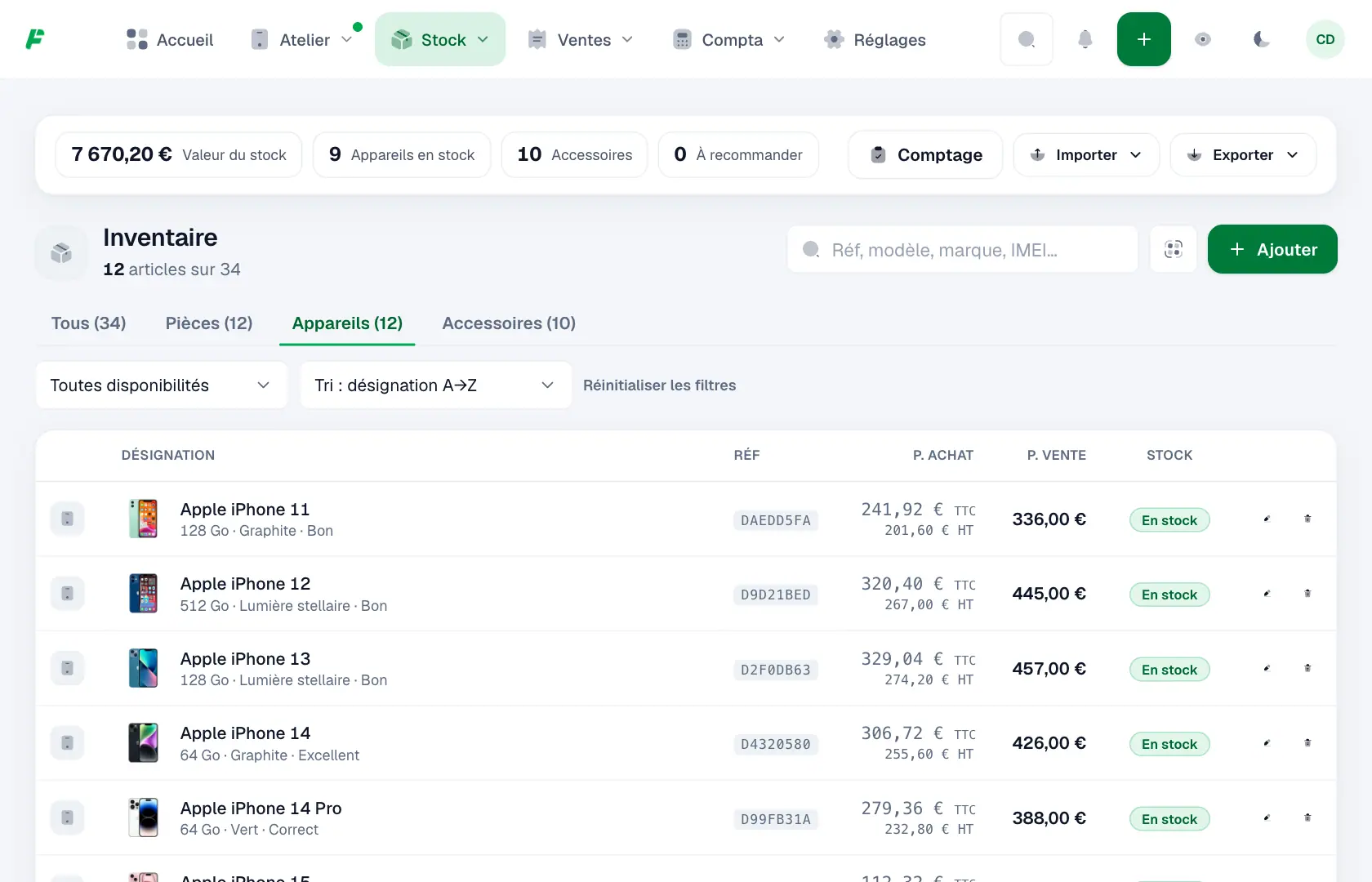
Dans l'onglet « Appareils » de la page Stock, chaque ligne montre la vignette du modèle, la marque et le modèle, le stockage, la couleur et l'état, la référence, les prix d'achat et de vente, et le statut à la place de la quantité. Un bouclier vert signale un appareil garanti.
Les statuts
- « En stock »
- L'appareil est disponible à la vente.
- « Réservé »
- Mis de côté pour un client. Vous le choisissez à la main dans la fiche.
- « Vendu »
- Passe tout seul à ce statut quand l'appareil est vendu sur une facture émise. Un avoir sur cette facture le remet en stock.
La recherche de la page Stock trouve un appareil par sa marque, son modèle, sa référence, son code-barre, son IMEI, son numéro de série, sa couleur, son stockage, son état ou son emplacement.
Ajouter un appareil
Le bouton d'enregistrement reste grisé tant que la marque, le modèle, le stockage et la couleur ne sont pas remplis. L'état cosmétique et le prix de vente sont aussi obligatoires.
La fiche d'un appareil, champ par champ
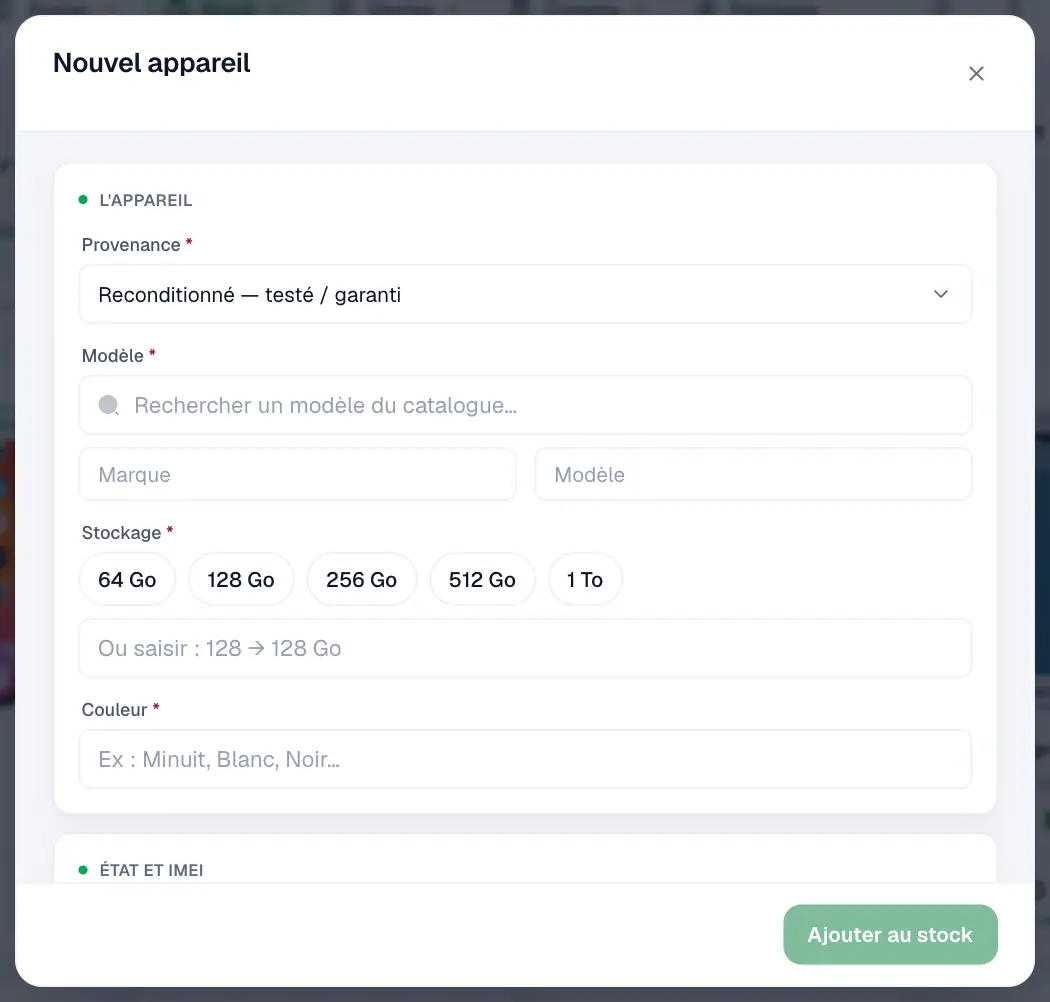
Fenêtre « L'appareil »
Pour l'ouvrir : Première carte de la fiche (ajout ou modification).
- « Provenance »
- Obligatoire. « Neuf » (jamais utilisé), « Occasion » (vendu en l'état) ou « Reconditionné » (testé, garanti). « Reprise client » s'affiche pour un appareil repris à un client.
- « Modèle »
- Obligatoire. Recherche dans le catalogue ; sinon, deux cases « Marque » et « Modèle » à remplir à la main.
- « Stockage »
- Obligatoire. Boutons 64 Go à 1 To, ou saisie libre : tapez 128, le logiciel écrit 128 Go.
- « Couleur »
- Obligatoire. Les couleurs du modèle sont proposées ; vous pouvez aussi en écrire une.
Fenêtre « État et IMEI »
Pour l'ouvrir : Deuxième carte de la fiche.
- « État cosmétique »
- Obligatoire. La liste vient de Réglages › États d'occasion.
- « Batterie (%) »
- La santé de la batterie, de 0 à 100. Seulement pour les appareils Apple ; pour les autres marques, la case indique « Non disponible sur cette marque ».
- « IMEI »
- 15 chiffres. Dès 10 chiffres tapés, le logiciel cherche si un appareil de votre atelier porte déjà cet IMEI. « IMEI disponible » en vert : aucun. « Doublon : déjà en stock » (ou « déjà dans le stock, réservé ») en rouge, avec la référence de l'appareil. Si l'appareil qui porte cet IMEI est déjà vendu, un message ambre le dit et vous demande de vérifier que c'est bien le même appareil qui revient. Ces messages préviennent, ils ne bloquent pas l'enregistrement.
- « N° de série »
- Facultatif.
Fenêtre « Prix »
Pour l'ouvrir : Troisième carte de la fiche.
- « TVA à la revente »
- Seulement si votre atelier est assujetti à la TVA : « TVA normale » ou « TVA sur la marge ». Voir la section suivante.
- « Prix d'achat »
- Ce que l'appareil vous a coûté, en HT ou en TTC. Sous le régime de la marge, le champ s'appelle « Prix d'achat payé » : c'est le montant réellement payé au vendeur, sans TVA.
- « Prix de vente »
- Obligatoire et supérieur à 0.
- « Marge »
- La case à côté du prix de vente calcule l'écart entre le prix de vente et le prix d'achat, en vert s'il est positif, en rouge sinon.
Fenêtre « Stock et garantie »
Pour l'ouvrir : Quatrième carte de la fiche.
- « Statut »
- En stock, Réservé ou Vendu.
- « Garantie »
- Boutons 6 mois, 1 an ou 2 ans (hors casse et oxydation), ou saisie libre. Un second clic sur le bouton choisi l'enlève.
- « Emplacement »
- Vitrine, tiroir A3…
- « SKU / Réf interne »
- Votre propre référence, en plus de la référence attribuée par le logiciel.
- « Code-barre »
- Pour retrouver l'appareil au scan.
Fenêtre « Notes »
Pour l'ouvrir : Dernière carte de la fiche.
- « Description (reportée sur la facture) »
- Texte affiché sous la ligne de l'appareil sur le devis et la facture.
- « Notes internes »
- Défauts, provenance, détails : pour vous seul.
La TVA sur la marge
Ce choix n'apparaît que si votre atelier est assujetti à la TVA. Un appareil acheté sans TVA récupérable (à un particulier, ou à un revendeur sous ce même régime) peut être revendu avec la TVA sur la marge : la TVA ne porte alors que sur la différence entre le prix de vente et le prix d'achat. Un appareil repris à un client est toujours sous ce régime.
Pour un appareil sous le régime de la marge, le prix d'achat est obligatoire pour pouvoir le facturer. Sur la facture, la TVA de cet appareil n'est pas affichée et une mention spéciale est ajoutée.
Attention : Le régime de la marge a des conditions précises. Le logiciel applique le calcul, mais c'est à vous de vérifier que l'appareil y a droit. Faites valider votre façon de faire par votre expert-comptable avant de l'utiliser.
Vendre un appareil
Ajoutez l'appareil sur une vente en caisse ou sur une facture. Quand la facture est émise, l'appareil passe tout seul au statut « Vendu » et sa vente apparaît dans son historique.
Attention : Un appareil vendu sur une facture reste « Vendu » : vous ne pouvez pas le remettre en stock depuis sa fiche. Seul un avoir sur cette facture le remet en vente.
Bon à savoir : Passez l'appareil en « Réservé » quand un client vous demande de le mettre de côté : vous le verrez tout de suite dans la liste.
Modifier, historique et suppression
Cliquez sur la ligne de l'appareil (ou sur le crayon) pour ouvrir sa fiche, modifiez, puis « Enregistrer ».
Fenêtre « Historique de l'appareil »
Pour l'ouvrir : Fiche de l'appareil › bouton « Historique » en haut du panneau.
- « Statut actuel »
- En stock, Réservé ou Vendu.
- « Mouvements et modifications »
- L'entrée en stock (création, rachat ou reprise client), la vente sur facture, le retour par avoir, et chaque modification de la fiche (prix, statut…), jour par jour, avec la personne et les liens vers les documents.
La suppression (corbeille) est réservée au gérant. Elle est refusée pour un appareil vendu, inscrit au registre des rachats, ou qui figure sur une réparation, un devis ou une facture.
La liste « Appareils en stock »
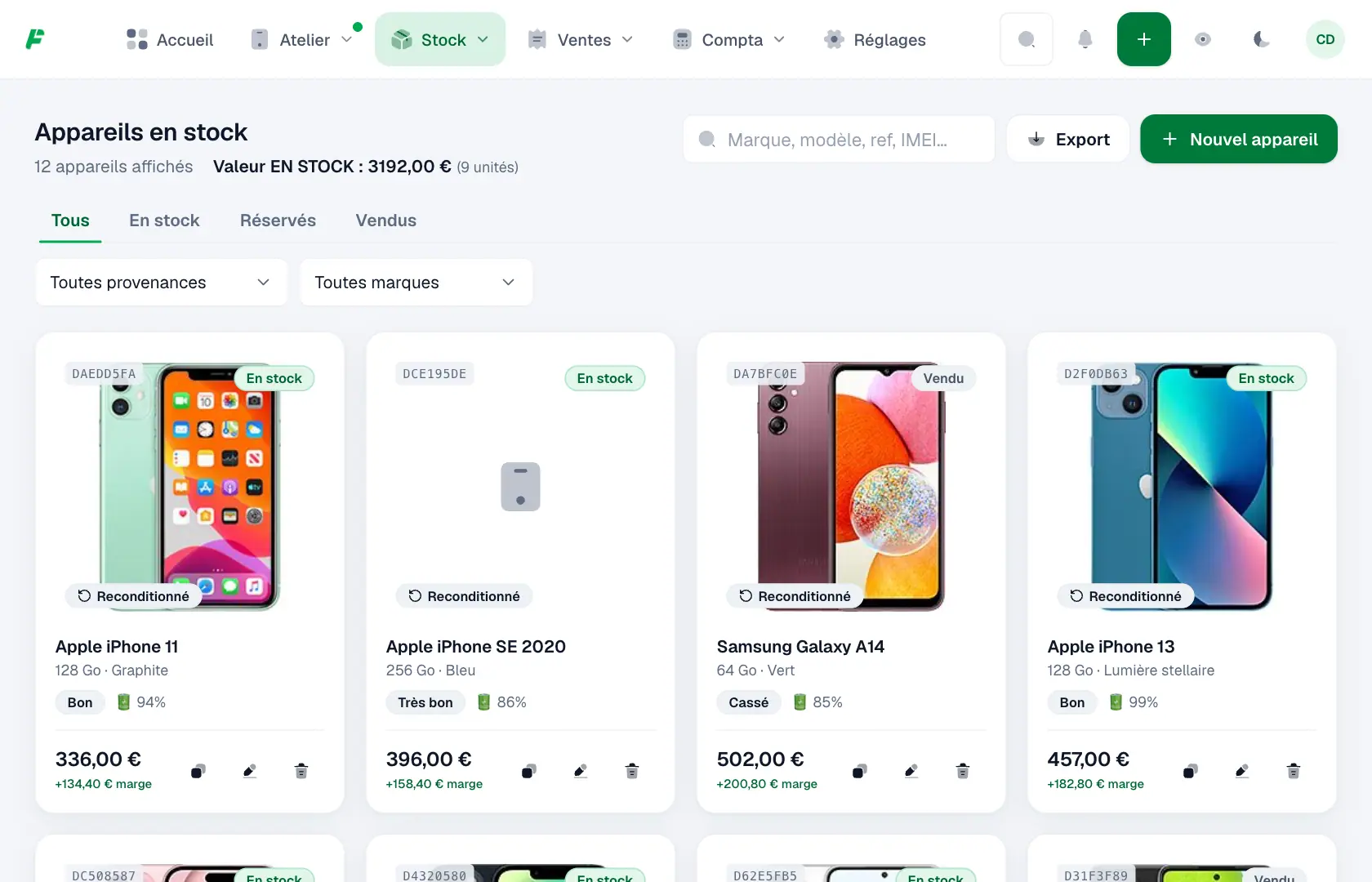
La liste Appareils en stock est une autre vue de vos appareils : une carte par appareil, avec sa photo, sa référence, sa provenance (Neuf, Occasion, Reconditionné ou Reprise client), son statut, son état, sa batterie, sa garantie, son IMEI, son prix et sa marge. En haut, le nombre d'appareils affichés et la « Valeur EN STOCK » (prix de vente des appareils en stock).
Cette liste s'ouvre en ajoutant /stock/phones à l'adresse de votre logiciel. Un appareil trouvé par la recherche en haut de l'écran ouvre directement sa fiche dans la page Stock.
Les boutons
- « Marque, modèle, ref, IMEI… »
- La recherche de cette liste.
- « Export »
- Télécharge les appareils affichés (filtres compris) dans un fichier CSV : référence, provenance, marque, modèle, stockage, couleur, état, batterie, IMEI, numéro de série, prix d'achat, prix de vente, marge, statut, garantie et notes.
- « Nouvel appareil »
- Ouvre la fiche d'ajout.
- « Ajouter un similaire »
- Le bouton copie sur une carte : ouvre une fiche déjà remplie avec le même modèle, la même provenance, le même état, les mêmes prix et la même garantie. Seuls l'IMEI, le numéro de série et les notes sont vides. Idéal pour un lot de téléphones identiques.
- « Modifier »
- Ouvre la fiche, avec un onglet « Historique prix » qui liste chaque changement du prix de vente (date, ancien prix, nouveau prix, variation).
- « Supprimer »
- La corbeille, avec les mêmes règles que plus haut.
Les filtres
- « Tous, En stock, Réservés, Vendus »
- Onglets par statut.
- « Toutes provenances »
- Neufs, Occasions, Reconditionnés ou Reprises client.
- « Toutes marques »
- N'apparaît que si vous avez des appareils de plusieurs marques.
Questions fréquentes
Pourquoi un téléphone n'a pas de quantité ?
Chaque appareil est unique (son IMEI, son état, son prix). Il a un statut à la place : En stock, Réservé ou Vendu. Pour plusieurs téléphones identiques, utilisez « Ajouter un similaire ».
Je ne vois pas le choix « TVA à la revente ».
Il n'apparaît que pour un atelier assujetti à la TVA. En franchise de TVA, il n'y a pas de TVA sur vos ventes, donc pas de choix à faire.
Le message « Doublon » s'affiche sur l'IMEI.
Un autre appareil de votre stock porte déjà cet IMEI (sa référence est indiquée). Vérifiez que vous ne l'enregistrez pas deux fois. Si le message est ambre, l'appareil qui porte cet IMEI a déjà été vendu : c'est normal s'il vous revient, par exemple en reprise.
Puis-je importer mes téléphones depuis Excel ?
Non. Vous pouvez les exporter (gérant), mais ils entrent dans le stock par leur fiche ou par le registre des rachats.
Voir aussi
Vous ne trouvez pas votre réponse ?
Écrivez au SAV sur WhatsApp (07 43 78 38 36) ou à contact@fix-os.fr. Une vraie personne vous répond.