L'historique des ventes
Retrouver toutes vos ventes hors réparation, voir ce qui est payé et les paiements reçus, et réimprimer un ticket ou une facture.
Disponible avec les formules Intermédiaire et Premium.
En bref
- Vous retrouvez toutes vos ventes hors réparation.
- Vous voyez ce qui est payé et ce qui reste à encaisser.
- Vous réimprimez un ticket de caisse ou une facture.
Dans ce chapitre
À quoi sert cet écran
La page Ventes rassemble vos ventes hors réparation : téléphones, accessoires, ventes faites à la caisse. Une vente, ici, c'est une facture dont le type contient le mot « vente » (comme « Vente comptoir », utilisé par la caisse), plus les factures d'acompte d'une commande de marchandises.
Les factures de réparation n'y figurent pas : elles sont dans Factures.
Ce que vous voyez à l'écran
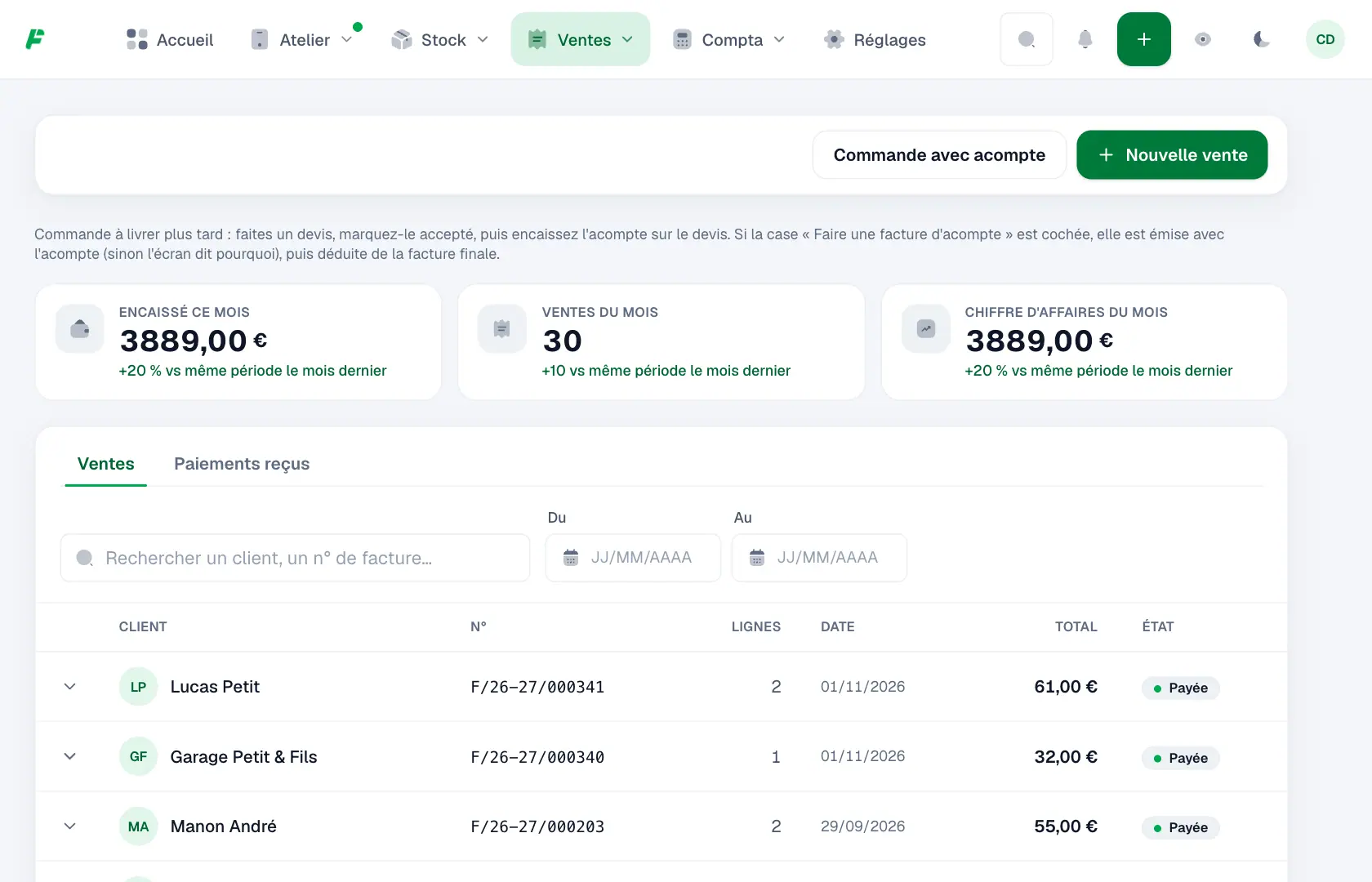
Les boutons du haut
- « Commande avec acompte »
- Ouvre un nouveau devis, pour une commande à livrer plus tard : faites le devis, marquez-le accepté, puis encaissez l'acompte sur le devis.
- « Nouvelle vente »
- Ouvre la caisse au comptoir, là où se fait une vente.
- « Nouvelle facture »
- Remplace « Nouvelle vente » quand la vente au comptoir est désactivée pour votre atelier (Réglages › Caisse). Le bouton ouvre alors une nouvelle facture, à laquelle vous donnez un type de vente.
Un rappel sous les boutons explique la commande avec acompte : si la case « Faire une facture d'acompte » est cochée, la facture d'acompte est émise avec l'acompte, puis déduite de la facture finale.
Les chiffres du mois
- « Encaissé ce mois »
- La somme des paiements reçus ce mois-ci sur des factures de vente.
- « Ventes du mois »
- Le nombre de factures de vente émises ce mois-ci (une facture d'acompte ne compte pas comme une vente de plus).
- « Chiffre d'affaires du mois »
- Le total des ventes émises ce mois-ci, moins les avoirs.
Sous chaque chiffre, une variation le compare à la même période du mois dernier (du 1er au même jour), pour ne pas comparer un mois entamé à un mois entier. Ces chiffres ne dépendent pas des filtres.
Les onglets
- « Ventes »
- Une ligne par facture de vente, de la plus récente à la plus ancienne.
- « Paiements reçus »
- Une ligne par paiement reçu sur une vente, du plus récent au plus ancien.
Les filtres
- « Rechercher un client, un n° de facture… »
- Cherche par nom de client, téléphone ou numéro de facture. Dans l'onglet « Paiements reçus », vous pouvez aussi chercher un moyen de paiement.
- « Du / Au »
- Limite la liste à une période. Pour les ventes, c'est la date d'émission de la facture ; pour les paiements, la date du paiement.
- « Effacer les filtres »
- Apparaît quand un filtre est actif. Remet la recherche et les dates à zéro.
La liste est découpée en pages ; les numéros de page en bas permettent de naviguer. Les filtres s'appliquent à toutes vos ventes, pas seulement à la page affichée.
L'onglet « Ventes »
Les colonnes
- « Client »
- Le nom du client (ou la raison sociale d'un professionnel). Une vente faite à la caisse sans client choisi apparaît au nom de « Client Comptoir ».
- « N° »
- Le numéro de la facture. Un clic ouvre la facture. Une pastille « Acompte » signale une facture d'acompte.
- « Lignes »
- Le nombre de lignes de la facture.
- « Date »
- La date d'émission (ou de création pour un brouillon).
- « Total »
- Le montant total de la facture.
- « État »
- Où en est le paiement (voir ci-dessous).
Les états
- « Payée »
- La facture est entièrement réglée (avoirs déduits).
- « Partielle »
- Une partie est payée, il reste de l'argent à encaisser.
- « Non payée »
- Aucun paiement n'est enregistré.
- « Brouillon »
- La facture n'est pas encore émise.
- « Annulée »
- La facture a été annulée par un avoir.
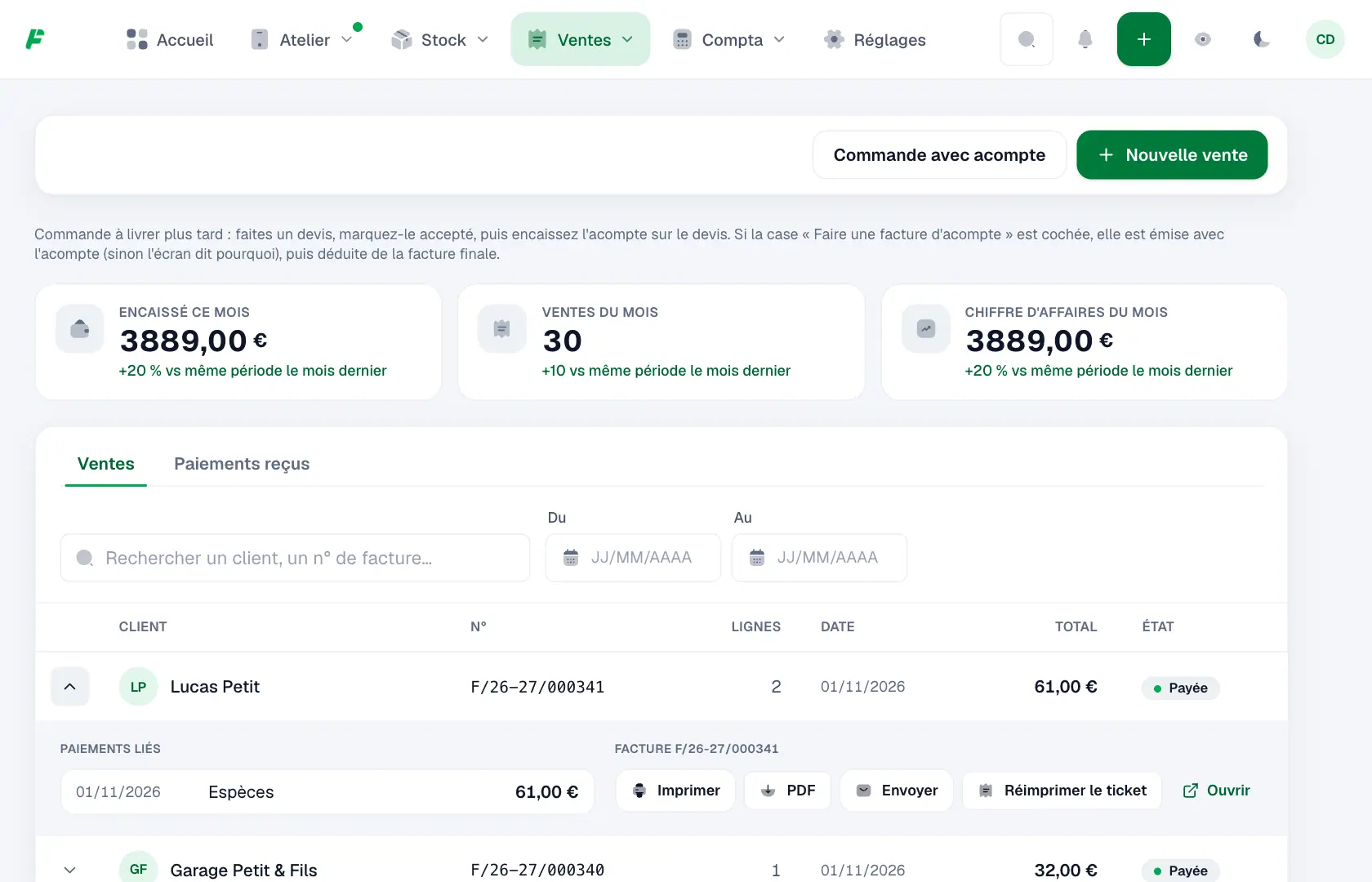
Fenêtre « Le détail d'une vente »
Pour l'ouvrir : La flèche au début de la ligne déplie le détail sous la vente.
- « Paiements liés »
- La date, le moyen et le montant de chaque paiement. Si la facture n'est pas soldée, le « Reste à payer » s'affiche en dessous.
- « Imprimer »
- Ouvre la facture PDF dans un onglet pour l'imprimer.
- « PDF »
- Télécharge la facture en PDF.
- « Envoyer »
- Ouvre la fenêtre d'envoi par e-mail, préremplie avec l'adresse du client s'il en a une.
- « Réimprimer le ticket »
- Ouvre le ticket de caisse de cette vente dans un nouvel onglet et lance l'impression, à la largeur réglée dans Réglages › Caisse. C'est le même ticket que sur l'écran « Vente encaissée » : mêmes lignes, même total, mêmes paiements. Seule la monnaie rendue n'y figure plus, car FixOS ne l'enregistre pas. Absent pour un brouillon.
- « Ouvrir »
- Ouvre la fiche de la facture : c'est là que vous encaissez un reste à payer ou faites un avoir.
L'onglet « Paiements reçus »
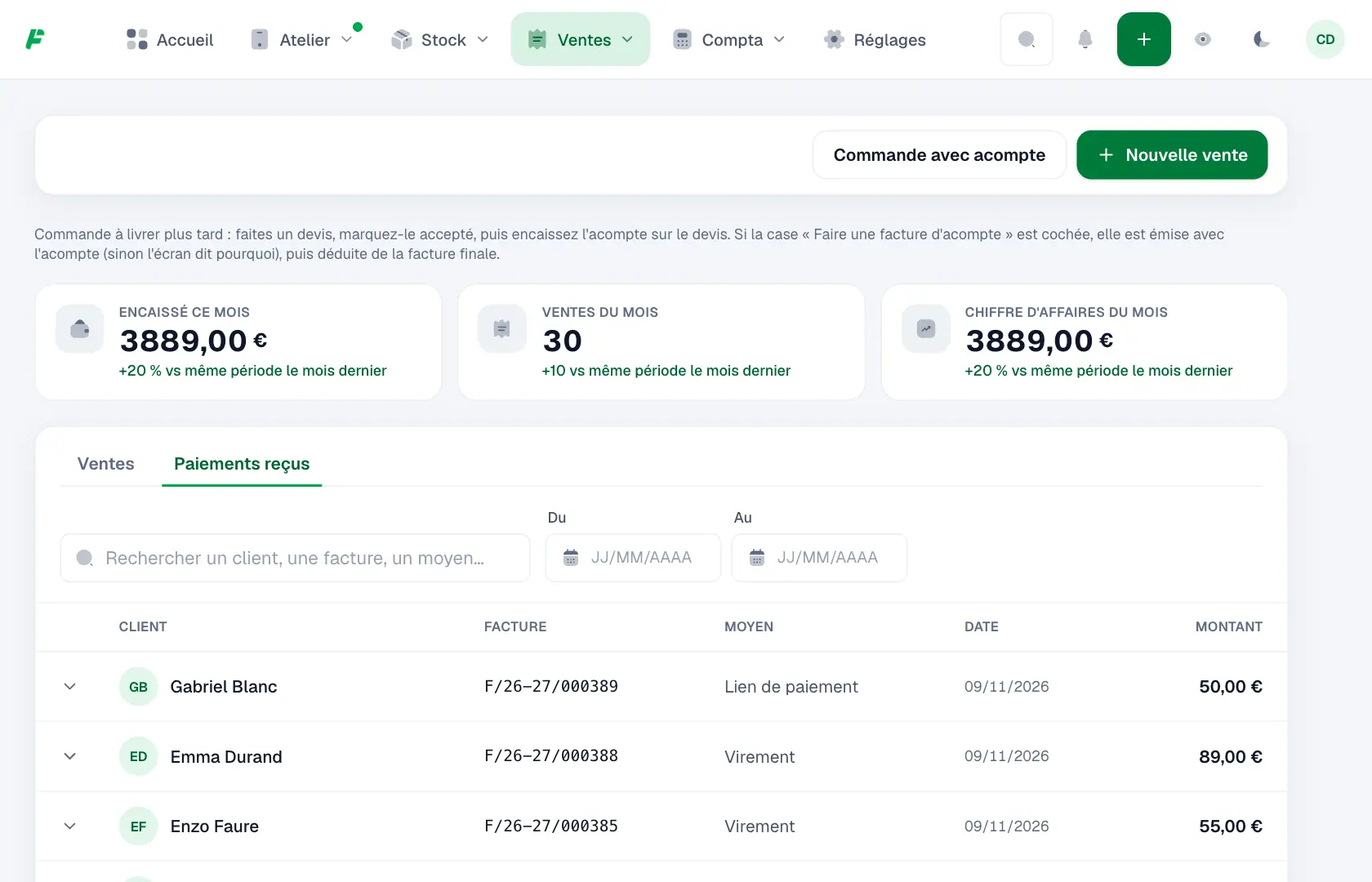
Pratique pour retrouver un paiement précis (par exemple tous les paiements par chèque d'une semaine).
Les colonnes
- « Client »
- Le client de la vente.
- « Facture »
- Le numéro de la facture payée.
- « Moyen »
- Le moyen de paiement.
- « Date »
- La date du paiement.
- « Montant »
- Le montant du paiement.
La flèche au début de la ligne déplie la facture liée : son numéro (un clic l'ouvre), son total, son état, et les boutons « Imprimer », « PDF », « Envoyer » et « Réimprimer le ticket ».
Réimprimer ou annuler une vente
Réimprimer un ticket ou une facture de vente
Cochez chaque étape une fois faiteAnnuler une vente
Cochez chaque étape une fois faiteAttention : Une facture émise ne se modifie pas et ne se supprime pas. L'avoir est la seule façon de l'annuler ; la facture passe alors à l'état « Annulée » si l'avoir couvre tout son montant.
Bon à savoir : Le ticket réimprimé est relu sur la facture telle qu'elle est enregistrée : il est donc le même qu'au moment de la vente, sans la ligne de monnaie rendue. La pièce qui fait foi reste la facture.
Questions fréquentes
La page affiche « Aucune vente directe trouvée ». Pourquoi ?
Aucune facture n'a encore un type dont le nom contient « vente ». Faites une vente à la caisse (elle utilise le type « Vente comptoir »), ou créez un type de facture « Vente » dans Réglages › Types de facture et émettez une facture avec ce type.
Une facture de réparation peut-elle apparaître ici ?
Non, sauf si vous lui avez donné un type de facture qui contient le mot « vente ».
Pourquoi « Encaissé ce mois » est différent du chiffre d'affaires ?
« Encaissé » additionne l'argent reçu ce mois-ci, même pour des ventes plus anciennes. Le chiffre d'affaires additionne les ventes émises ce mois-ci, payées ou non, moins les avoirs.
Voir aussi
Vous ne trouvez pas votre réponse ?
Écrivez au SAV sur WhatsApp (07 43 78 38 36) ou à contact@fix-os.fr. Une vraie personne vous répond.