Les clients
Retrouvez chaque client en quelques lettres, consultez son historique et gérez sa fiche : coordonnées, pièce d'identité, fidélité, doublons et données personnelles.
En bref
- Vous retrouvez un client en tapant quelques lettres de son nom ou un bout de son numéro.
- Sa fiche montre ses coordonnées, ses téléphones, ses réparations et ses factures.
- De sa fiche, vous lancez une réparation, une facture ou un devis en un clic.
Dans ce chapitre
- 1À quoi sert cet écran
- 2Le haut de l'écran
- 3Le bandeau des clients inactifs
- 4La liste des clients
- 5Créer un client
- 6Les cases de la fiche client
- 7Importer vos clients
- 8La fiche d'un client : le haut
- 9La fiche d'un client : le dossier
- 10La pièce d'identité
- 11La carte de fidélité
- 12Les acomptes par lien
- 13Fusionner deux fiches en double
- 14Archiver un client
- 15Données personnelles (RGPD)
- 16Supprimer un client
- 17Questions fréquentes
À quoi sert cet écran
L'écran Clients est votre fichier clients : particuliers et professionnels. Chaque client a une fiche qui rassemble ses coordonnées, ses appareils, ses réparations, ses devis, ses factures et ses avoirs.
Une fiche se crée ici, mais aussi à la volée depuis une prise en charge, un devis, l'Agenda ou la caisse. Toutes ces fiches arrivent dans la même liste.
Le haut de l'écran
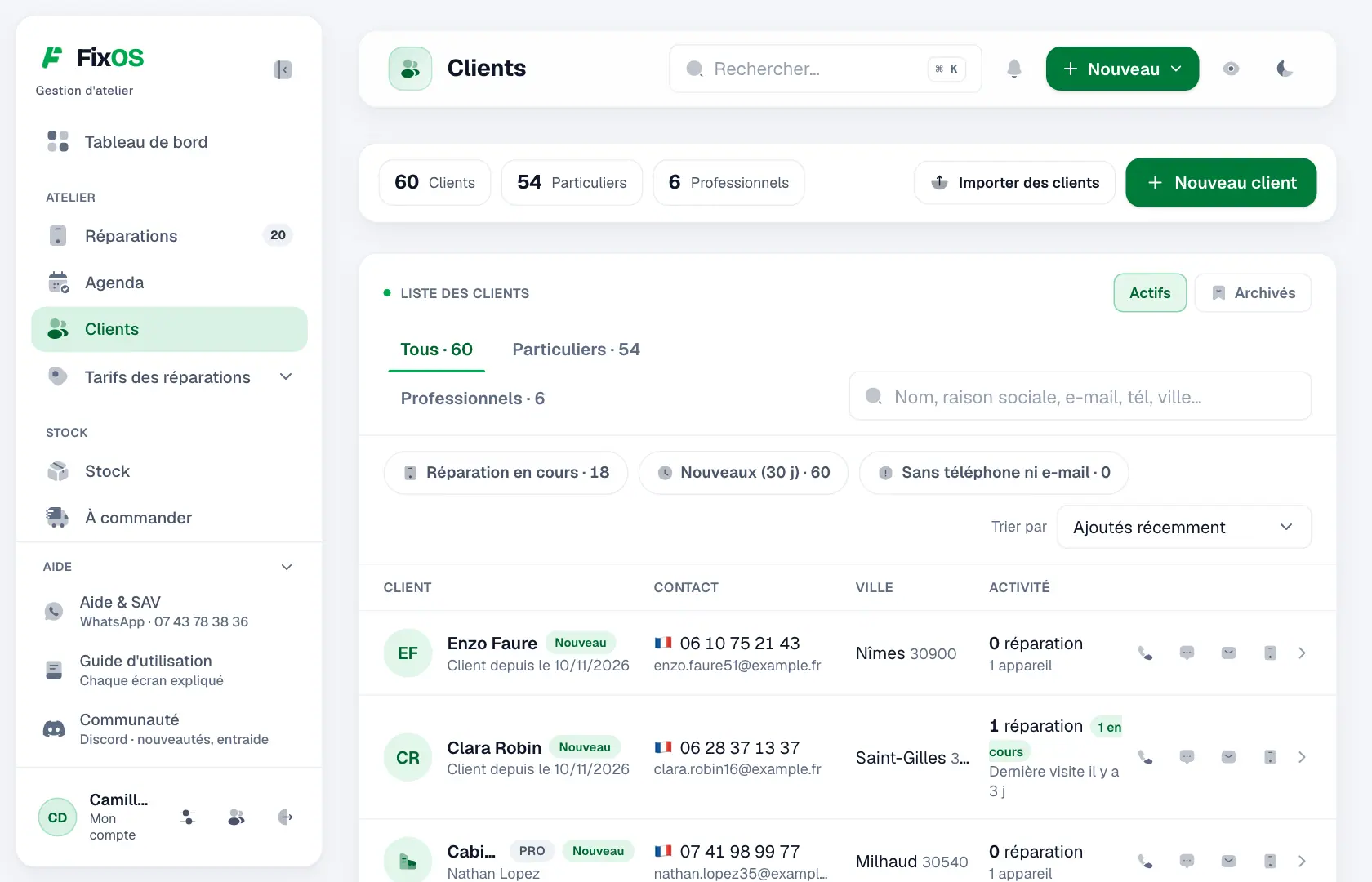
Les boutons
- « Importer des clients »Gérant
- Reprend votre fichier clients d'un autre logiciel ou d'un tableur (voir plus bas).
- « Nouveau client »
- Ouvre la fenêtre de création d'une fiche.
Les compteurs
- « Clients »
- Le nombre total de clients actifs (hors archivés).
- « Particuliers »
- Le nombre de particuliers dans la liste affichée.
- « Professionnels »
- Le nombre de professionnels dans la liste affichée.
Le bandeau des clients inactifs
Si des clients n'ont plus aucune activité depuis 3 ans, un bandeau le signale en haut de la liste. Il compte les fiches sans appareil à l'atelier, sans rendez-vous, sans SAV ouvert, sans solde de carte et sans facture impayée. Le règlement sur les données personnelles demande de ne pas garder leurs données indéfiniment.
Les boutons
- « Voir la liste »Gérant
- Affiche seulement ces clients inactifs.
- « Tous les clients »Gérant
- Revient à la liste complète.
- « Effacer leurs données »Gérant
- Visible dans la liste des inactifs. Efface les données de ces clients, par lots de 100 à la fois. Une confirmation est demandée.
Attention : « Effacer leurs données » est irréversible. Un client sans facture est entièrement anonymisé. Un client qui a des factures ou des avoirs garde seulement son nom et son adresse (les pièces comptables se conservent 10 ans). Chaque fiche est revérifiée juste avant l'effacement : un client revenu entre-temps n'est pas touché.
La liste des clients
Les onglets
- « Actifs »
- Les clients en activité (vue par défaut).
- « Archivés »
- Les clients que vous avez archivés, avec leur nombre entre parenthèses.
- « Tous »
- Tous les clients de la vue, avec leur nombre.
- « Particuliers »
- Seulement les particuliers.
- « Professionnels »
- Seulement les entreprises.
Les filtres
- « Rechercher un client »
- La barre de recherche trouve un client par son nom, sa raison sociale, son e-mail, son téléphone (avec ou sans espaces, avec ou sans indicatif), son adresse, son code postal ou sa ville. Les accents et l'ordre des mots n'ont pas d'importance.
- « Réparation en cours »
- Les clients qui ont au moins une réparation pas encore terminée.
- « Nouveaux (30 j) »
- Les fiches créées depuis moins de 30 jours.
- « Sans téléphone ni e-mail »
- Les fiches qui n'ont aucun moyen de joindre le client : à compléter.
- « Trier par »
- Ajoutés récemment, Nom (A → Z), Dernière visite ou Plus de réparations. Pendant une recherche, les résultats les plus proches restent en premier tant que vous ne choisissez pas un autre tri.
Les colonnes
- « Client »
- Le nom (ou la raison sociale pour un pro), avec les étiquettes « Pro » et « Nouveau », puis la date d'arrivée du client ou l'avertissement « À compléter : ni téléphone ni e-mail ».
- « Contact »
- Le téléphone principal (avec le nombre de numéros en plus) et l'e-mail.
- « Ville »
- La ville et le code postal.
- « Activité »
- Le nombre de réparations, celles en cours, et la date de la dernière visite (« il y a 3 j », « il y a 2 mois »).
Les boutons au bout de chaque ligne
- « Appeler »
- Lance l'appel vers le téléphone du client (si la fiche a un numéro).
- « Écrire »
- Ouvre votre messagerie avec l'adresse e-mail du client (si la fiche en a une).
- « Nouvelle réparation »
- Ouvre la fiche du client avec l'assistant de prise en charge déjà lancé pour lui.
Un clic n'importe où sur la ligne ouvre la fiche du client. La liste affiche 50 clients à la fois : le bouton « Afficher … clients de plus » en bas montre la suite.
Créer un client
Si une fiche porte déjà le même téléphone ou le même e-mail, rien n'est créé sans votre accord : la fenêtre « Ce client existe peut-être déjà » propose « Revenir au formulaire » ou « Créer quand même ». Deux fiches pour la même personne coupent son historique en deux.
Les cases de la fiche client
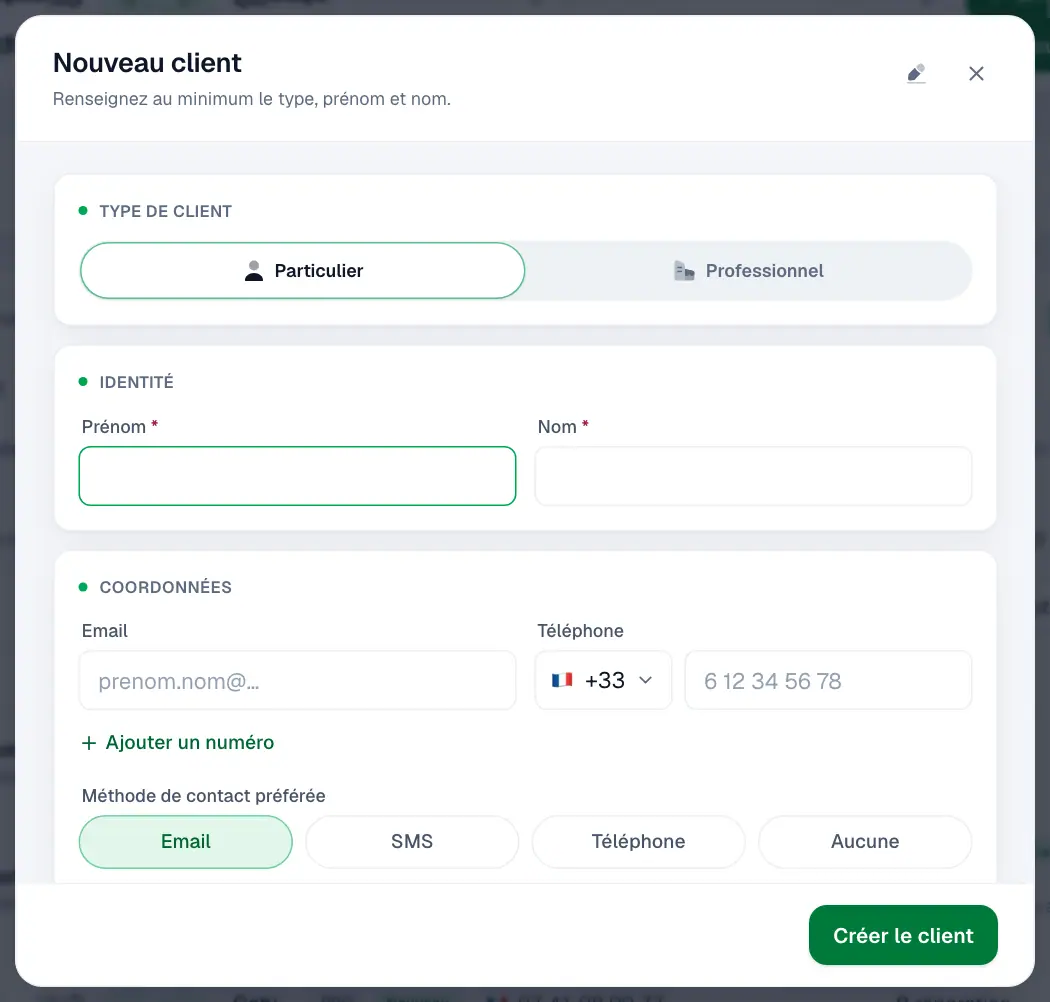
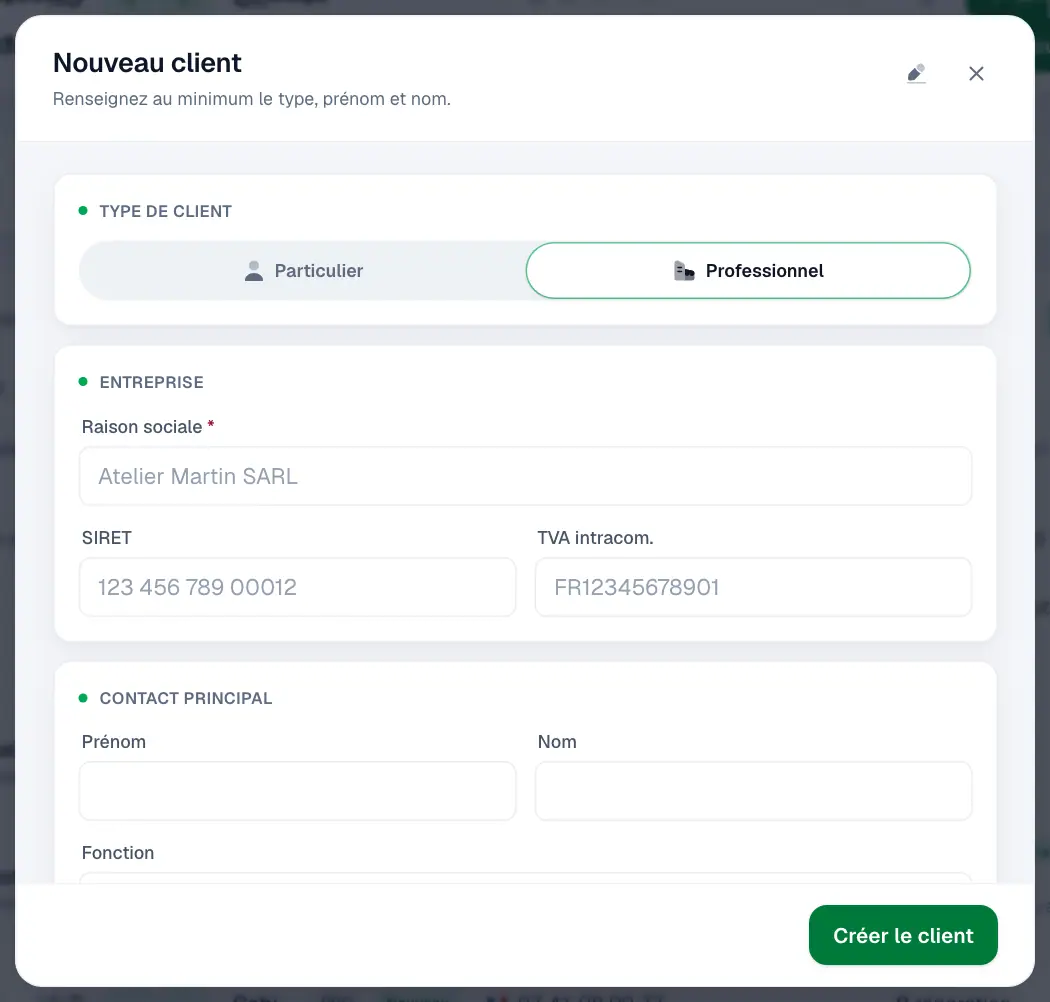
Fenêtre « Nouveau client / Modifier le client »
Pour l'ouvrir : « Nouveau client » dans la liste, « Modifier » sur une fiche, ou « Nouveau client » depuis un rendez-vous, un devis ou une prise en charge.
- « Type de client »
- Particulier ou Professionnel.
- « Raison sociale »
- Professionnel seulement. Obligatoire pour un pro.
- « SIRET »
- Professionnel seulement. Facultatif. La case porte le nom du numéro d'entreprise de votre pays : « SIRET » en France et à La Réunion, « N° d'entreprise (BCE) » en Belgique, « N° IDE (UID) » en Suisse. Un SIRET doit faire 14 chiffres (avec ou sans espaces). En Belgique et en Suisse, le numéro s'écrit comme sur les papiers de l'entreprise : chiffres, lettres, points et tirets, 20 caractères au plus.
- « TVA intracom. »
- Professionnel seulement : son numéro de TVA intracommunautaire.
- « Prénom »
- Obligatoire pour un particulier. Pour un pro, c'est le contact principal.
- « Nom »
- Obligatoire pour un particulier.
- « Fonction »
- Professionnel seulement : la fonction du contact (gérant, responsable achats…).
- « Email »
- L'adresse e-mail du client. Elle sert aux e-mails de l'atelier (rendez-vous, devis, factures, espace client).
- « Téléphone »
- Le numéro principal, avec le choix du pays.
- « Ajouter un numéro »
- Ajoute un autre numéro (Téléphone 2, Téléphone 3…), sans limite. « Retirer » enlève un numéro.
- « Méthode de contact préférée »
- Plusieurs choix possibles parmi les moyens proposés (Email, Téléphone…), sauf « Aucune » qui se choisit seule. Elle s'affiche sur la fiche (« Contact préféré »).
- « Adresse »
- Commencez à taper la rue : des suggestions apparaissent et remplissent le code postal et la ville.
- « Pièce d'identité · registre de police »Gérant
- Le type (Carte d'identité, Passeport, Permis de conduire, Titre de séjour) et le numéro. Le numéro est enregistré chiffré. Un employé ne voit que les 3 derniers caractères et ne peut pas le modifier.
- « Source d'acquisition »
- Comment ce client vous a connu. La liste se règle dans « Réglages › Sources client ».
- « Notes internes »
- Préférences, infos diverses. Visibles par l'atelier seulement.
- « Annuler »
- Ferme sans enregistrer (en modification).
- « Créer le client / Enregistrer »
- Enregistre la fiche.
Le petit stylo en haut à droite (« Personnaliser ce formulaire ») permet de masquer les cases dont vous ne vous servez pas : type de client, fonction du contact, numéros supplémentaires, méthode de contact, adresse, pièce d'identité, source d'acquisition, notes internes. Le réglage ne concerne que vous. Masquer une case n'efface rien : la valeur déjà saisie est gardée.
Bon à savoir : Les noms et les textes prennent une majuscule tout seuls au début. Inutile de corriger « dupont » en « Dupont ».
Importer vos clients
Vous changez de logiciel ? Exportez votre fichier clients de l'ancien outil (ou d'un tableur) et importez-le dans FixOS. Les colonnes sont reconnues toutes seules d'après leur titre (nom, prénom, téléphone, e-mail, adresse, code postal, ville, société, SIRET, TVA, notes…).
Fenêtre « Importer des clients »
Pour l'ouvrir : Bouton « Importer des clients » (gérant).
- « Fichier »
- Le cadre où choisir votre fichier CSV ou Excel. Le nom du fichier choisi s'y affiche.
- « Annuler »
- Ferme sans importer.
- « Lancer l'import »
- Démarre l'import.
- « Doublons ignorés »
- Après l'import, la liste des lignes écartées car un client existe déjà avec le même téléphone, le même e-mail ou le même prénom et nom. La raison est indiquée sous chaque nom.
- « Ajouter quand même »
- Sur une ligne ignorée : crée quand même ce client.
- « Fermer »
- Ferme la fenêtre à la fin.
Attention : Si aucune colonne n'est reconnue, rien n'est importé et FixOS affiche les titres de colonnes lus. Renommez au moins une colonne en Nom, Prénom, Téléphone ou Email, puis réessayez. Une ligne avec une société devient un client professionnel.
La fiche d'un client : le haut
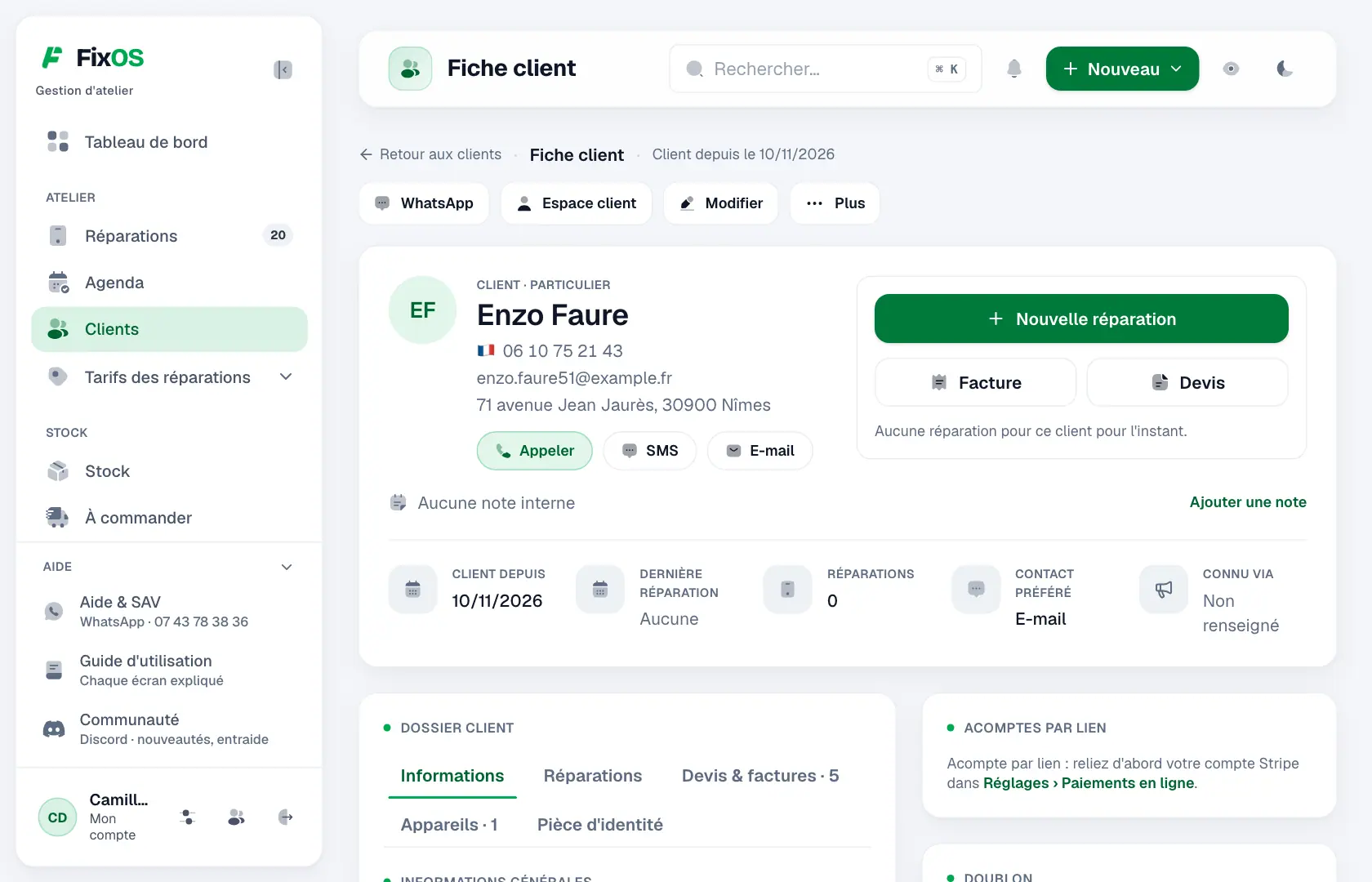
La barre du haut rappelle « Fiche client » et la date d'arrivée du client (« Client depuis le … »). Une étiquette « Archivé » s'affiche si la fiche est archivée.
Les boutons
- « Retour aux clients »
- La flèche à gauche revient à la liste.
- « WhatsApp »
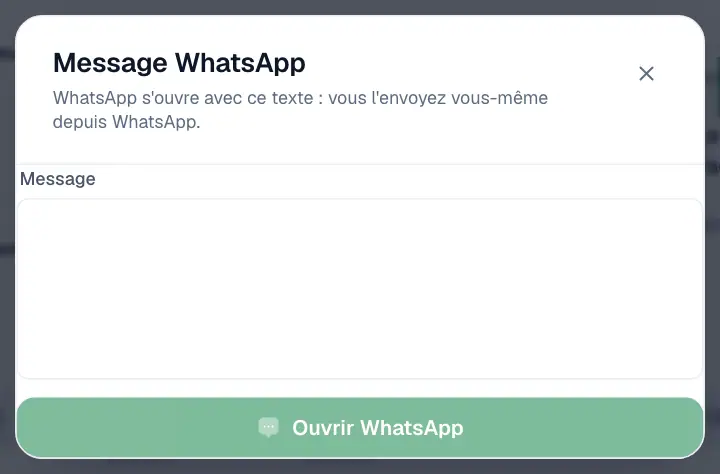
- Ouvre une fenêtre pour écrire un message, puis ouvre WhatsApp avec ce texte. C'est vous qui appuyez sur Envoyer dans WhatsApp. Il faut un numéro de téléphone sur la fiche.
- « Espace client »
- Envoie au client, par e-mail, un lien personnel valable 7 jours vers son espace : ses appareils, leur garantie, ses factures et ses devis. N'apparaît que si la fiche a un e-mail. Une confirmation est demandée.
- « Modifier »
- Ouvre la fiche en modification, sur la droite de l'écran.
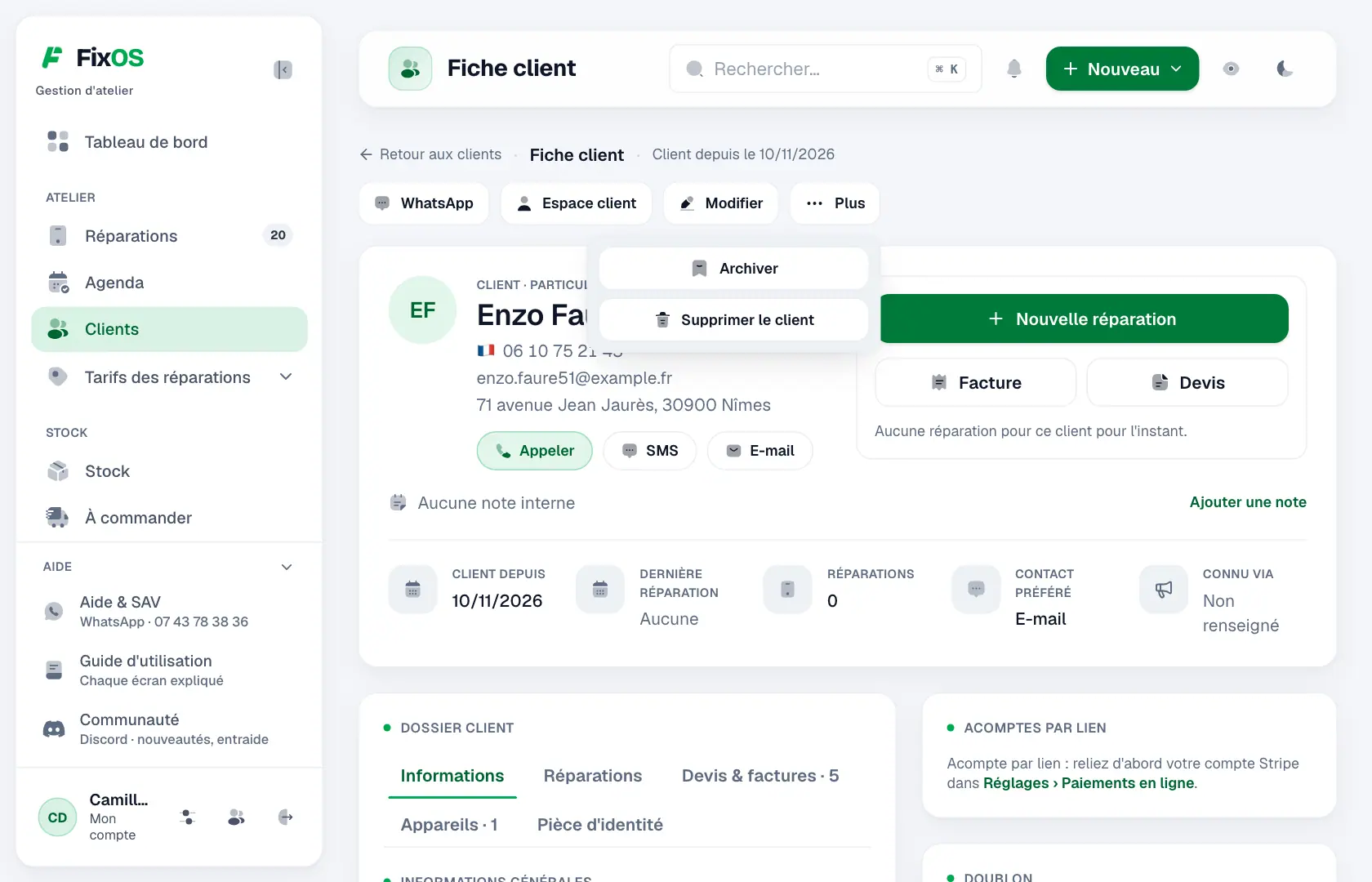
- « Plus »Gérant
- Menu qui contient « Archiver » (ou « Désarchiver » pour une fiche archivée) et « Supprimer le client ». Un employé ne voit pas ce menu.
Fenêtre « Message WhatsApp »
Pour l'ouvrir : Bouton « WhatsApp » en haut de la fiche.
Si la fiche n'a pas de numéro de téléphone, la fenêtre le dit et ne propose rien d'autre.
- « Message »
- Écrivez ici le texte qui sera placé dans WhatsApp (2 000 caractères au plus).
- « Ouvrir WhatsApp »
- Ouvre WhatsApp avec ce texte, sur le numéro du client. Rien ne part tant que vous n'avez pas appuyé sur Envoyer dans WhatsApp.
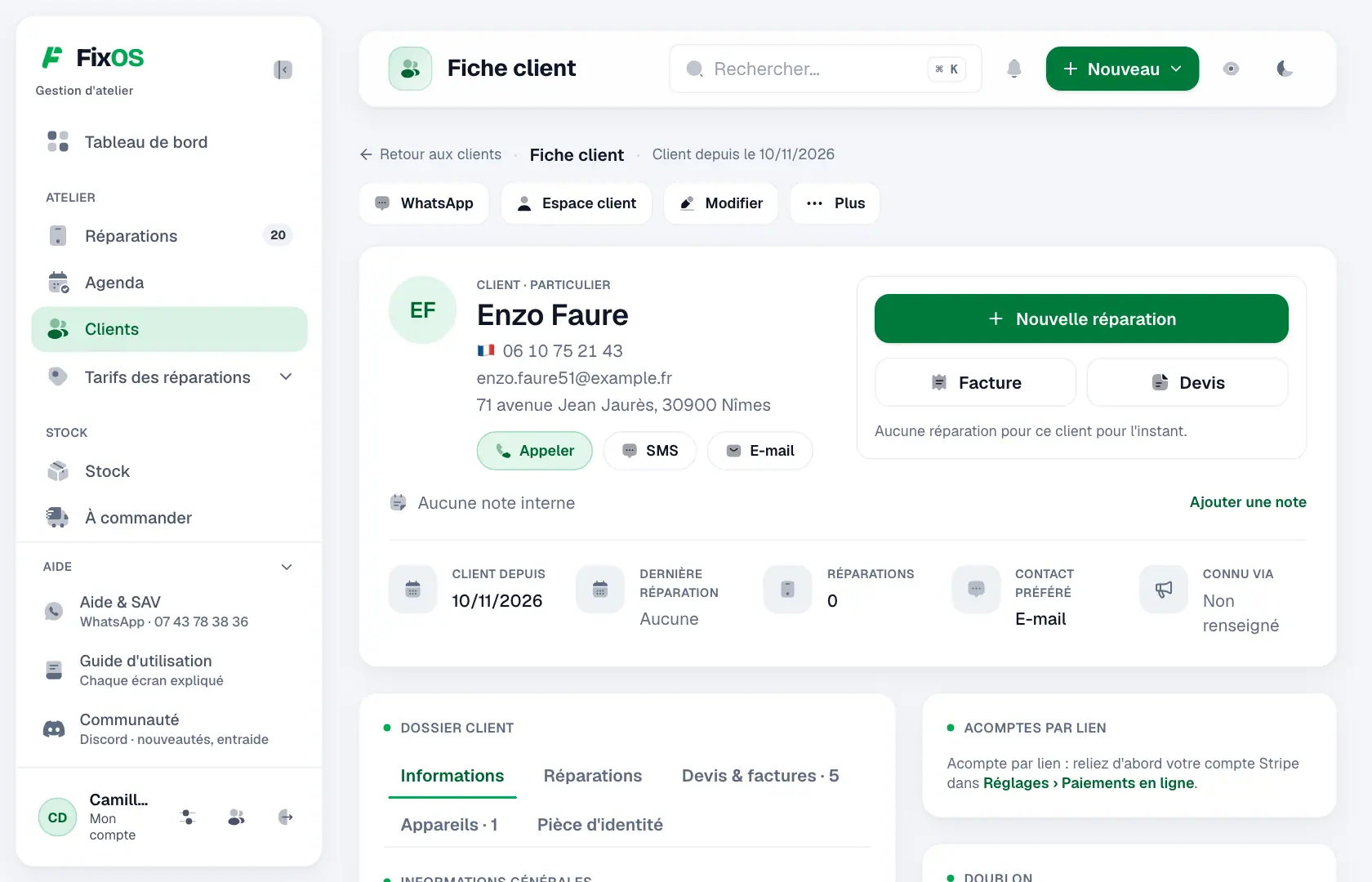
La grande carte du client montre son nom (ou sa raison sociale et son contact pour un pro), ses téléphones, son e-mail et son adresse (cliquables), puis des pastilles de contact (« Appeler », « E-mail »…) selon ce qui est renseigné. Dessous, la note interne tient sur une ligne, avec « Modifier » ou « Ajouter une note ».
Les actions à droite de la carte
- « Nouvelle réparation »
- Ouvre l'assistant de prise en charge avec ce client déjà choisi.
- « Facture »
- Ouvre une nouvelle facture avec ce client déjà choisi.
- « Devis »
- Ouvre un nouveau devis avec ce client déjà choisi.
Le bandeau d'informations
- « Client depuis »
- La date de création de la fiche.
- « Dernière réparation »
- La date de la prise en charge la plus récente.
- « Réparations »
- Le nombre de réparations du client.
- « Contact préféré »
- La méthode de contact choisie dans la fiche (« Ne pas démarcher » si « Aucune »).
- « Connu via »
- La source d'acquisition.
La fiche d'un client : le dossier
La carte « Dossier client » regroupe l'historique en onglets. Elle s'ouvre sur « Réparations » si le client en a, sinon sur « Informations ».
Les onglets
- « Informations »
- Toutes les coordonnées enregistrées (type, nom, e-mail, téléphones, adresse, et pour un pro raison sociale, fonction, numéro d'entreprise, TVA), puis les notes internes en entier.
- « Réparations »
- Les 30 dernières réparations, en Frise ou en Liste (voir ci-dessous). Un clic ouvre la réparation.
- « Devis & factures »
- Les devis, factures et avoirs du client dans une seule liste, du plus récent au plus ancien, avec leur numéro, leur statut, leur date et leur montant (un avoir s'affiche en négatif). Un clic ouvre le document.
- « Appareils »
- Les appareils du client, avec la couleur, l'IMEI et l'état de la batterie quand ils sont connus.
- « Pièce d'identité »Gérant
- Le scan de la pièce d'identité et ses références (voir plus bas).
Dans l'onglet Réparations
- « Frise »
- Une frise verticale, de la plus récente à la plus ancienne : un point vert plein pour une réparation rendue au client, un cercle gris sinon. Chaque étape montre la date, l'appareil, la panne, le statut et le montant facturé (factures émises, avoirs déduits).
- « Liste »
- Une liste simple : numéro de réparation, statut, panne, appareil et date. Votre choix Frise ou Liste est mémorisé sur cet appareil.
La pièce d'identité
L'onglet « Pièce d'identité » sert au registre des rachats (livre de police). Il montre le type de pièce et son numéro masqué (saisis avec « Modifier »), et permet de déposer un scan du document. Un employé ne voit pas cet onglet.
Les boutons
- « Téléverser la pièce d'identité »Gérant
- Choisissez une photo ou un scan : JPEG, PNG, WebP ou PDF, 8 Mo au maximum.
- « Voir en grand / Ouvrir »Gérant
- Affiche le document dans un nouvel onglet.
- « Remplacer »Gérant
- Dépose un nouveau document à la place de l'ancien.
- « Supprimer »Gérant
- Efface définitivement le document scanné, après confirmation.
Le document est enregistré chiffré et n'a aucune adresse publique : seule votre boutique peut l'ouvrir. Le registre des rachats demande les références de la pièce, pas sa copie : le scan n'est donc pas obligatoire, et s'il est déposé il est effacé automatiquement au bout de 12 mois. Il est aussi effacé si vous anonymisez le client.
Attention : Garder une copie de pièce d'identité est encadré par le règlement sur les données personnelles. Avant de scanner systématiquement, demandez conseil à votre expert-comptable ou à un conseil juridique.
La carte de fidélité
Si votre formule est Premium et que vous avez créé un programme de fidélité (« Réglages › Fidélité »), une carte « Fidélité » apparaît à droite de la fiche. L'étiquette « Programme inactif » s'affiche si le programme est arrêté. Sans la formule Premium, la carte n'est pas affichée, même si un programme avait été créé avant.
Les boutons
- « Créer la carte »Premium
- Le client n'a pas encore de carte : créez-la. Elle se crée aussi toute seule au premier cumul.
- « Progression »Premium
- La barre montre où en est le client (points, tampons ou visites selon votre programme) par rapport au seuil, et la récompense promise.
- « Marquer utilisée »Premium
- Apparaît quand une récompense est disponible : à utiliser si vous faites la remise au comptoir. Sur une facture, le bouton prévu applique la récompense tout seul.
- « Voir la carte »Premium
- Ouvre la carte de fidélité du client (avec son QR code) dans un nouvel onglet.
- « Copier le lien client »Premium
- Copie le lien de la carte, à envoyer au client par message ou par e-mail.
Les acomptes par lien
La carte « Acomptes par lien » liste les liens de paiement d'acompte envoyés à ce client : libellé, état (en attente, payé, expiré…), date de création ou de paiement, montant, et un lien vers la réparation ou le devis concerné.
Les boutons
- « Demander un acompte par lien »Premium
- Ouvre le formulaire : choisissez le dossier du client (réparation ou devis), le montant, le libellé, l'e-mail et la facture d'acompte, puis « Créer le lien de paiement ».
- « Renvoyer »Premium
- Sur un lien en attente ou en échec : réaffiche le lien, son QR code et l'envoi par e-mail.
- « Annuler le lien »Premium
- Le client ne peut plus payer par ce lien. Si un paiement est déjà en cours, il sera quand même enregistré.
Sans compte de paiement en ligne relié, le gérant voit un renvoi vers « Réglages › Paiements en ligne ». Si l'atelier n'est plus en Premium, les liens déjà envoyés restent payables, mais on ne peut plus en créer, en renvoyer ni en annuler.
Fusionner deux fiches en double
Le même client a deux fiches ? La carte « Doublon » de la fiche que vous voulez garder rassemble tout sur elle.
Les cases remplies de la fiche en double complètent celles qui sont vides sur la fiche gardée ; rien de ce qui est déjà saisi n'est remplacé. Ensuite, la fiche en double part dans la corbeille. Si elle porte des factures ou des avoirs émis, elle est archivée à la place, avec une note qui renvoie à la fiche gardée : une pièce émise ne peut pas changer de client.
Attention : La fusion est définitive : il n'y a pas de bouton pour séparer à nouveau les deux fiches. Vérifiez bien qu'il s'agit de la même personne.
Archiver un client
Archiver range une fiche hors de la liste principale sans rien effacer. Le client reste compté dans les statistiques et reste choisissable ailleurs ; ses documents ne bougent pas. Seul le gérant peut archiver ou désarchiver : un employé ne voit pas le menu « Plus ».
Bon à savoir : Pour faire revenir un client, ouvrez sa fiche depuis l'onglet « Archivés », puis « Plus » › « Désarchiver ».
Données personnelles (RGPD)
La carte « RGPD & données », à droite de la fiche, répond aux demandes d'un client sur ses données personnelles. Elle est réservée au gérant : un employé ne la voit pas. Elle rappelle les durées de conservation indicatives : 10 ans pour les factures et avoirs, durée de la relation commerciale plus 3 ans pour les données client.
Les boutons
- « Export des données (JSON) »Gérant
- Télécharge un fichier avec toutes les données du client, à lui remettre s'il demande ce que vous savez de lui.
- « Révoquer les liens »Gérant
- Les liens déjà envoyés à ce client (suivi de ses réparations, documents, réponse au devis, espace client) cessent de fonctionner tout de suite. Les prochains liens fonctionneront normalement. Rien n'est effacé.
- « Anonymiser »Gérant
- Ouvre la fenêtre d'effacement définitif (voir ci-dessous).
Fenêtre « Anonymiser ce client ? »
Pour l'ouvrir : Bouton « Anonymiser » de la carte « RGPD & données ».
La fenêtre explique exactement ce qui sera effacé, selon que le client a des factures ou non, et combien de demandes reçues en ligne sont concernées.
- « Client sans facture ni avoir »
- Il devient « Client Anonymisé » : identité, coordonnées, notes, IMEI, numéros de série et codes de ses appareils, signatures, photos, lien de suivi, et l'adresse, l'e-mail, les notes et le titre de ses rendez-vous sont effacés. L'historique des réparations (dates, appareils, montants) est gardé.
- « Client avec factures ou avoirs »
- Son nom et son adresse restent (obligation de conserver les pièces comptables). Tout le reste est effacé de la même façon.
- « Annuler »
- Ferme sans rien effacer.
- « Effacer définitivement »
- Lance l'effacement.
Attention : L'anonymisation est irréversible. Les textes écrits par l'atelier (panne, diagnostic, notes internes, tickets SAV) ne sont pas réécrits : relisez-les s'ils citent la personne. S'il a vendu un appareil, le registre des rachats garde sa propre copie de son identité. Pour tout doute sur vos obligations, demandez conseil à votre expert-comptable ou à un conseil juridique.
Supprimer un client
La suppression sert à une seule chose : retirer une fiche créée par erreur, qui n'a encore servi à rien. Elle est réservée au gérant. La fiche part dans la corbeille pendant 30 jours, puis elle est effacée.
Attention : La suppression est refusée dès que le client a un historique : un appareil, une réparation, un devis, une facture, un avoir, un rachat, un paiement, un rendez-vous à venir, une carte cadeau ou un crédit avec un solde, ou une carte de fidélité. Le message « Client conservé » dit ce qui retient la fiche. Une facture émise se garde 10 ans : son client ne peut donc pas disparaître.
Quand la suppression est refusée, ou pour un autre besoin, utilisez plutôt :
Les boutons
- « Archiver »
- Pour ne plus voir la fiche dans la liste, sans rien perdre.
- « Fusionner avec une autre fiche »
- Pour une fiche en double : l'historique passe sur la bonne fiche.
- « Anonymiser »
- Pour un client qui demande l'effacement de ses données.
Une fiche partie dans la corbeille (après une suppression ou une fusion) se retrouve dans « Réglages › Corbeille ». Le gérant peut la restaurer pendant 30 jours.
Questions fréquentes
Mon employé voit-il tout sur la fiche client ?
Il voit les coordonnées, l'historique et peut modifier la fiche. Il ne voit pas l'onglet « Pièce d'identité » ni le numéro de pièce en entier (seulement les 3 derniers caractères). Il ne voit pas non plus le menu « Plus », la carte « Doublon » ni la carte « RGPD & données » : l'import, l'archivage, la suppression, la fusion, l'export des données, la révocation des liens et l'anonymisation sont réservés au gérant.
Pourquoi je ne peux pas supprimer ce client ?
Parce qu'il a déjà un historique (un appareil, une réparation, un document, un paiement…). Le message affiché dit ce qui retient la fiche. Archivez-la pour ne plus la voir dans la liste, ou anonymisez le client s'il demande l'effacement de ses données.
Le bouton WhatsApp refuse de s'ouvrir : que faire ?
Il faut un numéro de téléphone valide sur la fiche du client. Ajoutez-le ou corrigez-le avec « Modifier », puis réessayez.
Comment retrouver un client avec juste un bout de son numéro ?
Tapez-le dans la recherche, avec ou sans espaces : « 06 12 », « 0612 » ou « +33 6 » retrouvent le même client.
Où voir le solde de carte cadeau ou le crédit d'un client ?
Ce n'est pas affiché sur la fiche client. Les cartes cadeaux et le crédit gardé se gèrent dans « Ventes & documents › Cartes cadeaux ».
Je peux modifier une facture depuis la fiche client ?
Non : la fiche liste les documents et les ouvre. Une facture émise ne se modifie pas et ne se supprime pas ; pour la corriger, on fait un avoir depuis la facture.
Pourquoi l'import a ignoré certains clients ?
Parce qu'un client existe déjà avec le même téléphone, le même e-mail ou le même prénom et nom. La raison est indiquée sous chaque ligne ignorée ; « Ajouter quand même » le crée si c'est bien une autre personne.
Le client a perdu son téléphone avec le lien de suivi : que faire ?
Sur sa fiche, carte « RGPD & données », cliquez sur « Révoquer les liens » (gérant). Les anciens liens ne marchent plus ; renvoyez-lui ensuite un nouveau lien.
Voir aussi
Vous ne trouvez pas votre réponse ?
Écrivez au SAV sur WhatsApp (07 43 78 38 36) ou à contact@fix-os.fr. Une vraie personne vous répond.