Le tableau de bord
La journée de l'atelier en un coup d'œil : ce qui est en retard, à rendre, à encaisser, vos rendez-vous et votre chiffre d'affaires.
En bref
- Vous voyez d'un coup d'œil ce qui vous attend aujourd'hui.
- Vous cliquez sur une case ou sur une ligne pour ouvrir le détail.
- Vous choisissez les cases chiffrées qui vous sont utiles.
Dans ce chapitre
À quoi sert cet écran
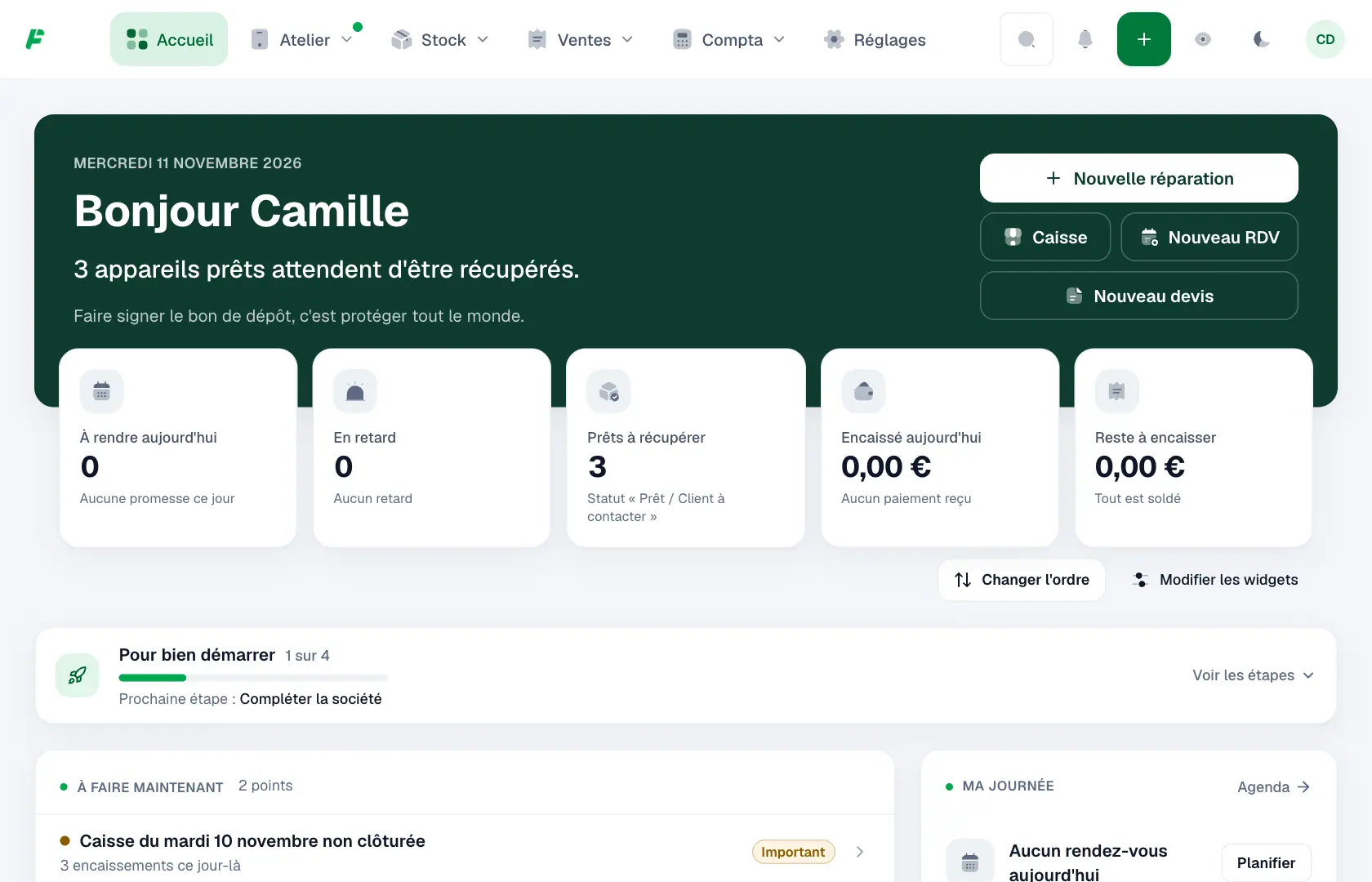
Le tableau de bord est le premier écran après la connexion. Il répond à une question : qu'est-ce qui m'attend aujourd'hui ? Tous les chiffres viennent des vraies données de l'atelier. Chaque case, chaque ligne est cliquable et mène à l'écran détaillé.
Les zones de l'écran, de haut en bas
- « Le message du jour »
- Le grand bandeau vert : date, salutation, situation de l'atelier, mot du jour et boutons de création.
- « Les widgets »
- Les cases chiffrées qui chevauchent le bandeau.
- « Pour bien démarrer »
- Le bandeau des premiers réglages, tant qu'ils ne sont pas faits (propriétaire et gérants).
- « À faire maintenant et L'atelier »
- À gauche : les tâches à traiter, puis les réparations par étape.
- « Les cartes de suivi »
- À droite : Ma journée, Acomptes par lien, À commander, Activité récente.
- « Chiffre d'affaires facturé »
- En bas à gauche, pour le propriétaire et les gérants.
Bon à savoir : Sur téléphone, tout passe sur une seule colonne, dans l'ordre d'importance : À faire, L'atelier, Ma journée, les autres cartes, puis le chiffre d'affaires. Sur tablette, les cartes se rangent par deux.
Le message du jour
En haut, la date du jour et une salutation à votre prénom (« Bonjour », « Bon après-midi » ou « Bonsoir » selon l'heure). Dessous, la situation résume en une phrase ce qui compte vraiment : retards, réparations à rendre, rendez-vous restants, appareils prêts. Elle ne cite jamais de montant, pour rester lisible par un client. Enfin, le mot du jour change chaque jour et d'une personne à l'autre : un clin d'œil sur votre travail de la veille, une date particulière ou une phrase du métier. Il reste le même toute la journée.
Les boutons du bandeau
- « Nouvelle réparation »
- Le bouton blanc : ouvre directement la prise en charge d'un appareil.
- « Caisse »Intermédiaire et Premium
- Ouvre la caisse au comptoir. Formule Intermédiaire et plus.
- « Nouveau RDV »Intermédiaire et Premium
- Ouvre l'agenda sur la création d'un rendez-vous. Formule Intermédiaire et plus.
- « Nouveau devis »
- Ouvre la création d'un devis.
Les widgets
Les widgets sont les cases chiffrées sous le message du jour. Chaque personne de l'équipe choisit les siens : ce que vous réglez ne change pas l'écran de vos collègues. Au départ, cinq widgets sont affichés : À rendre aujourd'hui, En retard, Prêts à récupérer, Encaissé aujourd'hui et Reste à encaisser. Cliquer sur un widget ouvre l'écran correspondant.
Les widgets disponibles
- « À rendre aujourd'hui »
- Les réparations dont la date de restitution promise tombe aujourd'hui (hors appareils déjà rendus, abandonnés ou irréparables). Ouvre les réparations.
- « En retard »
- Les réparations dont la date promise est dépassée. En rouge s'il y en a. Une réparation terminée, prête ou en attente de la réponse du client à un devis n'est pas comptée en retard.
- « Prêts à récupérer »
- Les appareils au statut « Prêt » (le libellé suit le nom que vous avez donné à cette étape). Ouvre la colonne correspondante des réparations.
- « Encaissé aujourd'hui »
- Le total des paiements reçus aujourd'hui, avec leur nombre. Les cartes cadeaux vendues ne sont pas comptées (le widget le précise quand il y en a). Ouvre les statistiques pour le propriétaire et les gérants, sinon la caisse du jour.
- « Reste à encaisser »
- Ce qui reste à payer sur les factures émises, avec le nombre de dossiers non soldés. En ambre s'il reste quelque chose. Ouvre les factures.
- « Réparations en cours »
- Toutes les réparations ouvertes sur le tableau des réparations.
- « Rendus non soldés »
- Les appareils rendus avec un reste à payer. En ambre s'il y en a.
- « Devis en attente »
- Les réparations qui attendent la réponse du client à un devis.
- « Pièces reçues »
- Les réparations dont les pièces sont arrivées : la réparation est à faire.
- « SAV ouverts »
- Les retours sous garantie en cours. En ambre s'il y en a.
- « Rendez-vous du jour »Intermédiaire et Premium
- Les rendez-vous d'aujourd'hui, combien restent à venir et l'heure du prochain.
- « Acomptes en attente »Premium
- Les liens d'acompte envoyés et pas encore payés, avec le montant total.
- « Pièces à commander »Intermédiaire et Premium
- Les articles de la liste « À commander ». En ambre s'il y en a.
- « CA du jour »Gérant
- Le chiffre d'affaires facturé aujourd'hui, comparé au même jour de la semaine passée.
- « CA du mois »Gérant
- Le chiffre d'affaires facturé depuis le 1er du mois, comparé au même début du mois précédent.
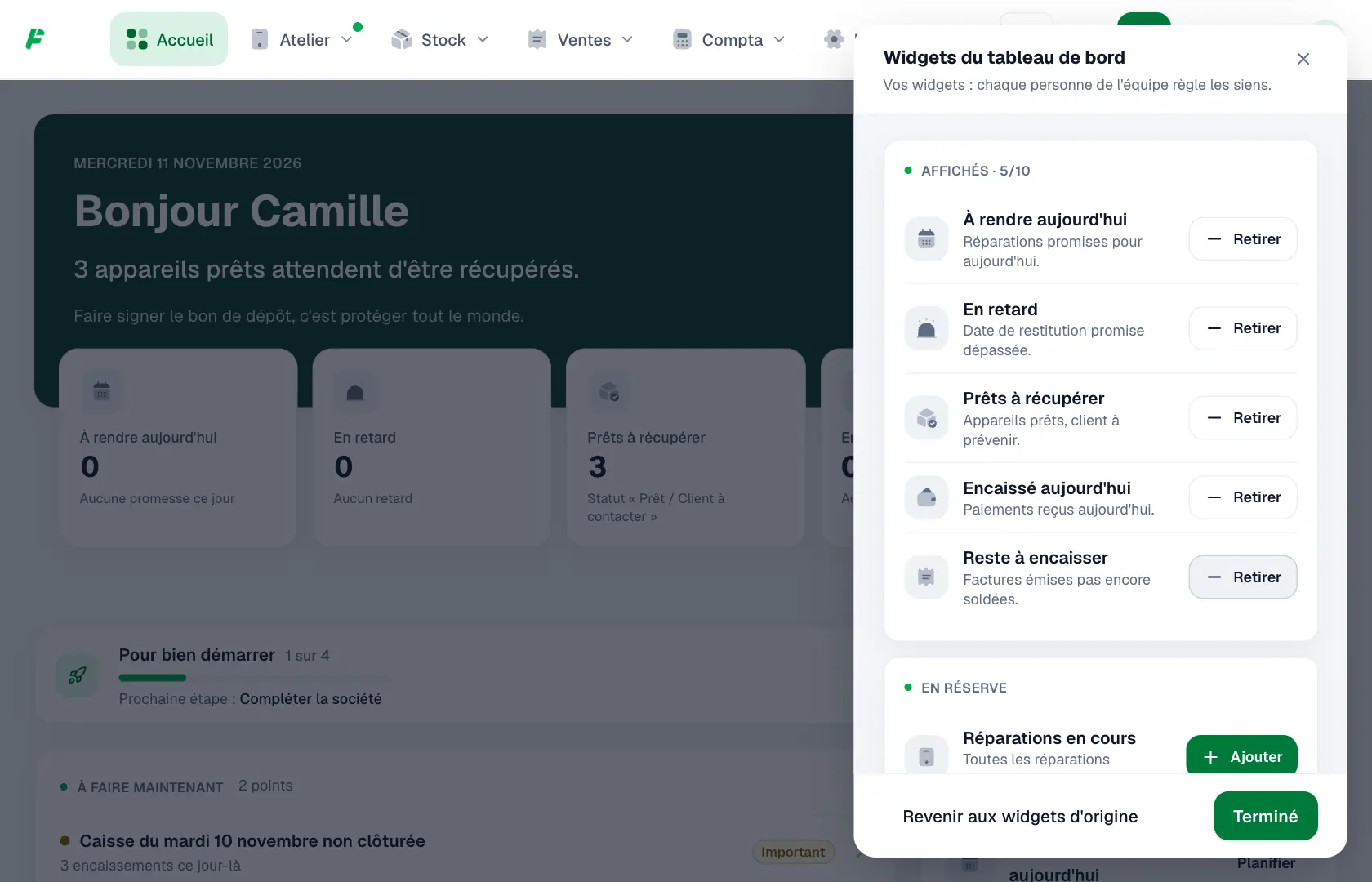
Fenêtre « Widgets du tableau de bord »
Pour l'ouvrir : Bouton « Modifier les widgets » sous les cases.
Seuls les widgets qui ont un sens pour vous sont proposés : un technicien ne voit pas les widgets de chiffre d'affaires, et un widget dont la fonction n'est pas dans votre formule n'apparaît pas.
- « Affichés »
- Les widgets visibles, avec leur nombre (10 au plus). Le bouton « Retirer » en enlève un.
- « En réserve »
- Les widgets disponibles et pas encore affichés. Le bouton « Ajouter » en ajoute un, à la fin. Avec 10 widgets affichés, il faut en retirer un pour en ajouter un autre.
- « Revenir aux widgets d'origine »
- Remet les cinq widgets de départ.
- « Terminé »
- Ferme la fenêtre. Chaque ajout ou retrait est enregistré aussitôt.
Changer l'ordre des widgets
Cochez chaque étape une fois faiteBon à savoir : Si vous retirez tous les widgets, un cadre « Aucun widget affiché » propose « Ajouter des widgets » pour en remettre.
La carte « À faire maintenant »
Une ligne par sujet qui demande votre attention, déjà triée : d'abord l'urgent, puis l'important, puis ce qui est à suivre. Le résumé en haut donne le nombre de points et d'urgences. Un clic sur la ligne ouvre l'élément s'il est seul, sinon la liste. Sous la ligne, des raccourcis ouvrent directement les premiers éléments concernés, et « + N autres » mène au reste.
Les niveaux de priorité
- « Urgent »
- Point rouge : les réparations en retard, et la déclaration URSSAF quand l'échéance est à 7 jours ou moins.
- « Important »
- Point ambre : à traiter dans la journée.
- « À suivre »
- Point gris : à garder à l'œil.
Les lignes possibles
- « Réparations en retard »
- Date de restitution promise dépassée. Les raccourcis indiquent le nombre de jours de retard.
- « Réparations promises pour aujourd'hui »
- Les appareils à rendre aujourd'hui.
- « Appareils prêts non récupérés »
- Prêts depuis plus longtemps que le premier délai de vos relances : client à relancer. Mène aux Relances si votre formule les comprend.
- « SAV ouverts »
- Les retours sous garantie en cours.
- « Demandes de devis du site à traiter »
- Les demandes arrivées par votre catalogue en ligne.
- « Rendez-vous pris sur le site à traiter »
- Les réservations faites en ligne par vos clients.
- « Dossiers facturés avec un reste à payer »
- Avec le montant total restant à encaisser.
- « Devis envoyés sans réponse »
- Depuis plus de 3 jours. Les plus anciens apparaissent en premier.
- « E-mails à envoyer depuis Relances »
- Seulement si une de vos automatisations est réglée en mode manuel et que l'envoi des e-mails est configuré. Important s'il y a des rappels de rendez-vous pour demain.
- « Réparations avec pièces reçues, à réparer »
- Les pièces sont arrivées, la réparation peut commencer.
- « Appareils de prêt sortis »
- Les téléphones de prêt actuellement chez vos clients.
- « Articles sous le seuil d'alerte du stock »
- Si votre formule comprend le stock.
- « Caisse du jour précédent non clôturée »Gérant
- Propriétaire et gérants : la caisse d'hier a reçu des encaissements mais n'a pas été clôturée. Mène à la clôture de ce jour-là.
- « Déclaration URSSAF à faire »GérantMicro-entrepreneur
- Auto-entrepreneur en France, une fois l'assistant URSSAF réglé : la période à déclarer, l'échéance et le nombre de jours restants. La ligne disparaît quand la période est marquée déclarée.
Bon à savoir : Quand tout est à jour, la carte affiche « Rien d'urgent, bonne journée ».
La carte « L'atelier »
Cette carte montre où en sont vos réparations, étape par étape, comme le tableau des réparations. Le résumé donne le nombre total de réparations sur le tableau, et le lien « Kanban complet » ouvre la liste des réparations.
Les boutons
- « La frise »
- Une barre découpée selon la part de chaque étape, du dépôt à la sortie. Plus le travail avance, plus le vert est franc.
- « Les cases par étape »
- Une case par colonne non vide du tableau des réparations, avec son nom (celui que vous avez choisi) et son nombre. Un clic ouvre les réparations sur cette colonne.
- « À encaisser »
- Case en ambre : les réparations rendues qui ont encore un reste à payer.
- « Prochaines restitutions »
- Les 6 réparations dont la date promise est la plus proche : appareil, client, panne, étape, échéance en clair (rouge si en retard, ambre si aujourd'hui) et reste à payer. La mention « Urgent » signale une réparation prioritaire. Un clic ouvre la fiche.
- « + N autres réparations au Kanban »
- En pied de carte : mène à la liste complète.
Bon à savoir : Sans réparation en cours, la carte affiche « Aucune réparation en cours » avec un bouton « Nouvelle réparation ».
Les cartes de suivi
Fenêtre « Ma journée »
Pour l'ouvrir : Colonne de droite, si votre formule comprend l'agenda (Intermédiaire et plus).
Le fil des rendez-vous d'aujourd'hui, heure par heure. Le résumé indique combien sont à venir. Les rendez-vous passés sont en retrait, celui en cours est marqué « En cours ».
- « Un rendez-vous »
- Heure, client (ou titre), type (Dépôt, Retrait ou Rendez-vous), heure de fin, « À domicile » avec la ville le cas échéant, et une pastille d'acompte (payé, en attente, délai dépassé…). Un clic l'ouvre dans l'agenda.
- « Agenda »
- Lien en haut de la carte vers l'agenda complet.
- « Planifier »
- Affiché quand la journée est vide : crée un rendez-vous.
Fenêtre « Acomptes par lien »
Pour l'ouvrir : Colonne de droite, en formule Premium avec les paiements en ligne activés, ou tant qu'il reste des liens d'acompte payables.
Les liens d'acompte envoyés à vos clients et pas encore payés. Le résumé donne le montant total en attente.
- « Un lien »
- Client, objet, date d'envoi, montant. Une pastille signale « Échec du paiement » ou « Confirmation en cours ». Un clic ouvre la réparation ou le devis concerné.
- « Pied de carte »
- Le nombre d'autres liens en attente, et combien ont été payés aujourd'hui avec leur montant.
Fenêtre « À commander »
Pour l'ouvrir : Colonne de droite, si votre formule comprend les commandes (Intermédiaire et plus).
Les articles à commander, une ligne par article, ceux qu'attend une réparation en premier. Aucun prix n'est affiché ici.
- « Un article »
- Libellé, fournisseur (ou « Sans fournisseur »), origine (nombre de réparations concernées, seuil d'alerte, ajout manuel) et quantité.
- « Commandes »
- Lien vers la page des pièces à commander.
- « Ajouter »
- Affiché quand la liste est vide : ouvre la page des commandes.
Fenêtre « Activité récente »
Pour l'ouvrir : Colonne de droite, pour tout le monde.
Les 6 derniers évènements qui font avancer l'atelier : prises en charge, changements d'étape, encaissements, factures émises, appareils rendus, SAV, prêts, documents envoyés au client, réponses aux devis.
- « Un évènement »
- Ce qui s'est passé, l'appareil et le client, l'heure et la personne. Un clic ouvre la réparation, la facture ou le devis.
- « Journal »Gérant
- Lien vers l'historique complet des actions, pour le propriétaire et les gérants.
La carte « Chiffre d'affaires facturé »
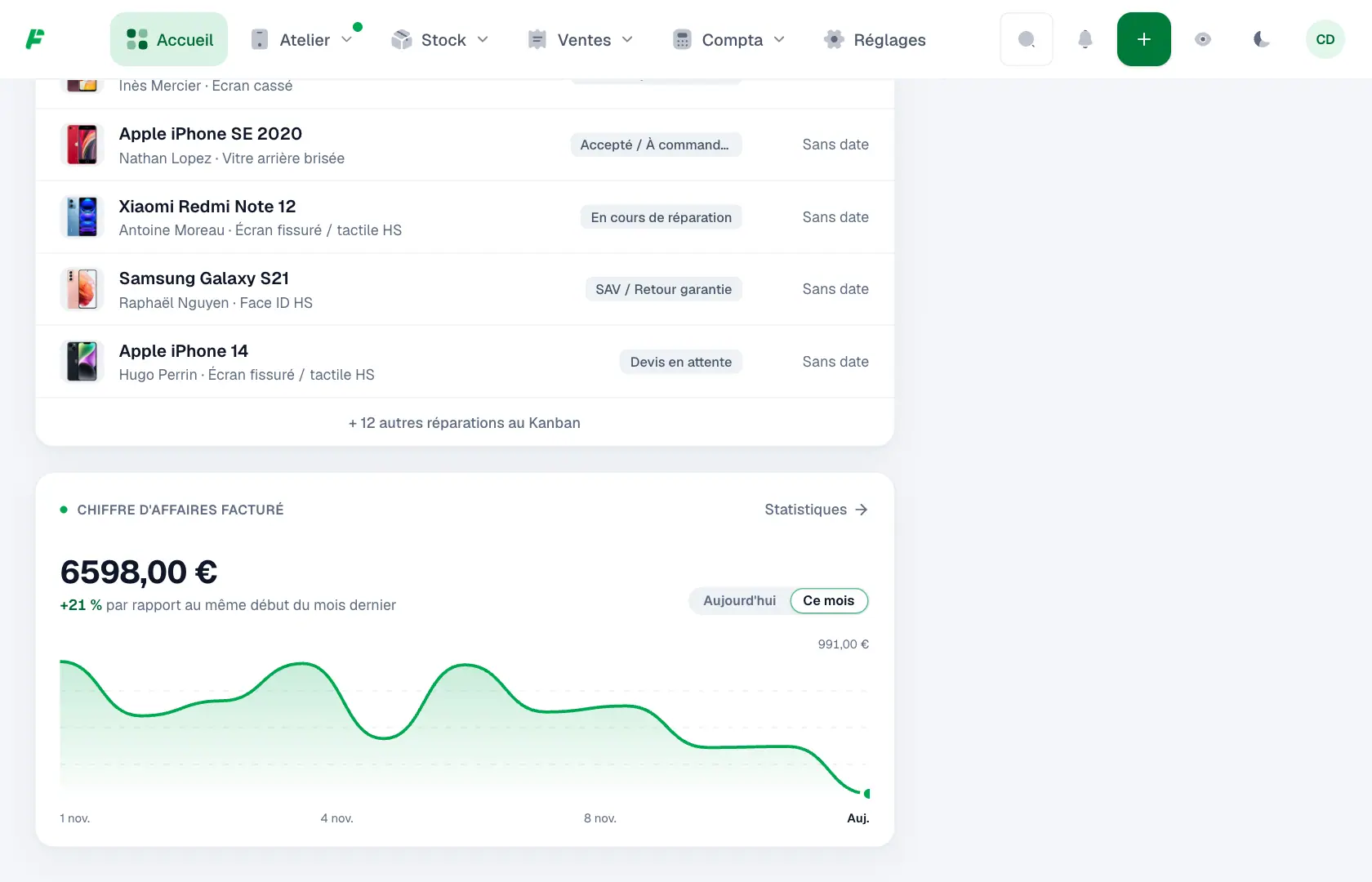
Réservée au propriétaire et aux gérants. Elle montre le chiffre d'affaires facturé : les factures émises, avoirs déduits, selon la même règle que les statistiques. Ce n'est pas l'argent encaissé (voir le widget « Encaissé aujourd'hui »).
Les onglets
- « Ce mois »
- Vue par défaut : le total du 1er du mois à aujourd'hui, comparé au même début du mois précédent, avec la courbe jour par jour.
- « Aujourd'hui »
- Le total du jour, comparé au même jour de la semaine passée, avec la courbe des 7 derniers jours.
Les boutons
- « Pourcentage »
- En vert si vous êtes au-dessus de la période comparée, en rouge en dessous. Il n'est pas affiché quand rien n'avait été facturé sur la période comparée.
- « Statistiques »
- Lien vers les statistiques détaillées, si votre formule les comprend.
Ce qui change selon le rôle et la formule
Les statuts
- « Propriétaire et gérants »Gérant
- Voient tout : bandeau « Pour bien démarrer », carte et widgets de chiffre d'affaires, rappel de la caisse non clôturée, déclaration URSSAF, lien vers le journal.
- « Technicien »
- Voit le message du jour, les widgets de l'atelier, À faire maintenant, L'atelier et les cartes de suivi. Pas de chiffre d'affaires ; le widget « Encaissé aujourd'hui » mène à la caisse du jour.
- « Formule gratuite »
- Pas de boutons Caisse ni Nouveau RDV, pas de cartes Ma journée ni À commander, pas de ligne de stock bas.
- « Formule Intermédiaire »
- Caisse, agenda, commandes et stock apparaissent. La carte Acomptes par lien reste réservée à la formule Premium.
Questions fréquentes
Pourquoi « Encaissé aujourd'hui » et « CA du jour » ne donnent-ils pas le même montant ?
Le premier compte l'argent reçu aujourd'hui (paiements, acomptes), le second les factures émises aujourd'hui. Une facture émise hier et payée aujourd'hui compte dans « Encaissé » mais pas dans le CA du jour, et inversement pour une facture émise aujourd'hui pas encore payée.
Mon collègue n'a pas les mêmes widgets que moi.
C'est normal : chaque personne choisit et range ses propres widgets. Ceux de chiffre d'affaires sont en plus réservés au propriétaire et aux gérants.
Une réparation dont la date est dépassée n'apparaît pas en retard.
Une réparation terminée, prête ou en attente de la réponse du client à un devis n'est jamais comptée en retard : elle ne dépend plus de l'atelier. Sa date promise dépassée reste lisible dans les prochaines restitutions, sans alarme.
Comment ne plus voir les chiffres quand un client est au comptoir ?
Activez le mode discret avec l'œil de la barre du haut (ou dans la feuille « Menu » sur téléphone) : tous les montants et compteurs sont floutés.
Le bandeau « Pour bien démarrer » a disparu.
Il disparaît tout seul quand les étapes sont faites, ou quand le propriétaire ou un gérant a cliqué sur « Masquer pour tout l'atelier » : il est alors masqué pour tout le monde. Les réglages restent accessibles dans les Réglages.
Voir aussi
Vous ne trouvez pas votre réponse ?
Écrivez au SAV sur WhatsApp (07 43 78 38 36) ou à contact@fix-os.fr. Une vraie personne vous répond.