Les statistiques
Suivez votre chiffre d'affaires, vos encaissements, vos réparations, votre stock et votre marge, sur la période de votre choix.
Réservé au gérant : les employés ne voient pas cet écran. Disponible avec les formules Intermédiaire et Premium.
En bref
- Vous voyez combien vous avez facturé et encaissé.
- Vous choisissez la période en haut : aujourd'hui, ce mois, cette année…
- Chaque chiffre est comparé à la période d'avant.
- La rubrique Fiscal suit vos seuils de TVA.
Dans ce chapitre
- 1À quoi sert cet écran
- 2Qui peut voir les statistiques
- 3Choisir la période
- 4Les cinq chiffres du haut
- 5Les rubriques
- 6La rubrique Vue d'ensemble
- 7Fixer un objectif mensuel
- 8La rubrique Ventes
- 9La rubrique Réparations
- 10La rubrique Clients (Premium)
- 11La rubrique Stock & marge
- 12La rubrique Équipe (Premium)
- 13La rubrique Fiscal
- 14Saisir votre chiffre d'affaires d'avant FixOS
- 15Questions fréquentes
À quoi sert cet écran
Les statistiques répondent aux questions que vous vous posez sur votre atelier : combien avez-vous facturé et encaissé, quelles réparations marchent le mieux, combien vous rapportent-elles, que vaut votre stock, êtes-vous dans les temps pour votre objectif du mois.
Tout se calcule pour une période que vous choisissez en haut de l'écran, et chaque chiffre est comparé à la période d'avant. Les chiffres sont rangés en sept rubriques : Vue d'ensemble, Ventes, Réparations, Clients, Stock & marge, Équipe et Fiscal.
Bon à savoir : Chaque rubrique se termine par un encadré « Comment ces chiffres sont calculés ». Cliquez dessus pour lire la définition exacte de chaque chiffre. Les cartes importantes ont aussi une petite bulle « i » qui donne la même explication.
Qui peut voir les statistiques
Les statistiques sont réservées au gérant : vos employés ne voient pas l'entrée dans le menu. Elles sont incluses dès la formule Intermédiaire. Avec la formule Gratuite, l'entrée apparaît avec un cadenas et mène à la page des formules.
Les rubriques Clients et Équipe sont réservées à la formule Premium. Avec la formule Intermédiaire, ces deux onglets n'apparaissent pas.
Choisir la période
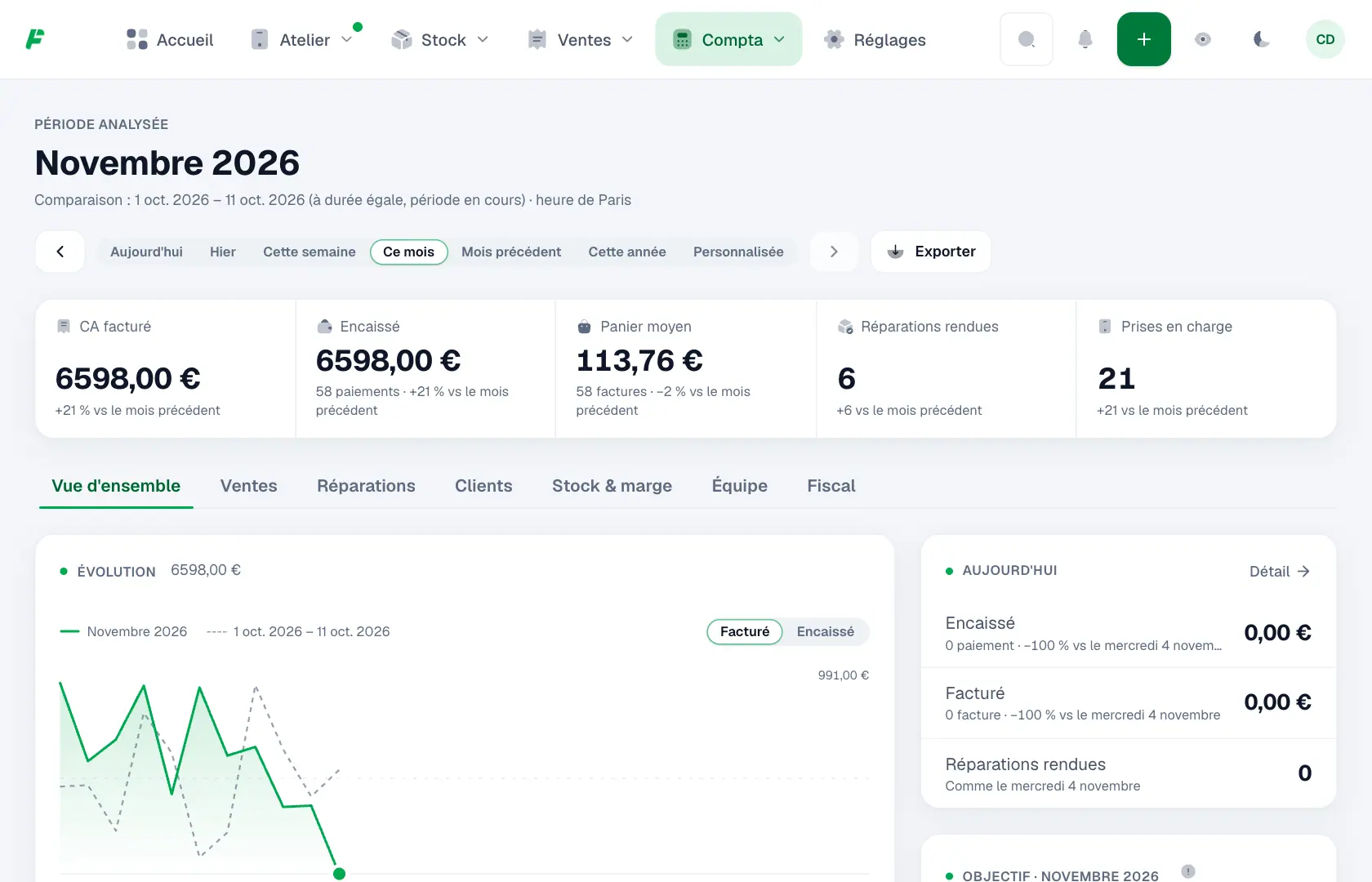
En haut à gauche, sous « Période analysée », vous voyez le nom de la période (par exemple le mois en cours) et, juste en dessous, la période à laquelle elle est comparée. À l'ouverture, l'écran affiche Ce mois.
Les boutons de période
- « Aujourd'hui »
- Les chiffres de la journée. La journée est comparée au même jour de la semaine précédente.
- « Hier »
- Les chiffres de la veille, comparés au même jour de la semaine d'avant.
- « Cette semaine »
- La semaine en cours, comparée à la semaine précédente.
- « Ce mois »
- Le mois en cours, comparé au mois précédent. C'est la période par défaut.
- « Mois précédent »
- Le mois dernier en entier, comparé au mois d'avant.
- « Cette année »
- L'année civile en cours, comparée à l'année précédente.
- « Personnalisée »
- Fait apparaître deux dates, « Du » et « Au », pour choisir n'importe quelle période passée. Elle est comparée à une période de même durée juste avant.
- « Flèche gauche »
- Recule d'une période (le jour, la semaine, le mois ou l'année d'avant). Elle est grisée en période personnalisée.
- « Flèche droite »
- Avance d'une période. Elle est grisée quand la période suivante est dans le futur.
- « Exporter »
- Télécharge un fichier CSV (il s'ouvre dans Excel) avec les chiffres de la période affichée : chiffres clés et leur comparaison, moyens de paiement, réparations par type, modèles réparés, et les encaissements de la journée si vous regardez un seul jour. Le fichier reprend exactement ce que l'écran montre.
Sur téléphone et sur tablette, les boutons de période sont remplacés par un menu déroulant. Les heures et les jours sont toujours ceux de Paris.
Pourquoi le mois en cours est-il comparé à seulement une partie du mois précédent ?
Quand la période n'est pas terminée, la comparaison se fait à durée égale : du 1er au 24 de ce mois contre du 1er au 24 du mois précédent, par exemple. C'est indiqué sous le titre (« à durée égale, période en cours »). Sinon, un mois à moitié écoulé paraîtrait toujours en baisse.
Les cinq chiffres du haut
Sous le choix de la période, une bande de cinq chiffres résume la période. Sous chacun, une petite phrase indique la variation par rapport à la période de comparaison. Quand la période de comparaison vaut zéro, aucun pourcentage n'est affiché.
Les chiffres
- « CA facturé »
- Le total des factures émises datées de la période, moins les avoirs partiels. Une facture entièrement annulée par un avoir ne compte pas. Les factures d'acompte comptent dans le montant, pas dans le nombre de factures. Le chiffre d'affaires d'avant FixOS que vous avez saisi à la main s'y ajoute pour les mois entièrement compris dans la période.
- « Encaissé »
- L'argent reçu pendant la période, à la date de chaque paiement, avec le nombre de paiements. La monnaie rendue n'est jamais comptée. Un acompte compte le jour où vous le recevez. C'est la même définition que sur l'écran URSSAF.
- « Panier moyen »
- Le CA facturé divisé par le nombre de factures (sans les factures d'acompte), avec le nombre de factures.
- « Réparations rendues »
- Le nombre de réparations passées au statut « Rendu au client » pendant la période.
- « Prises en charge »
- Le nombre de fiches de réparation créées pendant la période. Les fiches mises à la corbeille ne comptent pas.
Si un mois de chiffre d'affaires saisi à la main est à cheval sur la période, une petite phrase vous prévient : il n'est compté que pour les mois entièrement compris dans la période.
Les rubriques
Les onglets
- « Vue d'ensemble »
- La courbe de la période, le chiffre du jour, votre objectif du mois, les moyens de paiement, l'atelier et le top 5 des réparations.
- « Ventes »
- Ventes et prestations facturées et encaissées, moyens de paiement, chiffre d'affaires des 12 derniers mois, chiffre par type de facture, avoirs et devis.
- « Réparations »
- Délais, taux de SAV, top des réparations, appareils réparés, marge estimée par type de réparation et affluence des dépôts.
- « Clients »Premium
- Clients nouveaux et fidèles, sources, meilleurs clients, demandes en ligne et rendez-vous, fidélité.
- « Stock & marge »
- Valeur de votre stock, marge brute de la période, ruptures, pièces les plus consommées et SAV par fournisseur et par qualité de pièce.
- « Équipe »Premium
- Le classement des membres de l'équipe : réparations terminées, chiffre d'affaires, délai, retours SAV.
- « Fiscal »
- Plafonds de TVA ou chiffre d'affaires de l'année, revenu estimé, saisie du chiffre d'affaires d'avant FixOS et accès à l'URSSAF.
Sur téléphone, les rubriques se choisissent dans un menu déroulant au lieu des onglets.
La rubrique Vue d'ensemble
Les cartes
- « Évolution »
- La courbe de la période (en vert) posée sur celle de la période de comparaison (en gris pointillé), par jour ou par mois selon la durée. Le bouton « Facturé / Encaissé » change ce que la courbe montre. Le chiffre d'affaires saisi à la main au mois est compris dans le total mais n'est pas réparti sur les jours (c'est écrit sous la courbe).
- « Encaissements de la journée »
- Remplace la courbe quand vous regardez un seul jour. Chaque paiement apparaît avec son heure, son moyen de paiement, le client et le document. Un tiret à la place de l'heure veut dire que le paiement a été saisi un autre jour. La mention « sur … · avoir » signale un paiement dont une partie est neutralisée par un avoir. Le lien « Caisse du soir » ouvre la clôture de caisse de ce jour ; s'il n'y a aucun encaissement, le bouton « Ouvrir la caisse » y mène aussi.
- « Aujourd'hui »
- Visible quand la période choisie n'est pas aujourd'hui : l'encaissé, le facturé et les réparations rendues du jour, comparés au même jour de la semaine dernière. Le lien « Détail » affiche la journée en entier.
- « Objectif »
- Votre objectif de chiffre d'affaires du mois (voir plus bas).
- « Moyens de paiement »
- L'encaissé de la période réparti par moyen de paiement (espèces, carte, virement…), avec la part de chacun.
- « Atelier »
- Réparations terminées, délai moyen entre le dépôt et la réparation, taux de SAV, et nombre de réparations abandonnées et irréparables.
- « Ventes et prestations »
- Le CA facturé partagé entre prestations (main-d'œuvre, services) et ventes (pièces, accessoires, appareils), selon la catégorie de chaque ligne de facture.
- « Top réparations »
- Les 5 types de réparation les plus facturés de la période (écran, batterie, connecteur…), avec leur nombre et leur montant. Le lien « Détail et marge par type » ouvre la rubrique Réparations.
Fixer un objectif mensuel
La carte « Objectif » de la Vue d'ensemble vous dit si vous êtes dans les temps pour atteindre le chiffre d'affaires que vous vous êtes fixé pour le mois. C'est facultatif.
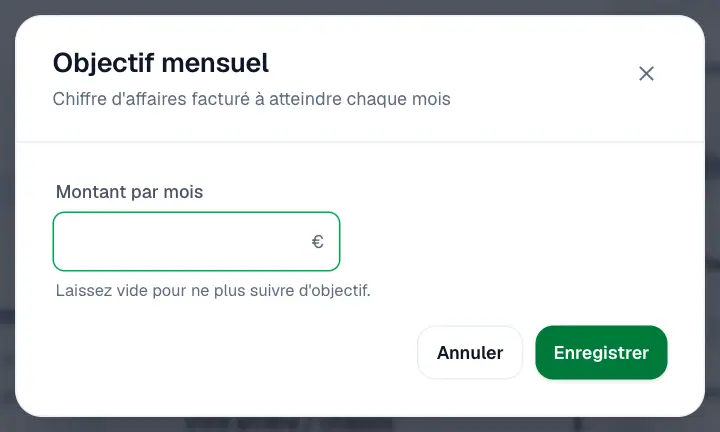
Fenêtre « Objectif mensuel »
Pour l'ouvrir : Bouton « Fixer un objectif mensuel » ou lien « Modifier l'objectif » dans la carte Objectif.
- « Montant par mois »
- Le chiffre d'affaires facturé à atteindre chaque mois. Laissez vide pour ne plus suivre d'objectif.
- « Retirer l'objectif »
- Visible seulement si un objectif existe : le supprime.
- « Annuler »
- Ferme la fenêtre sans rien changer.
- « Enregistrer »
- Enregistre l'objectif. Le changement est noté dans l'historique des actions.
Ce que la carte vous dit
- « Objectif atteint »
- Le chiffre facturé du mois a atteint ou dépassé l'objectif.
- « En avance »
- Vous êtes au-dessus du rythme attendu à ce jour. La carte indique de combien.
- « En retard »
- Vous êtes en dessous du rythme attendu à ce jour. La carte indique de combien.
- « Mois terminé »
- Le mois est fini sans avoir atteint l'objectif : la carte donne le pourcentage réalisé.
Le petit trait sur la jauge marque ce que vous devriez avoir fait à ce stade du mois : l'objectif multiplié par la part du mois écoulée.
La rubrique Ventes
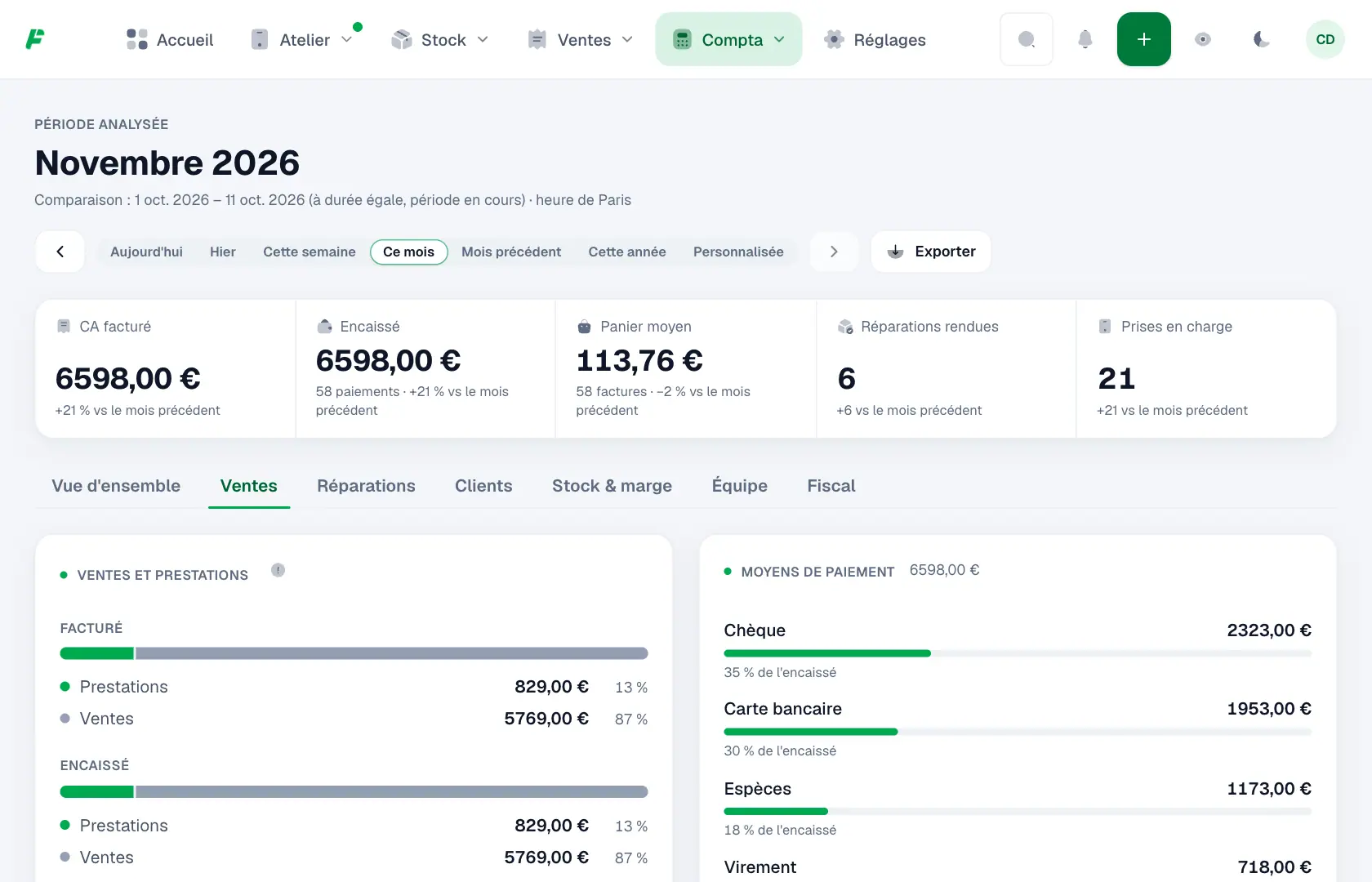
Les cartes
- « Ventes et prestations »
- Deux barres : la part prestations et la part ventes du facturé, puis du encaissé.
- « Moyens de paiement »
- L'encaissé de la période par moyen de paiement, avec la part de chacun dans l'encaissé.
- « CA facturé des 12 derniers mois »
- Un graphique en barres des 12 derniers mois (prestations en vert, ventes en gris), avec votre meilleur mois. Le mois en cours est plus pâle car il n'est pas fini. Ce graphique ne dépend pas de la période choisie.
- « Par type de facture »
- Le chiffre facturé par type de facture, puis le nombre et le montant des avoirs émis sur la période. Le montant des avoirs n'est pas forcément ce que vous avez remboursé : FixOS n'enregistre pas les remboursements ici.
- « Devis »
- Les devis créés sur la période : taux d'acceptation (acceptés divisés par acceptés, refusés et expirés), répartition acceptés / refusés ou expirés / en attente ou brouillons, montant moyen et délai moyen d'acceptation. Le statut pris en compte est le statut actuel du devis.
La rubrique Réparations
Les chiffres et les cartes
- « Réparations rendues »
- Passées au statut « Rendu au client » pendant la période.
- « Réparations terminées »
- Celles dont la date « Réparé le » tombe dans la période.
- « Délai moyen dépôt → réparé »
- Le temps moyen entre la création de la fiche et la date « Réparé le ». En dessous, le délai jusqu'à la remise au client. FixOS n'enregistre pas de date « Prêt » : la date « Réparé le » se pose au premier passage en Terminé, Prêt ou Rendu, et se corrige sur la fiche.
- « Taux de SAV »
- La part des réparations terminées pendant la période qui ont eu au moins un ticket SAV. Une période récente a forcément moins de retours. Le chiffre passe en alerte au-dessus de 5 %.
- « Abandonnées / irréparables »
- Les réparations passées à l'un de ces statuts pendant la période.
- « Top réparations »
- Les types de réparation facturés sur la période. Le bouton « Par nombre / Par CA » change le classement. Le type d'une réparation est celui de sa ligne la plus chère (service du catalogue, type de pièce du stock, ou mots du libellé), sinon la panne déclarée.
- « Appareils réparés »
- Les modèles (ou les marques, avec le bouton « Modèles / Marques ») les plus réparés, avec leur nombre et leur montant.
- « Marge estimée par type de réparation »
- Un tableau avec, pour chaque type : le nombre de réparations, le prix facturé, le coût des pièces, la marge estimée et le taux de marge. Les montants sont en TTC si vous êtes en franchise de TVA, en HT si vous êtes assujetti.
- « Affluence des dépôts »
- Une carte des jours et des heures où vos clients déposent leurs appareils (heure de création des fiches), avec le créneau le plus chargé. Si la période fait moins de 4 semaines, la carte couvre les 12 dernières semaines pour être lisible.
Attention : La marge n'est jamais devinée. Une réparation n'y entre que si le coût de toutes ses pièces est connu : le prix d'achat de la pièce dans votre stock, ou le « Coût HT » du service. Sinon le tableau affiche « coût inconnu », ou « sur x/y au coût connu » quand seule une partie des réparations d'un type a un coût complet. Pour une marge juste, renseignez les prix d'achat de vos pièces.
La rubrique Clients (Premium)
Les champs à remplir
- « Clients facturés »
- Les clients qui ont eu au moins une facture sur la période.
- « Nouveaux clients »
- Ceux dont la toute première facture est dans la période. Un client venu avant que vous utilisiez FixOS paraît nouveau à sa première facture FixOS.
- « Clients fidèles »
- Ceux qui avaient déjà été facturés avant la période.
- « Nouvelles fiches »
- Les fiches clients créées sur la période, particuliers et pros.
- « Sources d'acquisition »
- Comment les nouveaux clients vous ont connu, d'après la source choisie sur leur fiche. Le bouton « Gérer les sources » apparaît quand aucune source n'est renseignée.
- « Meilleurs clients »
- Les clients qui ont le plus de chiffre facturé sur la période. Cliquez sur un nom pour ouvrir sa fiche.
- « Rendez-vous et demandes en ligne »
- Les demandes reçues par votre catalogue en ligne (reçues, rendez-vous, devis, traitées, refusées, fiches créées) et les rendez-vous de la période selon leur origine.
- « Programme de fidélité »
- L'état actuel de votre programme : cartes, récompenses disponibles, points en circulation, tampons. S'il est inactif, une phrase vous indique où l'activer : Réglages › Fidélité.
La rubrique Stock & marge
Les champs à remplir
- « Valeur du stock au coût »
- Quantité multipliée par le prix d'achat des pièces, de leurs variantes fournisseur, des accessoires et des appareils en stock (TTC en franchise, HT si assujetti). Les articles sans prix d'achat ne sont pas comptés : leur nombre est indiqué. C'est l'état d'aujourd'hui, quelle que soit la période.
- « Valeur à la vente »
- La même chose au prix de vente affiché.
- « Marge brute de la période »
- Le CA facturé de la période (sans le chiffre saisi à la main) moins le coût des pièces et des articles vendus. Un bandeau orange vous prévient quand des réparations ont une pièce ou un service sans coût : la marge est alors surestimée d'autant.
- « Ruptures »
- Les pièces et accessoires à zéro. La liste mène à chaque article ; le lien « À commander » ouvre vos commandes.
- « Stock bas »
- Les pièces et accessoires sous leur seuil d'alerte (2 par défaut).
- « Valeur du stock »
- Un tableau par famille : quantité, valeur au coût, valeur à la vente.
- « Pièces les plus consommées »
- Les sorties de stock par facture de la période, moins les retours par avoir.
- « SAV par fournisseur »
- Pour chaque fournisseur, la part des réparations rendues avec une de ses pièces qui ont eu un ticket SAV, depuis le début. En dessous de 10 poses, le chiffre est marqué « indicatif ».
- « SAV par qualité de pièce »
- La même chose par qualité (gamme) de pièce.
Tout en bas, une ligne résume vos appareils : combien sont en stock, combien ont été vendus depuis le début et la marge réalisée (prix de vente moins prix d'achat ; pour une reprise à un particulier, le montant payé).
La rubrique Équipe (Premium)
Si vous travaillez seul (un seul compte actif), la rubrique vous l'indique et propose « Ajouter un membre ». Sinon, elle affiche les totaux de l'équipe puis un tableau « Classement de l'équipe ».
Les colonnes du classement
- « Technicien »
- Le membre de l'équipe. Une ligne « ? » regroupe les réparations attribuées à personne ; « Compte désactivé » signale un ancien membre.
- « Terminées »
- Les réparations qu'il a terminées sur la période.
- « CA facturé »
- Le chiffre facturé sur ses réparations.
- « Panier moyen »
- Son chiffre facturé divisé par le nombre de ses factures.
- « Délai moyen »
- Du dépôt à la date « Réparé le ».
- « Retours SAV »
- La part de ses réparations terminées qui ont eu un ticket SAV.
- « Temps passé »
- Visible si des temps ont été saisis sur les réparations : le total, et sur combien de réparations il a été saisi.
- « Ouverts »
- Ses dossiers pas encore clos aujourd'hui (ni rendus, ni abandonnés, ni irréparables), quelle que soit la période.
Les ventes au comptoir sans réparation ne sont attribuées à personne.
La rubrique Fiscal
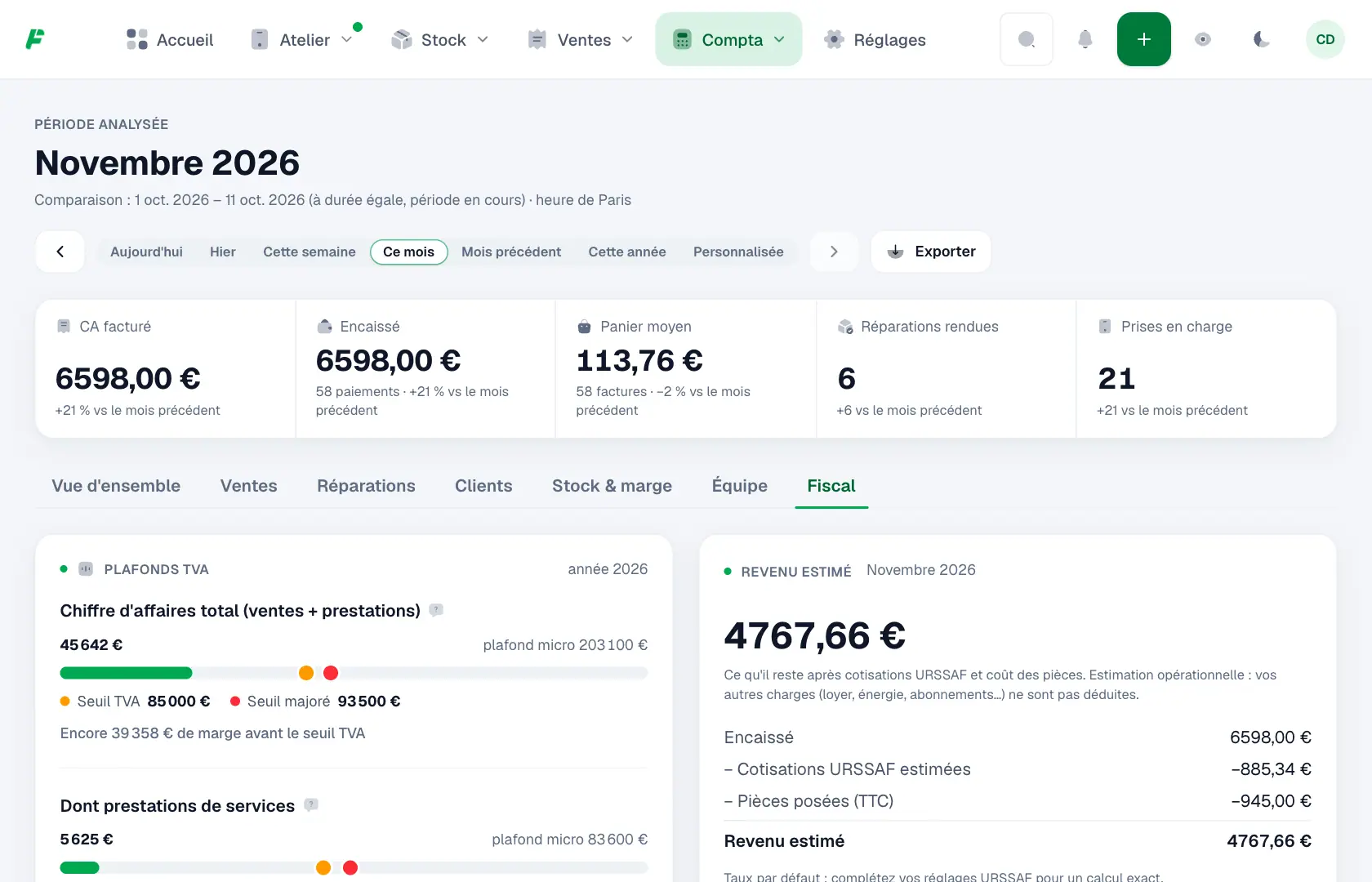
Les champs à remplir
- « Plafonds TVA »
- Affichée si votre atelier est en France (ou dans un département d'outre-mer où la TVA s'applique) et en franchise de TVA, que vous soyez micro-entrepreneur ou société. Deux jauges pour l'année civile : le chiffre d'affaires total (ventes et prestations) et la part prestations de services, chacune avec le seuil de TVA (point orange) et le seuil majoré (point rouge). La jauge passe du vert à l'orange puis au rouge à l'approche et au dépassement, et une phrase dit combien il vous reste avant le seuil. Le calcul se fait sur les factures émises de l'année, plus le chiffre saisi à la main. Le point « ? » à côté de chaque jauge explique la règle. Le bout de la jauge est le plafond du régime micro (« plafond micro »).
- « Chiffre d'affaires de l'année »
- Remplace les plafonds pour tous les autres ateliers (assujettis à la TVA, Belgique, Suisse, Guyane, Mayotte) : le chiffre d'affaires depuis le 1er janvier, partagé entre prestations et ventes.
- « Revenu estimé »
- Pour les micro-entrepreneurs français : l'encaissé de la période, moins les cotisations URSSAF estimées, moins le coût des pièces posées. Vos autres charges (loyer, énergie, abonnements…) ne sont pas déduites. Si vos réglages URSSAF ne sont pas faits, le calcul utilise des taux par défaut et un lien vous invite à les compléter.
- « CA antérieur à FixOS »
- Le bouton pour saisir le chiffre d'affaires réalisé avant FixOS (voir plus bas).
- « Déclaration URSSAF »
- Pour les micro-entrepreneurs français : le lien « Ouvrir » mène à l'écran URSSAF.
Attention : Les seuils, les cotisations et le revenu estimé sont indicatifs. L'année de création d'activité, les seuils de TVA sont réduits au prorata : ce n'est pas appliqué ici. Si votre atelier est une société, le « plafond micro » de la jauge ne vous concerne pas : seuls les deux seuils de TVA comptent. Faites valider votre situation par votre expert-comptable ou l'URSSAF.
Saisir votre chiffre d'affaires d'avant FixOS
Vous arrivez d'un autre logiciel ? Ressaisissez votre chiffre d'affaires mois par mois pour retrouver vos courbes et suivre vos plafonds de TVA sur l'année entière.
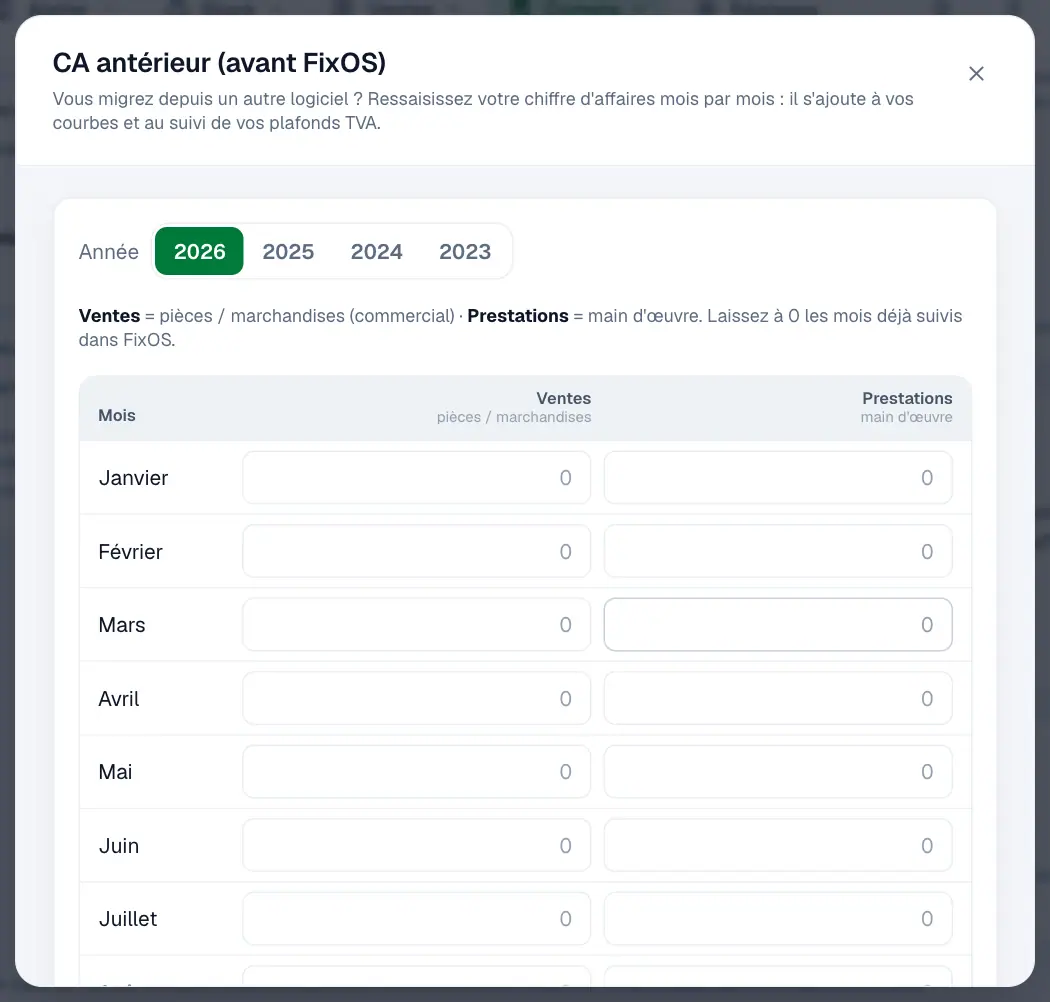
Fenêtre « CA antérieur (avant FixOS) »
Pour l'ouvrir : Rubrique Fiscal, bouton « Ajouter mon CA antérieur » ou « Modifier mon CA antérieur ».
- « Année »
- Les quatre dernières années. Changer d'année charge les montants déjà enregistrés pour celle-ci.
- « Ventes »
- Pièces et marchandises vendues ce mois-là.
- « Prestations »
- Main-d'œuvre de ce mois-là.
- « Total »
- Le total de l'année pour chaque colonne, calculé pendant que vous tapez.
- « Annuler »
- Ferme sans enregistrer.
- « Enregistrer »
- Enregistre toute l'année d'un coup. Un mois remis à 0 est effacé.
Ce chiffre entre dans le CA facturé (pour les mois entiers de la période), les courbes, l'objectif du mois, les plafonds de TVA et l'écran URSSAF. Il n'entre jamais dans la marge, car le coût des pièces de ces mois-là n'est pas connu.
Attention : Un mois déjà clôturé (déclaration URSSAF clôturée ou déclarée, ou clôture mensuelle faite) ne se modifie plus : l'enregistrement est refusé avec un message. Pour une déclaration URSSAF, rouvrez-la d'abord ; une clôture mensuelle, elle, est définitive.
Questions fréquentes
Pourquoi le CA facturé et l'encaissé sont-ils différents ?
Le CA facturé compte les factures émises à leur date. L'encaissé compte l'argent reçu à la date du paiement. Une facture pas encore réglée est dans le facturé mais pas dans l'encaissé ; un acompte reçu ce mois-ci pour une facture du mois prochain est dans l'encaissé de ce mois-ci.
Ma réparation est rangée dans « Autre ». Pourquoi ?
Le type d'une réparation se lit sur ses lignes. Si la ligne la plus chère est une ligne libre dont le libellé ne contient aucun mot reconnu (écran, batterie, connecteur…), et qu'aucune panne n'est déclarée, elle est rangée dans « Autre ». Utilisez vos tarifs et vos pièces de stock pour un classement juste.
Pourquoi « coût inconnu » dans la marge ?
Au moins une pièce de ces réparations n'a pas de prix d'achat, ou un service n'a pas de « Coût HT ». FixOS préfère ne rien afficher plutôt qu'une marge fausse. Complétez les prix d'achat dans votre stock et le coût dans vos tarifs.
Mes employés peuvent-ils voir les statistiques ?
Non. L'écran est réservé au gérant.
Les chiffres comptent-ils les fiches mises à la corbeille ?
Non, les réparations à la corbeille sont exclues des prises en charge et des réparations rendues.
Voir aussi
Vous ne trouvez pas votre réponse ?
Écrivez au SAV sur WhatsApp (07 43 78 38 36) ou à contact@fix-os.fr. Une vraie personne vous répond.