Le SAV et les garanties
Déclarer un retour sous garantie ou un incident d'atelier, suivre la reprise de l'appareil, puis clôturer le ticket.
En bref
- Vous notez un appareil qui revient après une réparation, ou un dommage fait à l'atelier.
- Vous suivez la reprise de l'appareil comme une réparation normale.
- Vous clôturez le ticket quand le problème est réglé.
Dans ce chapitre
À quoi sert le SAV
Le SAV regroupe deux situations :
Les statuts
- « Retour garantie »
- Le client revient avec un problème après une réparation (par exemple un écran qui affiche des lignes deux jours après).
- « Incident interne »
- Un dommage causé pendant la réparation (par exemple un bouton abîmé lors d'un changement d'écran). Vous pouvez désigner le technicien concerné.
Chaque déclaration crée un ticket SAV et, en même temps, un nouveau dossier de réparation au statut « SAV / Retour garantie » (même client, même appareil), qui apparaît dans votre tableau des réparations. Vous travaillez sur ce dossier comme sur une réparation normale ; le ticket garde le lien avec la réparation d'origine.
Déclarer un SAV
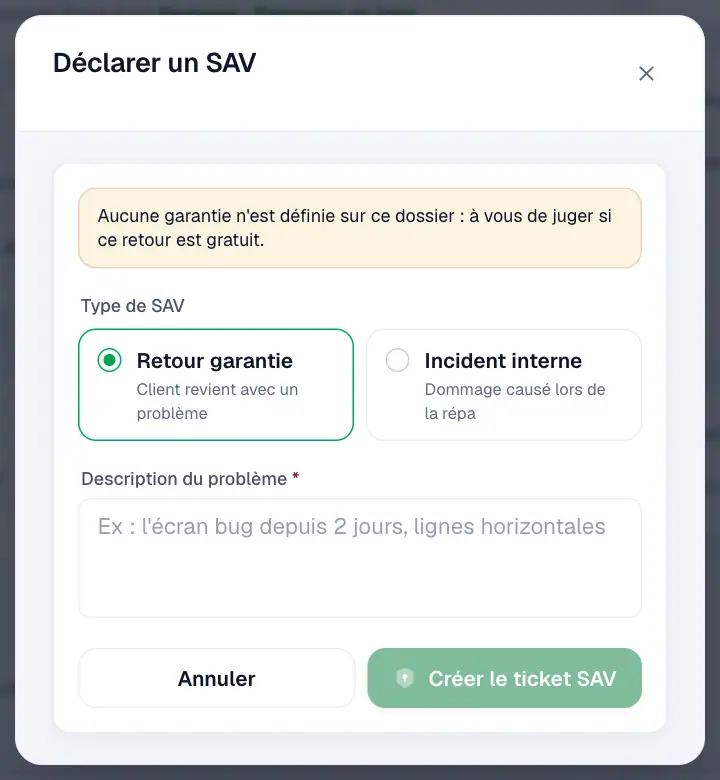
Fenêtre « Déclarer un SAV »
Pour l'ouvrir : Bouton « Déclarer un SAV » de l'onglet « Notes & SAV » de la fiche réparation.
- « Encadré orange de garantie »
- Pour un retour garantie, il vous prévient si la garantie de l'atelier est terminée (le ticket sera alors marqué à la charge du client, modifiable ensuite), si aucune garantie n'est définie, si elle ne se lit pas automatiquement, ou si elle ne couvre qu'une partie du dossier.
- « Type de SAV »
- « Retour garantie » (le client revient avec un problème) ou « Incident interne » (dommage causé lors de la réparation).
- « Description du problème »
- Obligatoire. Elle sert aussi de titre au dossier SAV, précédée de « [Retour garantie] » ou « [Incident] ».
- « Technicien responsable »
- Pour un incident interne seulement : un membre de l'équipe, ou « Non spécifié ».
- « Annuler / Créer le ticket SAV »
- Ferme sans rien créer, ou crée le ticket et le dossier SAV.
Les tickets déjà ouverts depuis une réparation restent listés dans son onglet « Notes & SAV », avec leur type, « En cours » ou « Clôturé », et un lien « Voir la fiche SAV ».
La liste des tickets SAV
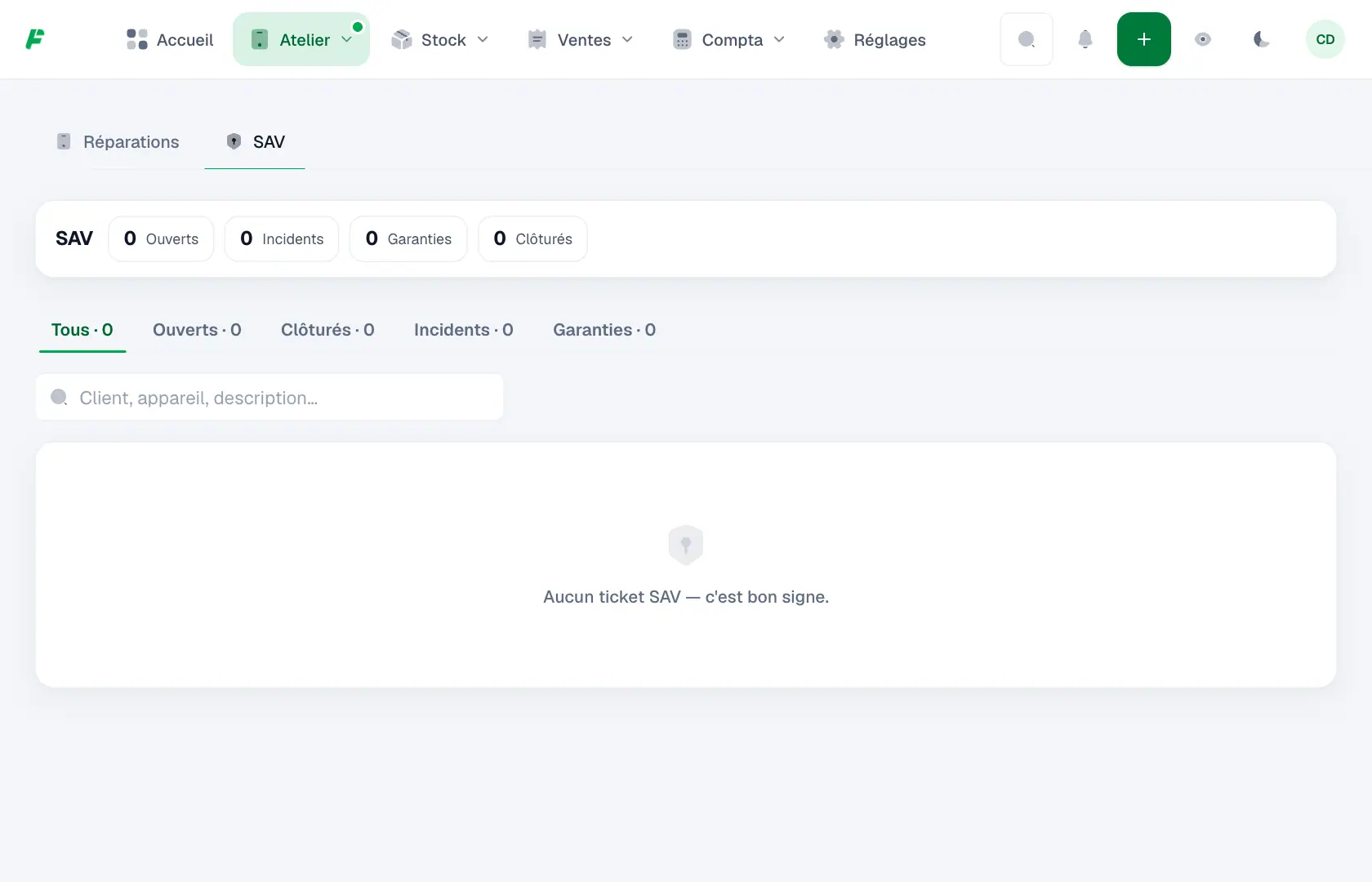
La page SAV (onglet « SAV » à côté de « Réparations ») affiche en haut quatre compteurs : Ouverts, Incidents, Garanties et Clôturés.
Les filtres
- « Tous »
- Tous les tickets, du plus récent au plus ancien.
- « Ouverts »
- Les tickets pas encore clôturés.
- « Clôturés »
- Les tickets terminés.
- « Incidents »
- Les incidents internes seulement.
- « Garanties »
- Les retours garantie seulement.
- « Client, appareil, description… »
- La recherche : nom du client, appareil, description, résolution, technicien.
Chaque ticket montre le client, la date, l'appareil, le type, l'état (« Ouvert » ou « Clôturé le »), la description, le technicien et la résolution. Un clic sur la carte ouvre la fiche du ticket.
Les boutons d'une carte
- « Imprimer »
- Ouvre le bon de SAV en PDF dans un nouvel onglet ; imprimez-le depuis l'aperçu.
- « Envoyer »
- Ouvre la fenêtre « Envoyer le bon de SAV » par e-mail.
- « Clôturer »
- Ouvre la fenêtre de clôture. Seulement pour un ticket ouvert.
- « Réparation d'origine »
- Ouvre la fiche de la réparation sur laquelle porte le SAV.
La fiche d'un ticket SAV
La barre du haut
- « Retour SAV »
- Revient à la liste des tickets.
- « Imprimer »
- Ouvre le bon de SAV en PDF ; imprimez depuis l'aperçu.
- « Envoyer »
- Envoie le bon de SAV par e-mail.
- « Plus › Télécharger le PDF »
- Télécharge le bon de SAV.
La carte du client affiche ses coordonnées, les boutons « Appeler », « SMS », « E-mail » et le lien « Réparation d'origine ». À droite : le type du ticket, son état, et pour un ticket ouvert les boutons Clôturer le ticket et Renvoyer la pièce au fournisseur (qui ouvre la page des retours de pièces pour cette réparation). Dessous : l'appareil, la date d'ouverture, le technicien et le coût.
Le corps de la fiche
- « Problème déclaré »
- La description saisie, et la résolution une fois le ticket clôturé.
- « Pièces & travaux »
- Les pièces, services et main d'œuvre du dossier SAV. Bouton « Main d'œuvre » pour en ajouter, « Ajouter une pièce » pour choisir une pièce du stock. Les autres articles ajoutés depuis la fiche du dossier SAV sont listés à part, avec le lien « Modifier depuis le dossier SAV ».
- « À charge du client »
- Interrupteur affiché dès qu'il y a un montant. Activé : le client doit régler le total (« Total à régler »). Désactivé : l'atelier prend en charge, le client ne paie rien, et le « Coût interne » rappelle le coût réel.
- « Réparation d'origine »
- L'appareil, la panne d'origine, la couleur, la date de prise en charge, l'IMEI et le lien « Voir la réparation ».
- « Suivi Kanban »
- Le statut du dossier SAV dans votre tableau des réparations, sous le nom que votre atelier a donné à ce statut, et le lien « Fiche de la réparation SAV ».
Bon à savoir : Pour tout le reste (photos, tests, signatures, facture si le client paie), ouvrez la fiche de la réparation SAV : c'est une fiche réparation complète.
Fenêtre « Envoyer le bon de SAV »
Pour l'ouvrir : Bouton « Envoyer » de la liste ou de la fiche du ticket.
Le bon de SAV en PDF est joint automatiquement à l'e-mail.
- « Destinataire »
- L'adresse e-mail du client, préremplie. Obligatoire.
- « Sujet / Message »
- Modifiables avant l'envoi.
- « Annuler / Envoyer »
- Ferme, ou envoie. Un écran confirme l'adresse d'envoi, et l'envoi est noté dans l'historique.
Clôturer un ticket
Fenêtre « Clôturer ce ticket SAV »
Pour l'ouvrir : Bouton « Clôturer » (liste) ou « Clôturer le ticket » (fiche du ticket).
- « Résolution (facultatif) »
- Ce qui a été fait, par exemple « écran remplacé à titre commercial, client satisfait ».
- « L'appareil a déjà été rendu au client »
- Cochée : le dossier SAV passe à « Rendu au client » et les pièces posées sortent du stock. Non cochée : le dossier SAV passe à « Prêt / Client à contacter », et vous le rendrez ensuite depuis sa fiche, comme une réparation normale. Si votre atelier a renommé ces statuts, la fenêtre affiche vos noms.
- « Annuler / Clôturer le ticket »
- Ferme sans rien changer, ou clôture. Un message dit ce qui s'est passé sur le dossier SAV.
Un ticket clôturé ne se rouvre pas et garde sa date de clôture. Si le dossier SAV a déjà été avancé à la main (autre statut que « SAV / Retour garantie »), la clôture ne le touche pas. À l'inverse, quand vous rendez le dossier SAV au client depuis sa fiche, son ticket encore ouvert se clôture tout seul.
Questions fréquentes
La garantie est terminée mais je veux faire un geste commercial.
Déclarez le retour garantie quand même : le ticket est marqué à la charge du client, puis désactivez l'interrupteur « À charge du client » sur la fiche du ticket. Le coût reste visible en « Coût interne ».
Où se règle la durée de garantie ?
Sur chaque réparation, dans la carte Garantie de la fiche (« Durée pour ce dossier »), ou par les mentions de garantie de vos pièces et services. La garantie part de la date « Réparé le ».
La pièce posée était défectueuse, comment la renvoyer au fournisseur ?
Depuis la fiche du ticket ouvert, cliquez sur « Renvoyer la pièce au fournisseur » : la page des retours s'ouvre pour cette réparation.
Le dossier SAV apparaît dans mon tableau des réparations, c'est normal ?
Oui : c'est là que vous suivez la reprise de l'appareil. Il est dans la colonne « SAV / Retour garantie » jusqu'à ce que vous le fassiez avancer ou que vous clôturiez le ticket.
Voir aussi
Vous ne trouvez pas votre réponse ?
Écrivez au SAV sur WhatsApp (07 43 78 38 36) ou à contact@fix-os.fr. Une vraie personne vous répond.