La liste des réparations
Suivre toutes vos prises en charge sur un tableau en colonnes ou dans une liste, changer leur statut et encaisser ce qui reste dû.
En bref
- Vous voyez toutes les réparations de l'atelier, rangées par statut.
- Vous faites glisser une carte d'une colonne à l'autre pour changer son statut.
- Vous retrouvez une réparation avec la vue Liste et sa recherche.
- Vous encaissez ce qui reste dû sur les appareils déjà rendus.
Dans ce chapitre
- 1À quoi sert cet écran
- 2Ce que vous voyez en haut de l'écran
- 3La vue Kanban
- 4Ce qu'affiche une carte
- 5Les statuts d'une réparation
- 6La colonne « À encaisser »
- 7La fenêtre « Terminées & rendues »
- 8La vue Liste
- 9Personnaliser le tableau (gérant)
- 10Retrouver une réparation
- 11Archiver ou supprimer une réparation
- 12Questions fréquentes
À quoi sert cet écran
C'est le tableau de bord de votre atelier : chaque appareil confié par un client y apparaît sous forme de carte, rangée dans la colonne de son statut (nouveau, devis en attente, en cours, prêt…). D'un coup d'œil, vous voyez ce qui attend, ce qui avance et ce qui est prêt à rendre.
Deux façons d'afficher les mêmes réparations : la vue Kanban (des colonnes, on fait glisser les cartes d'un statut à l'autre) et la vue Liste (un tableau qu'on filtre et qu'on fouille). Le logiciel se souvient de votre choix sur cet appareil.
Le nombre affiché à côté de « Réparations » dans le menu compte les réparations qui ne sont ni rendues au client, ni abandonnées, ni irréparables.
Ce que vous voyez en haut de l'écran
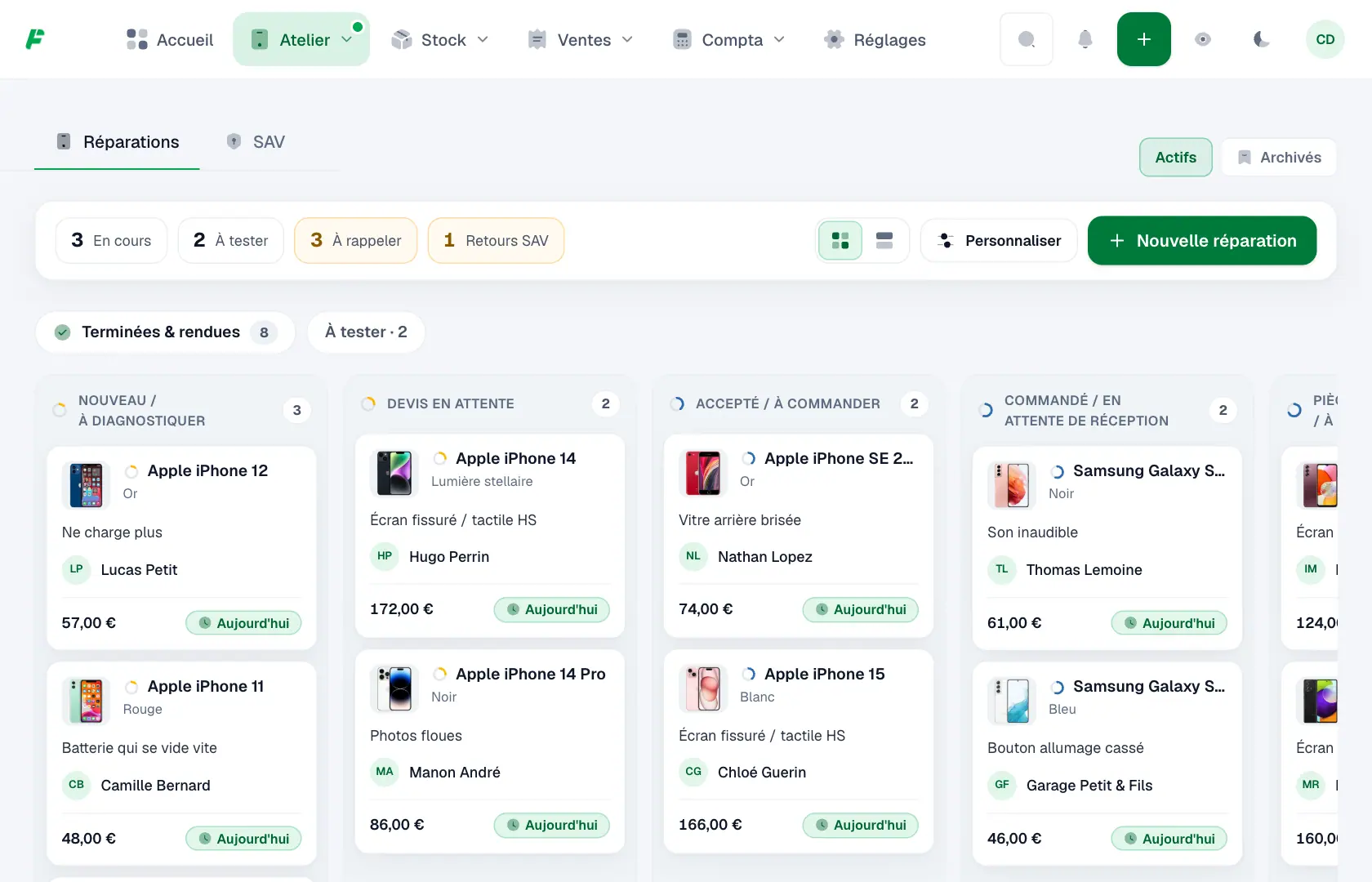
Les onglets de la page
- « Réparations »
- Le tableau de toutes vos prises en charge (cet écran).
- « SAV »
- Les dossiers de service après-vente et de garantie. Ils ont leur propre chapitre.
- « Actifs »
- Affiche les réparations en cours de vie (choix par défaut).
- « Archivés »
- Affiche les réparations que vous avez archivées depuis leur fiche, avec leur nombre entre parenthèses. Archiver ne fait que ranger : la réparation reste comptée dans vos statistiques et votre comptabilité.
Les quatre compteurs
- « En cours »
- Nombre de réparations au statut « En cours de réparation ».
- « À tester »
- Nombre de réparations au statut « Terminé / À tester ». Ce statut n'a pas de colonne : la pastille « À tester », au-dessus des colonnes, affiche le même nombre et ouvre ces réparations.
- « À rappeler »
- Nombre de réparations au statut « Prêt / Client à contacter » : le client doit être prévenu.
- « Retours SAV »
- Nombre de réparations au statut « SAV / Retour garantie ».
Les boutons
- « Vue Kanban »
- La petite icône en grille : affiche les réparations en colonnes, une colonne par statut.
- « Vue Liste »
- La petite icône en lignes : affiche les réparations dans un tableau, avec recherche et filtre par statut.
- « Personnaliser »Gérant
- Visible en vue Kanban seulement. Ouvre la fenêtre qui permet de masquer ou de renommer les colonnes du tableau, pour toute l'équipe. Sur petit écran, seule l'icône de réglage s'affiche.
- « Nouvelle réparation »
- Ouvre l'assistant de prise en charge, en trois étapes. Tout est expliqué dans le chapitre « Enregistrer une prise en charge ».
La vue Kanban
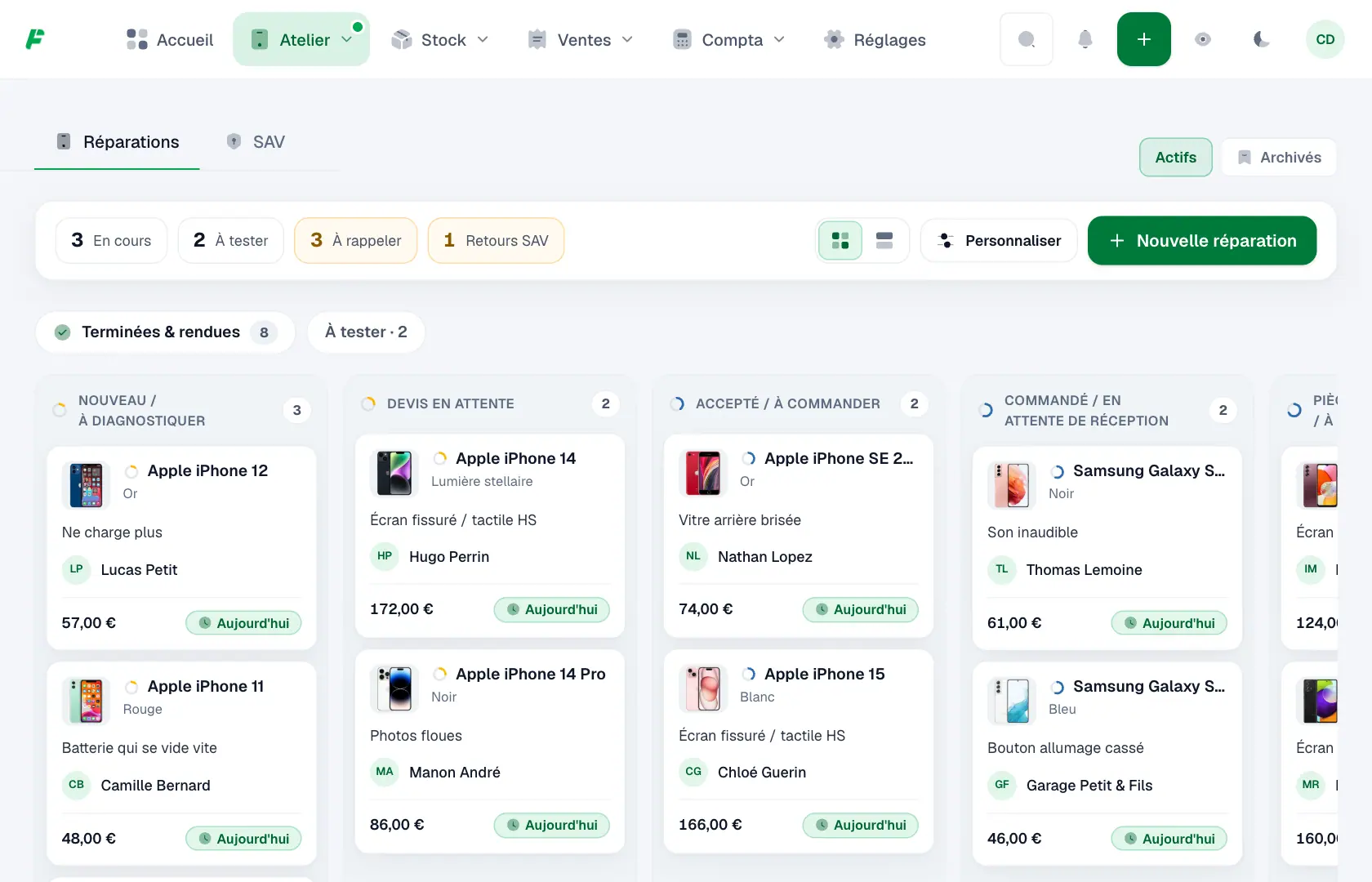
Les colonnes suivent l'ordre de travail de l'atelier, de gauche à droite : « Nouveau / À diagnostiquer », « Devis en attente », « Accepté / À commander », « Commandé / En attente de réception », « Pièces reçues / À réparer », « En cours de réparation », « Prêt / Client à contacter », « SAV / Retour garantie », puis « À encaisser ». Le tableau défile de côté quand toutes les colonnes ne tiennent pas à l'écran.
En tête de chaque colonne : un petit anneau qui se remplit à mesure que la réparation avance, le nom de la colonne et le nombre de cartes. Dans une colonne, les réparations urgentes puis prioritaires remontent en haut. Une colonne vide affiche « Aucune réparation ».
La barre au-dessus des colonnes
- « Terminées & rendues »
- Avec le nombre de réparations concernées. Ouvre la fenêtre des réparations terminées, rendues au client, abandonnées ou irréparables (voir plus bas). Ces réparations ne prennent pas de place sur le tableau.
- « À tester »
- Pastille qui apparaît dès qu'une réparation est au statut « Terminé / À tester », avec leur nombre (le même que le compteur « À tester » du haut de l'écran). Un clic ouvre la fenêtre « Terminées & rendues » directement sur ces réparations, pour les passer en « Prêt » une fois testées.
- « colonnes masquées »
- Pastille qui n'apparaît que si le gérant a masqué des colonnes, par exemple « 2 colonnes masquées · 3 réparations ». Un clic les réaffiche le temps de les consulter ; « Masquer les colonnes cachées » les range à nouveau.
- « Tous »
- Filtre par technicien, visible dès qu'au moins une réparation est attribuée à quelqu'un. « Tous » montre toutes les cartes, avec le nombre de réparations en cours.
- « Pastilles à initiales »
- Une pastille par technicien, avec ses initiales et le nombre de réparations en cours qui lui sont attribuées (sa charge de travail). Un clic ne montre que ses cartes, un second clic revient à tout.
- « Non assignées »
- Ne montre que les réparations attribuées à personne.
Changer le statut d'une réparation en faisant glisser sa carte
Cochez chaque étape une fois faiteBon à savoir : Un simple clic sur une carte (sans la déplacer) ouvre la fiche de la réparation, où tout le reste se passe : pièces, devis, facture, documents à imprimer. Voir le chapitre « La fiche d'une réparation ».
Attention : Passer une carte dans « Pièces reçues / À réparer » fait entrer en stock les pièces commandées pour cette réparation ; la ramener avant « Commandé » les ressort. Ce passage demande le droit de modifier le stock : sans lui, la carte revient à sa place.
Ce qu'affiche une carte
De haut en bas
- « Photo et nom de l'appareil »
- La photo du modèle quand le catalogue en a une, la marque et le modèle, et la couleur avec sa pastille de teinte.
- « Panne »
- Le ou les problèmes notés à la prise en charge.
- « Client »
- Ses initiales dans un rond, puis son nom (ou la raison sociale pour un professionnel).
- « Technicien »
- Les initiales de la personne à qui la réparation est attribuée, s'il y en a une.
- « Montant »
- Le montant le plus avancé : celui de la facture avec son état (« Facture · Brouillon », « Facture · Émise »…), sinon celui du dernier devis avec son état (« Devis · Envoyé », « Accepté », « Refusé »…), sinon l'estimation saisie. Sans rien de tout cela : « Sans devis ».
- « Urgent »
- Pastille rouge : la réparation a été notée « Urgente » à la prise en charge.
- « Prioritaire »
- Pastille orange : la réparation a été notée « Prioritaire ».
- « Date promise »
- La date de restitution promise au client. Elle passe en rouge quand elle est dépassée.
- « Temps dans ce statut »
- « Aujourd'hui », puis le nombre de jours depuis le dernier changement de statut. La pastille change de couleur au-delà d'une semaine.
- « Reste à payer »
- Ce que le client doit encore sur les factures émises. La carte entière est alors légèrement teintée d'orange.
- « Non facturé »
- La réparation a été rendue au client sans facture (hors dossier SAV).
- « Incident »
- Dossier SAV ouvert pour un incident interne à l'atelier.
- « Garantie »
- Dossier SAV ouvert pour un retour sous garantie.
- « Pièce en rupture »
- Une pièce prévue pour cette réparation n'est plus en stock.
Les statuts d'une réparation
Chaque réparation a un statut, et un seul. Toute nouvelle prise en charge démarre à « Nouveau / À diagnostiquer ». Voici la liste complète, dans l'ordre du travail.
Les statuts
- « Nouveau / À diagnostiquer »
- L'appareil vient d'arriver. Il reste à le diagnostiquer et à chiffrer la réparation.
- « Devis en attente »
- Un devis a été proposé, le client n'a pas encore répondu. Les pièces de cette réparation ne sont pas comptées dans la pastille « À commander » du menu tant que le client n'a pas décidé.
- « Accepté / À commander »
- Le client a dit oui. Les pièces manquantes sont à commander.
- « Commandé / En attente de réception »
- Les pièces sont commandées. Y placer une réparation marque ses pièces « commandées » dans la liste À commander.
- « Pièces reçues / À réparer »
- Les pièces sont arrivées. Y placer une réparation fait entrer ses pièces commandées en stock.
- « En cours de réparation »
- Le technicien travaille dessus. Si personne n'était attribué, la réparation est attribuée à la personne qui la passe dans ce statut.
- « Terminé / À tester »
- La réparation est faite, il reste à vérifier l'appareil. Ce statut n'a pas de colonne sur le tableau : ces réparations se retrouvent dans « Terminées & rendues », et la pastille « À tester » au-dessus des colonnes les compte. La date de réparation, point de départ de la garantie, est posée à ce moment-là.
- « Prêt / Client à contacter »
- L'appareil est prêt, le client doit être prévenu. Si la date de réparation n'était pas encore posée, elle l'est à ce passage.
- « Rendu au client »
- Le client est reparti avec son appareil, avec ou sans facture. Ce statut se donne depuis la fiche de la réparation. Si une somme reste due, la carte reste visible dans la colonne « À encaisser ».
- « SAV / Retour garantie »
- L'appareil est revenu au titre du service après-vente. Voir le chapitre « Le SAV et les garanties ».
- « Abandonnée »
- Le client renonce. Les commandes de pièces encore en attente pour cette réparation sont annulées ; les pièces déjà reçues restent en stock.
- « Irréparable »
- L'appareil ne peut pas être réparé. Comme pour un abandon, les commandes de pièces en attente sont annulées. Une attestation de non réparabilité peut être rédigée depuis la fiche.
Bon à savoir : Le gérant peut donner un autre nom aux colonnes du tableau (bouton « Personnaliser »). Ce nom ne change que le titre de la colonne : le statut, la page de suivi du client et la garantie gardent le nom ci-dessus.
La colonne « À encaisser »
Ce n'est pas un statut : cette dernière colonne rassemble les réparations rendues au client qui doivent encore de l'argent sur une facture émise, la plus ancienne en haut. Son en-tête affiche le nombre de réparations et le total restant à payer. On n'y dépose pas de carte, on y encaisse. Quand tout est réglé, elle affiche « Tout ce qui est rendu est réglé ».
Encaisser le reste dû depuis le tableau
Cochez chaque étape une fois faitePourquoi certaines cartes de « À encaisser » n'ont pas de bouton « Encaisser » ?
Le bouton n'apparaît que lorsque le reste dû porte sur une seule facture et qu'aucun acompte libre n'est en attente. Dans les autres cas, ouvrez la fiche de la réparation (clic sur la carte) pour choisir la facture à régler.
La fenêtre « Terminées & rendues »
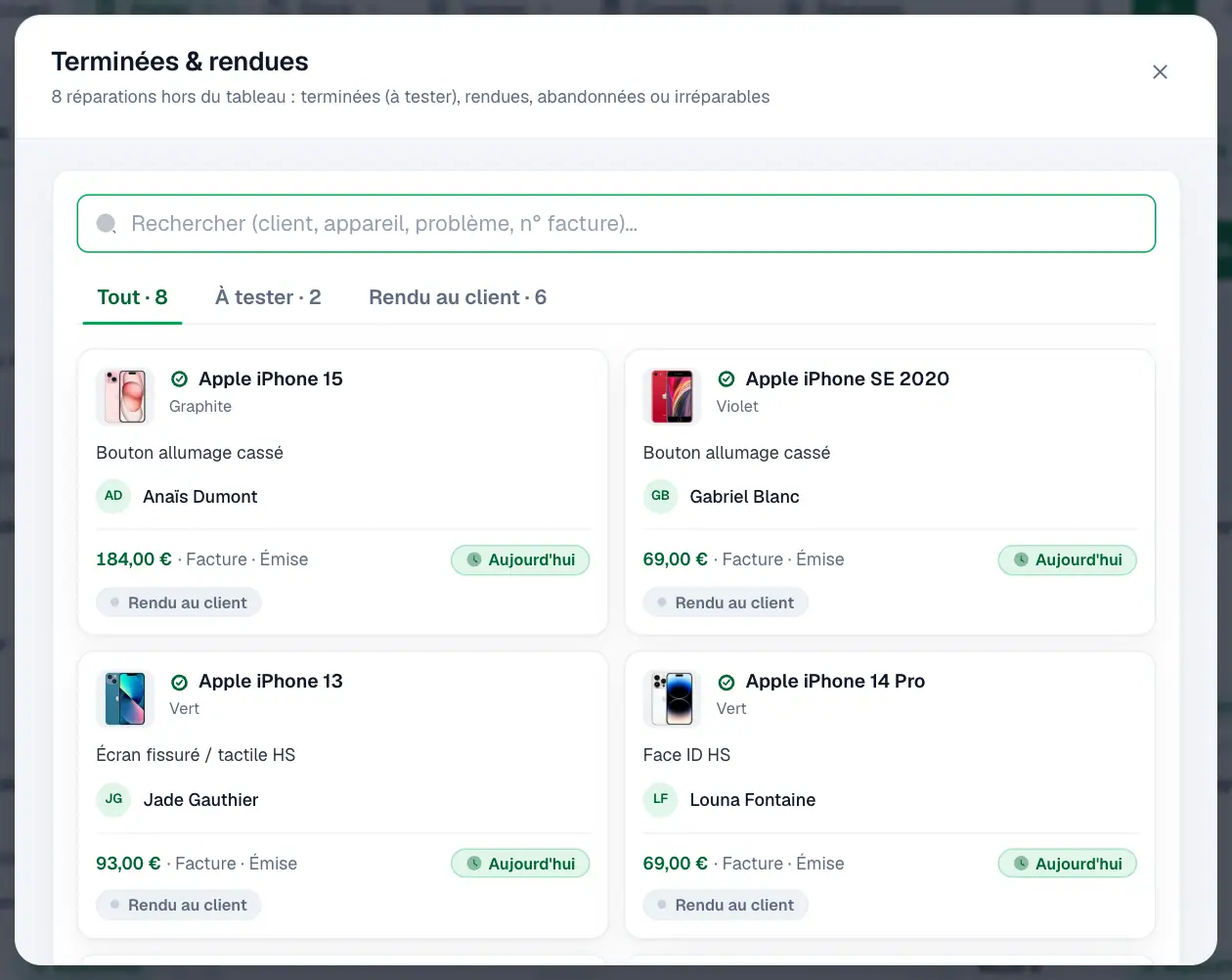
Fenêtre « Terminées & rendues »
Pour l'ouvrir : En vue Kanban, cliquez sur le bouton « Terminées & rendues » au-dessus des colonnes, ou sur la pastille « À tester » à côté.
Elle regroupe les réparations qui ne sont plus dans les colonnes : terminées (à tester), rendues au client, abandonnées ou irréparables, sauf celles qui doivent encore de l'argent (elles restent dans « À encaisser »). Le sous-titre en donne le nombre.
- « Rechercher (client, appareil, problème, n° facture)… »
- Tapez un nom, un modèle, un numéro de téléphone, un IMEI, un numéro de facture… Les accents et l'ordre des mots n'ont pas d'importance.
- « Tout »
- Toutes les réparations de la fenêtre, y compris les abandonnées et les irréparables.
- « À tester »
- Seulement celles au statut « Terminé / À tester ». C'est le filtre qu'ouvre la pastille « À tester » du tableau, avec le même nombre.
- « Rendu au client »
- Seulement celles déjà rendues.
- « Cartes »
- Chaque carte porte son statut en pastille. Un clic ouvre la fiche de la réparation.
Attention : Une réparation « Terminé / À tester » n'est plus visible dans les colonnes : la pastille « À tester », au-dessus du tableau, rappelle combien attendent. Cliquez dessus (ou passez en vue Liste) pour les retrouver et les passer en « Prêt » une fois testées.
La vue Liste
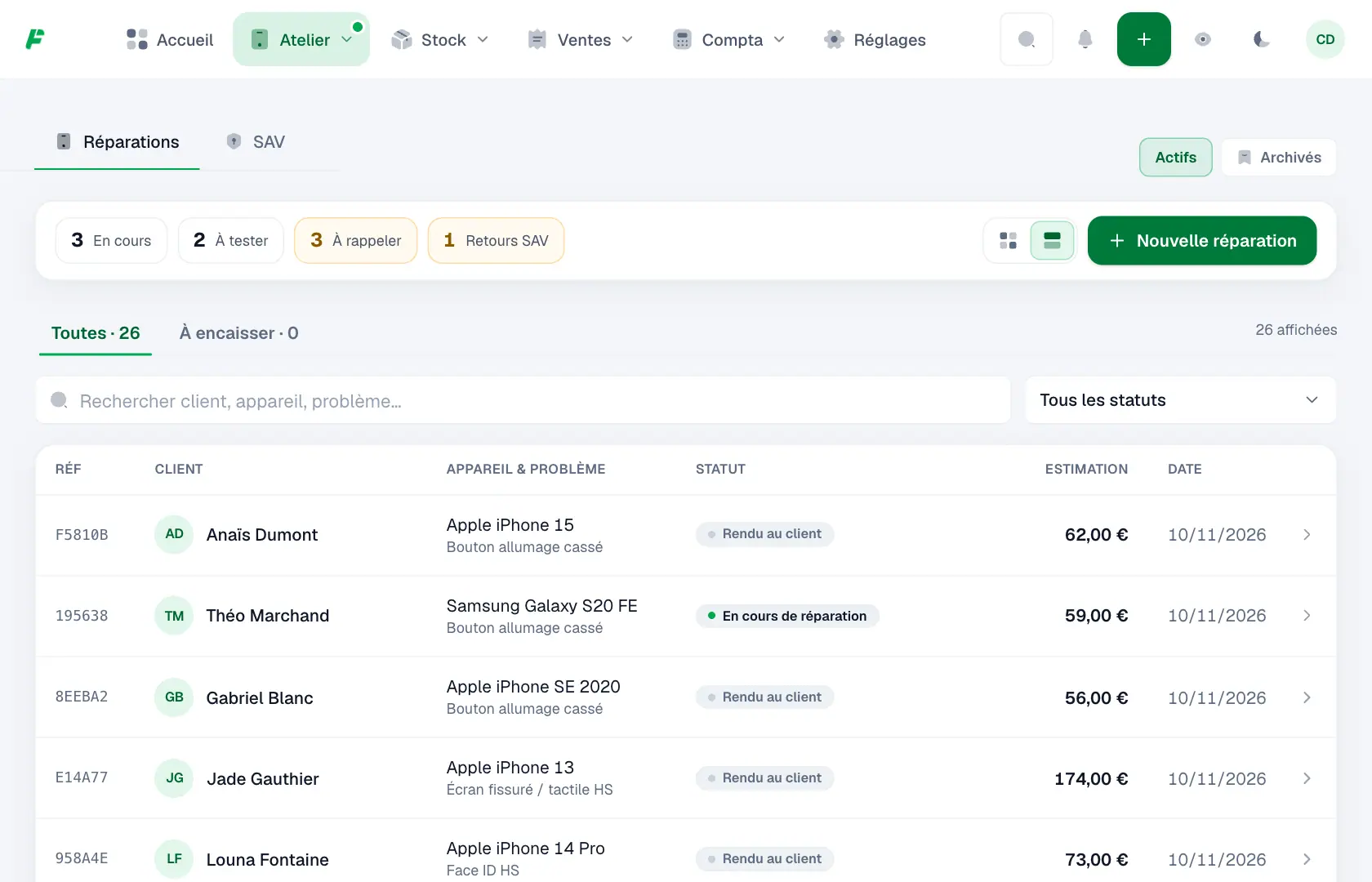
La vue Liste montre toutes les réparations dans un tableau, la plus récemment changée de statut en haut. Une ligne qui doit encore de l'argent est légèrement teintée d'orange. Cliquez sur une ligne pour ouvrir la fiche.
Les filtres
- « Toutes »
- Toutes les réparations, avec leur nombre.
- « À encaisser »
- Seulement les réparations rendues au client qui doivent encore de l'argent, la plus ancienne en haut. Le nombre affiché à droite indique combien de lignes correspondent.
- « Rechercher client, appareil, problème… »
- Cherche dans le nom du client, sa raison sociale, son e-mail et ses téléphones, la marque, le modèle, la couleur, l'IMEI et le numéro de série de l'appareil, le problème, la référence, le statut, le numéro de facture et le technicien.
- « Tous les statuts »
- Menu déroulant pour n'afficher qu'un seul statut, par exemple « Prêt / Client à contacter ».
Les colonnes
- « Réf »
- Une référence courte de six caractères, propre à chaque réparation. Elle se cherche aussi dans la barre de recherche.
- « Client »
- Initiales et nom du client.
- « Appareil & problème »
- Marque et modèle, et en dessous le problème (raccourci s'il est long).
- « Statut »
- Le statut en pastille, plus « Non facturé » si l'appareil a été rendu sans facture.
- « Estimation »
- Le prix estimé saisi sur la réparation (un trait s'il n'y en a pas), et la pastille « Reste à payer » s'il reste un montant dû.
- « Date »
- La date du dernier changement de statut, pas la date de dépôt.
Sur téléphone, le tableau devient une pile de cartes : nom du client, référence, appareil, problème, statut, date et estimation (« Sans estimation » s'il n'y en a pas).
Si rien ne correspond, l'écran affiche « Aucune réparation trouvée » : changez la recherche, l'onglet ou le statut choisi.
Personnaliser le tableau (gérant)
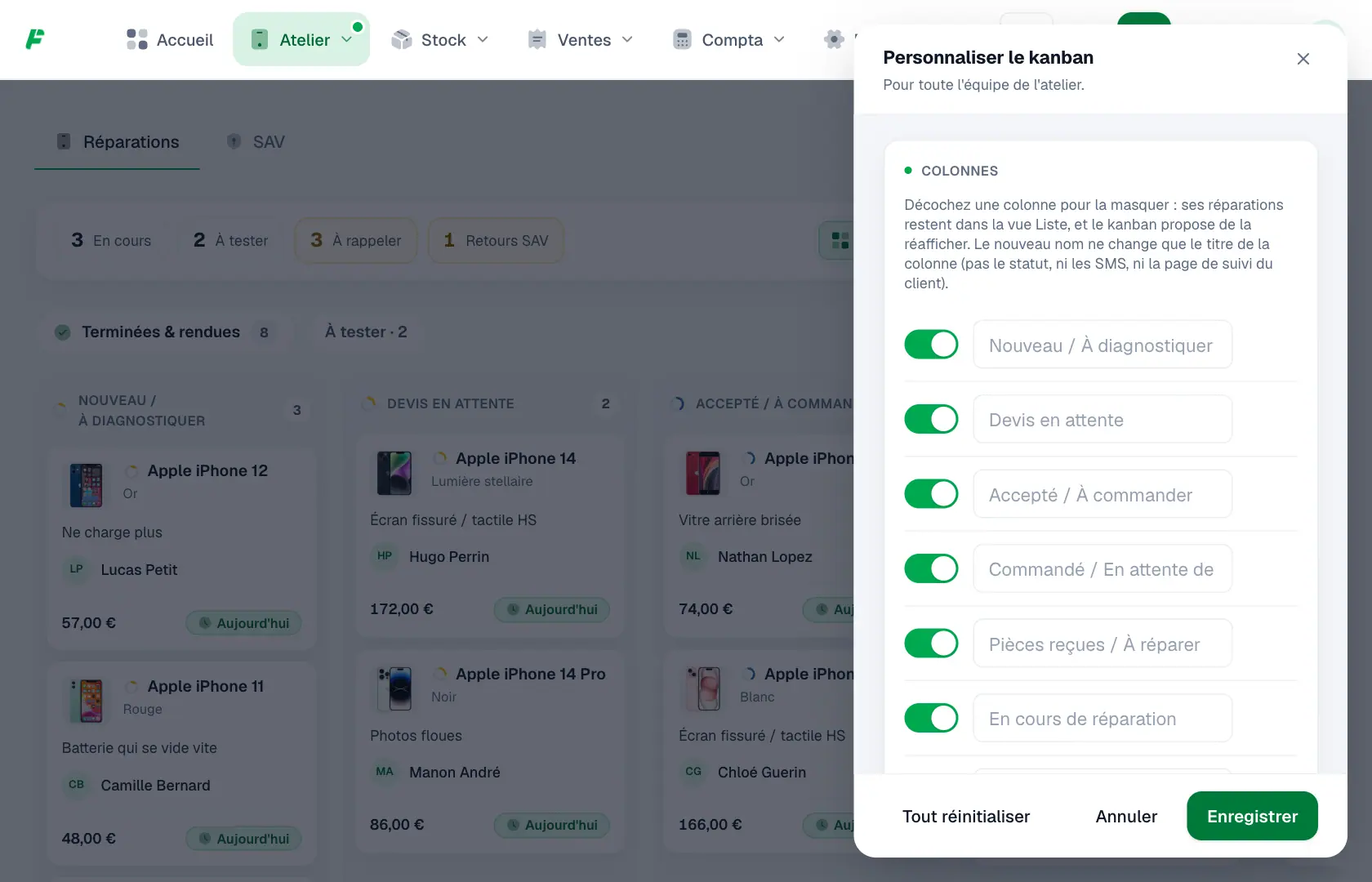
Fenêtre « Personnaliser le kanban »
Pour l'ouvrir : En vue Kanban, cliquez sur « Personnaliser » en haut de l'écran. Bouton réservé au gérant.
Le réglage vaut pour toute l'équipe de l'atelier. Chaque colonne a une ligne avec un interrupteur et une case de nom.
- « Interrupteur de la colonne »
- Coupé, la colonne est masquée du tableau. Ses réparations restent dans la vue Liste, et le tableau propose de réafficher les colonnes masquées. Au moins une colonne doit rester visible.
- « Nom de la colonne »
- Tapez un autre nom (40 caractères au plus). Laissé vide, la colonne garde son nom habituel, affiché en gris dans la case.
- « Tout réinitialiser »
- Réaffiche toutes les colonnes et efface tous les noms personnalisés (à confirmer ensuite avec « Enregistrer »).
- « Annuler »
- Ferme la fenêtre sans rien changer.
- « Enregistrer »
- Applique les réglages pour toute l'équipe. Le message « Kanban enregistré » le confirme.
Bon à savoir : Vous n'utilisez jamais la colonne « Commandé » parce que vos pièces sont toujours en stock ? Masquez-la : le tableau sera plus court, et rien n'est perdu.
Retrouver une réparation
Archiver ou supprimer une réparation
L'archivage et la suppression se font depuis la fiche de la réparation (voir « La fiche d'une réparation »). Une réparation archivée se retrouve dans l'onglet « Archivés » de cet écran.
Juste après la suppression d'une réparation, une barre apparaît en bas de la liste avec le bouton « Annuler » pendant quelques secondes : un clic la restaure. Passé ce délai, elle reste récupérable un temps dans Réglages › Corbeille.
Questions fréquentes
Où sont passées mes réparations terminées ?
Les réparations « Terminé / À tester », rendues, abandonnées ou irréparables quittent les colonnes pour ne pas encombrer le tableau. Cliquez sur « Terminées & rendues » au-dessus des colonnes, ou passez en vue Liste. Celles qui attendent leur test sont comptées par la pastille « À tester », juste à côté.
Comment passer une réparation en « Rendu au client » ?
Depuis sa fiche : on y facture et on y rend l'appareil, avec ou sans facture. Voir le chapitre « La fiche d'une réparation ».
Mes employés voient-ils le même tableau que moi ?
Oui. Les colonnes masquées et les noms choisis par le gérant valent pour toute l'équipe. Le choix entre vue Kanban et vue Liste, lui, est propre à chaque appareil.
Je n'arrive pas à faire glisser une carte sur mon téléphone.
Gardez le doigt appuyé un court instant sur la carte avant de la déplacer. Un glissement rapide fait défiler la colonne au lieu de déplacer la carte.
Pourquoi une carte est-elle teintée d'orange ?
Le client doit encore de l'argent sur une facture émise de cette réparation. Le montant est indiqué sur la pastille « Reste à payer ».
Je ne vois pas le bouton « Personnaliser ».
Il est réservé au gérant et n'apparaît qu'en vue Kanban.
Voir aussi
Vous ne trouvez pas votre réponse ?
Écrivez au SAV sur WhatsApp (07 43 78 38 36) ou à contact@fix-os.fr. Une vraie personne vous répond.