Les relances
Relancer par e-mail les clients qui ne viennent pas chercher leur appareil, préparer la mise en demeure, et suivre les e-mails automatiques.
Disponible avec les formules Intermédiaire et Premium.
En bref
- Vous voyez les appareils prêts que le client n'est pas venu chercher.
- Vous le relancez par e-mail, à la main ou automatiquement.
- Vous préparez le courrier de mise en demeure si rien n'y fait.
Dans ce chapitre
À quoi sert cet écran
Cette page liste les réparations prêtes que le client n'est pas venu chercher. FixOS vous aide à le relancer par e-mail aux délais que vous choisissez, puis prépare le courrier de mise en demeure. Chaque envoi est noté avec sa date, ce qui est utile en cas de litige.
En dessous, la page regroupe aussi les automatisations e-mail : rappels de rendez-vous, demandes d'avis et relances de devis.
Les jours sont comptés à partir du passage de la réparation au statut « Prêt / Client à contacter ». Une réparation qui change de statut (rendue, par exemple) sort de la liste.
Ce que vous voyez à l'écran
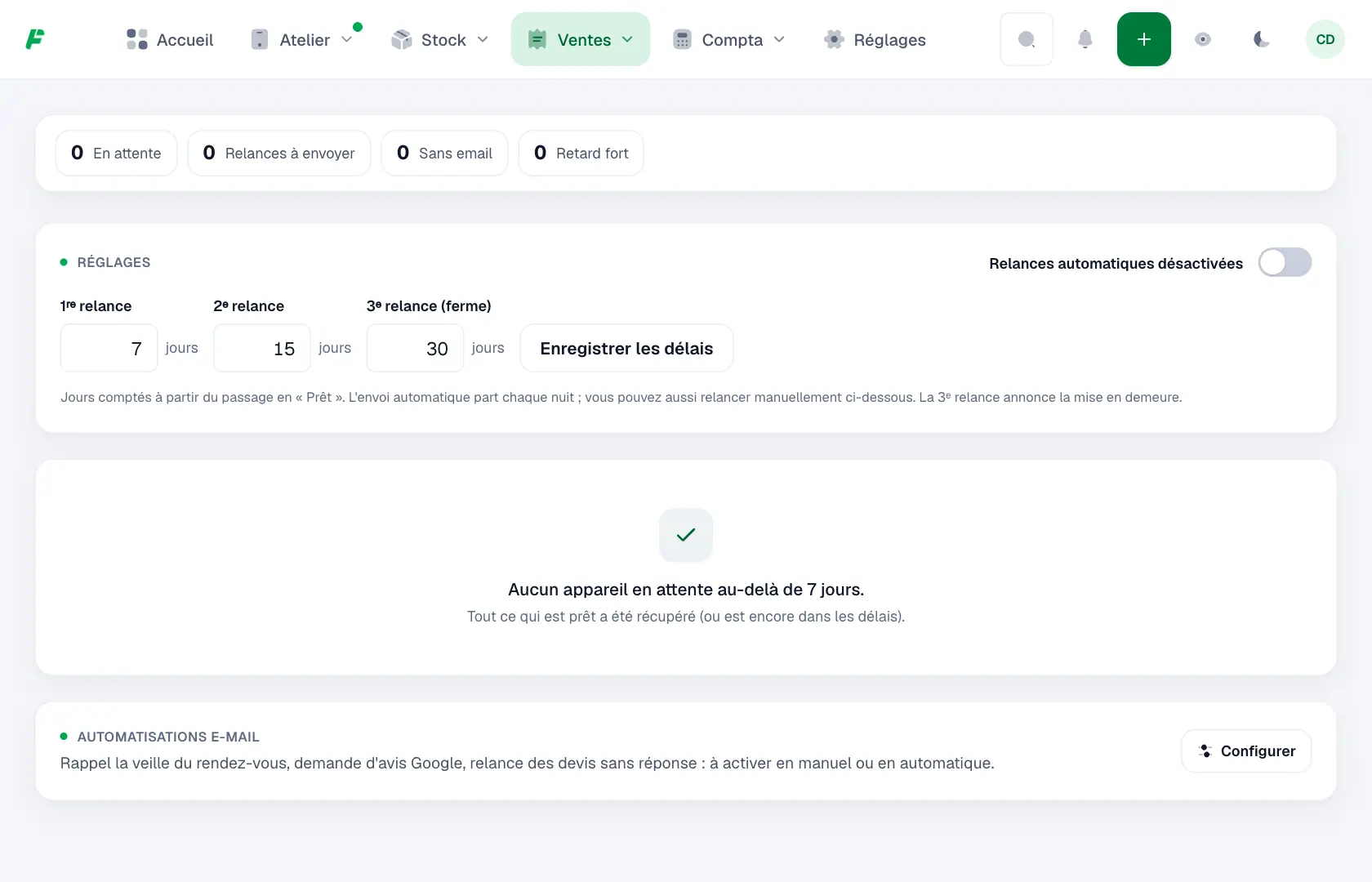
Les compteurs du haut
- « En attente »
- Le nombre d'appareils prêts non récupérés, au-delà du premier délai.
- « Relances à envoyer »
- Les e-mails de relance dus aujourd'hui (clients qui ont une adresse e-mail).
- « Sans email »
- Les clients sans adresse e-mail : à relancer par téléphone ou par courrier.
- « Retard fort »
- Les appareils qui attendent depuis 60 jours ou plus.
Régler les délais et l'envoi automatique
Les champs à remplir
- « Relances automatiques activées / désactivées »Gérant
- L'interrupteur du cadre « Réglages ». Activé, les e-mails de relance partent tout seuls chaque nuit. Le changement s'enregistre tout de suite. Réservé au gérant (un technicien voit un refus).
- « 1ʳᵉ relance, 2ᵉ relance, 3ᵉ relance (ferme) »
- Le nombre de jours après le passage en « Prêt » pour chaque relance (entre 1 et 365). Par défaut : 7, 15 et 30 jours. Vous pouvez n'en garder qu'une ou deux.
- « Enregistrer les délais »Gérant
- Enregistre les jours saisis.
Attention : Si l'envoi d'e-mails n'est pas configuré pour votre atelier, un bandeau orange vous prévient : aucune relance ne peut partir. Configurez-le dans Réglages › E-mails.
La liste des appareils en attente
Chaque ligne montre l'appareil (un clic ouvre la fiche réparation), la référence, le nombre de jours d'attente (pastille orange à 30 jours, rouge à 60), le client, son téléphone (cliquable pour appeler), les relances déjà envoyées avec leur date, et la date du courrier s'il a été envoyé. « Pas d'e-mail, relance tél./courrier » s'affiche si le client n'a pas d'adresse.
Si aucun appareil n'attend au-delà du premier délai, la page l'indique : tout ce qui est prêt a été récupéré, ou est encore dans les délais.
Les boutons
- « Relance 1, Relance 2, Relance 3 »
- Envoie tout de suite au client l'e-mail de la prochaine relance due. Le bouton n'apparaît que si une relance est due et que le client a une adresse e-mail. Une même relance n'est jamais envoyée deux fois.
- « Mise en demeure »
- Ouvre le courrier de mise en demeure en PDF, prêt à imprimer et à envoyer en recommandé avec accusé de réception. Il reprend la date de dépôt, la date où l'appareil était prêt et les dates des relances par e-mail.
- « Marquer courrier envoyé »
- Note la date d'envoi du recommandé. Ce lien disparaît une fois le courrier noté.
Ce que reçoit le client
L'e-mail de relance part depuis l'adresse de votre atelier. Il rappelle que l'appareil (avec sa référence) est réparé et attend en boutique depuis telle date et combien de jours, invite le client à venir le récupérer aux horaires d'ouverture avec son bon de dépôt, et se termine par le nom et le téléphone de votre atelier.
Le sujet est « votre (appareil) est prêt depuis le (date) » pour les deux premières relances, et « dernier rappel : votre (appareil) vous attend » pour la troisième. La troisième relance annonce en plus qu'à défaut de retrait sous 15 jours, une mise en demeure sera adressée par courrier recommandé, en citant la loi du 31 décembre 1903 sur les objets abandonnés.
Attention : La troisième relance et le courrier de mise en demeure ont une portée juridique. Avant de vous séparer d'un appareil non récupéré, faites valider la marche à suivre par un juriste ou votre expert-comptable.
Les automatisations e-mail
Le gérant règle ces automatisations dans Réglages › Automatisations : chacune est désactivée, en envoi manuel, ou automatique. Si aucune n'est activée, un cadre « Automatisations e-mail » propose le bouton Configurer. Sinon, la page affiche une liste par automatisation activée.
Les champs à remplir
- « Rappels à envoyer demain »
- Les rendez-vous clients du lendemain : heure, titre, appareil, « À domicile », et un éventuel acompte en attente (son lien est inclus dans le rappel). En automatique, l'envoi part à partir de l'heure réglée.
- « Avis à demander »
- Les appareils récupérés avec une facture émise depuis le nombre de jours réglé, sur les 14 derniers jours. Un client déjà sollicité il y a moins de 6 mois ne reçoit pas d'envoi automatique. Sans lien d'avis Google (Réglages › Société), aucune demande ne part.
- « Devis à relancer »
- Les devis envoyés sans réponse : numéro, montant, date d'envoi, date de validité et relances déjà faites.
Les boutons d'une ligne
- « Envoyer le rappel / Demander un avis / Relancer »
- Envoie l'e-mail tout de suite, à la main. Le bouton « Relancer » indique le numéro de la relance (par exemple 1/2).
- « Ne pas envoyer / Ne pas demander / Ne plus relancer »
- Écarte cet e-mail : il ne partira pas.
- « Ne plus solliciter »
- Pour les avis : après confirmation, ce client ne recevra plus aucune demande d'avis, ni manuelle ni automatique. À utiliser quand le client le demande.
L'état d'un envoi
- « Envoyé »
- Avec la date et l'heure, et « (auto) » si c'est l'envoi automatique.
- « Écarté »
- Vous avez choisi de ne pas l'envoyer.
- « Échec »
- L'envoi n'a pas abouti, avec la raison.
- « Déjà demandé depuis la fiche »
- Pour un avis déjà demandé avec « Demander un avis » sur la fiche réparation.
Le lien « Réglages des automatisations », en bas de page, ouvre les réglages.
Questions fréquentes
Un client n'a pas d'adresse e-mail, comment le relancer ?
Appelez-le avec le numéro affiché sur sa ligne. Si rien n'y fait, imprimez la mise en demeure et envoyez-la en recommandé, puis cliquez sur « Marquer courrier envoyé » pour garder la date.
J'ai activé les relances automatiques mais rien ne part.
Vérifiez que l'envoi d'e-mails est configuré dans Réglages › E-mails (un bandeau orange le signale sinon), que le client a une adresse e-mail et que la réparation est bien au statut « Prêt / Client à contacter ».
Le client est venu chercher son appareil, il reste dans la liste ?
Non : dès que la réparation passe à « Rendu au client » (ou à tout autre statut), elle sort de la liste et ne reçoit plus de relance.
Un employé peut-il relancer ?
Oui, toute l'équipe peut envoyer une relance à la main. Seul le gérant peut activer l'envoi automatique et changer les délais.
Vous ne trouvez pas votre réponse ?
Écrivez au SAV sur WhatsApp (07 43 78 38 36) ou à contact@fix-os.fr. Une vraie personne vous répond.